 PGari Glowee に戻る
Macで使っていないウィンドウを暗くする方法
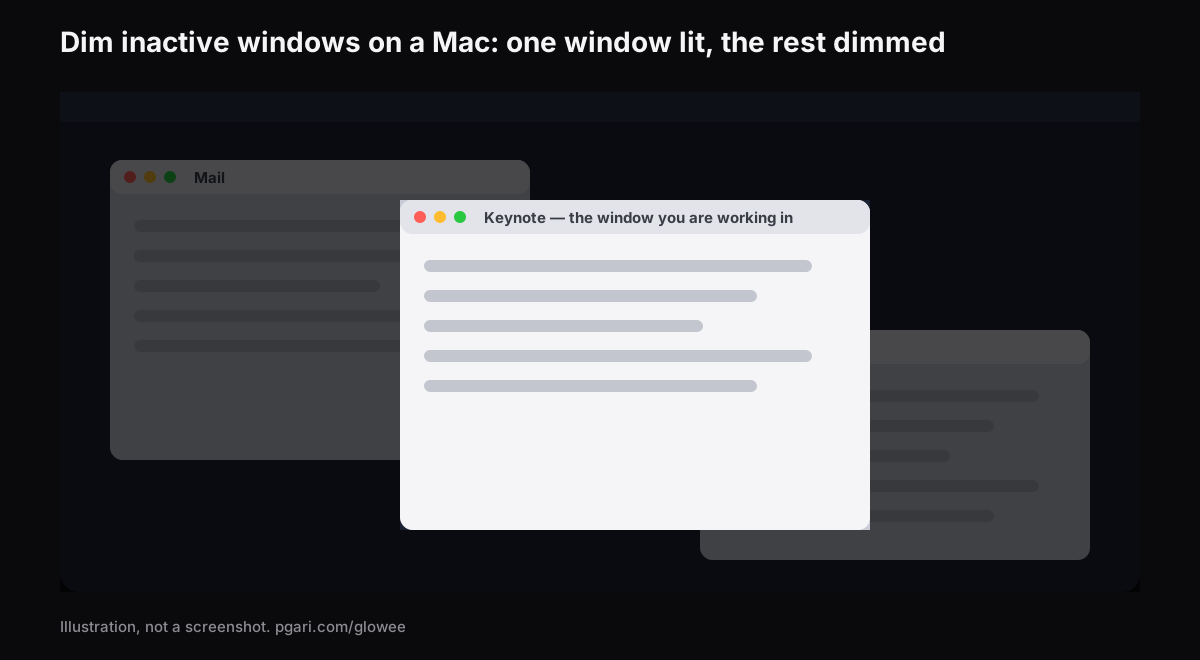
短い答え: macOSにはウィンドウを暗くする設定がありません。Macでウィンドウを暗くするには、背景を減光する常駐アプリを入れます。日本語の情報で名前が挙がるのはHazeOverと、PGari GloweeのSpotlightです。どちらもディスプレイを選ばず、XDRでなくても動きます。Gloweeの場合はメニューバーからSoftかStrongを選ぶか、⌃⌥⌘S を押すだけで、いま使っているウィンドウ以外が沈みます。XDRディスプレイなら、周りを暗くすると同時に、そのウィンドウだけを明るくすることもできます。
「画面が勝手に暗くなる」ほうを探してここに来た場合は、最後から2番目の章に飛んでください。原因は別で、設定で直ります。
macOSは使っていないウィンドウをどう扱うか
ほとんど何もしません。Appleの説明はこうです。「一度にアクティブにできるアプリは1つだけで、そのアプリの名前(太字)およびアプリメニューがメニューバーに表示されます」。つまりmacOSが教えてくれるアクティブの目印は、画面のいちばん上の太字のアプリ名と、ウィンドウの枠まわりのわずかな差だけです。27インチのディスプレイで6枚のウィンドウを開いていると、これはほとんど何も教えてくれません。
macOS自身で近いことができるのはステージマネージャです。Appleいわく「Macでステージマネージャを使うと、作業中のアプリが前面の中央に表示され、デスクトップがすっきり整頓されます」。「最近使ったアプリが素早くアクセスできるように画面の左側に整列表示され、作業中のウインドウが画面の中央に配置されます」。ただしこれは片付ける機能で、暗くする機能ではありません。ほかのウィンドウは脇にどけられるだけで、見えている部分の明るさは変わりません。並べて使いたい人には向きません。
Macでウィンドウを暗くする2つのアプリ
HazeOver
日本語の公式サイトでは「Mac用注意散漫調光機能」と名乗っています。機能の説明はこうです。「このアプリは背景ウインドウを減光することで、アクティブなウインドウを自動的に強調表示します」。複数モニターについても書かれていて、「どのスクリーンがアクティブかを確認し、各モニターのウインドウを強調表示できます」。目の負担の話もあり、「目の疲れを軽減し、画面全体のまぶしさを抑えるのに役立ちます」。暗さの決め方については「減光の強度とアニメーション速度をお好みに合わせてカスタマイズできます」とあり、段階ではなく好みの強さに合わせる形です。切り替えについては「キーボードショートカットでシェーディングを切り替えたり、ジェスチャで強度を調整できます」と書かれていますが、キーの組み合わせまでは書かれていません。現在のバージョンの動作条件は公式サイトによると「macOS Ventura 13以降」です。
PGari Glowee
Gloweeは明るさのアプリで、減光はSpotlightという機能が受け持ちます。メニューでSpotlightをOff / Soft / Strongから選ぶか、⌃⌥⌘S を押すと、いま使っているウィンドウ以外が暗くなります。XDRパネルは要りません。どのMacのディスプレイでも動きます。
Gloweeで覚えておくとよい動きが2つあります。Spotlightの段階を選ぶと、Gloweeが切れていた場合は自動的に入ります。そしてBoost AreaがWhole Screenだった場合は、Active Windowに切り替わります。Spotlightは照らす対象のウィンドウが1つ必要だからです。
並べて比べる
| HazeOver | PGari Glowee(Spotlight) | |
|---|---|---|
| 背景のウィンドウを暗くする | する(公式サイトの説明どおり) | する |
| 段階 | 「減光の強度とアニメーション速度をお好みに合わせてカスタマイズできます」(段階ではなく連続した調整) | Off / Soft / Strong の3段階 |
| ショートカット | 「キーボードショートカットでシェーディングを切り替えたり、ジェスチャで強度を調整できます」(キーの組み合わせは公式サイトに書かれていない) | ⌃⌥⌘S |
| アクティブなウィンドウを明るくする | 公式サイトは背景の減光としてのみ説明。明るくするという記述はない | XDR / EDRディスプレイではガンマを最大1.5倍まで |
| 動作条件 | 「macOS Ventura 13以降」 | macOS 13以降、2 MB未満 |
HazeOverの列は2026-09-26に公式サイトの日本語ページを読んで書いたものです。書かれていないことは「ない」ではなく「そのページに書かれていない」という意味です。
XDRディスプレイでは:周りを暗く、中を明るく
普通のディスプレイでウィンドウを暗くすると、差は「周りが沈む」ぶんだけです。Liquid Retina XDRやPro Display XDRなら、その差を両側から広げられます。Spotlightで周りを沈め、同時にGloweeのExtra Brightnessでそのウィンドウのガンマを1.20倍、1.38倍、1.50倍のどれかまで持ち上げる。読んでいるページだけが浮かび上がり、残りは後ろに下がります。窓際や屋外で効きます。
XDRの話はこちらに全部書いてあります:MacBook Pro 最大輝度とスライダの上限。MacBook Airなど、XDRパネルを持たないMacでは明るくする側は動きませんが、暗くする側は動きます。
録画や画面共有には写る
Spotlightは画面の上に置かれる層なので、スクリーンショットにも画面収録にも、ほかのウィンドウと同じように写ります。会議で画面共有していれば、相手にも暗さが見えます。授業や操作説明の動画で「ここを見てください」と言う代わりになります。詳しくはMacの画面収録とSpotlight。
逆に、輝度のブーストのほうは録画に写りません。明るくした画面で録っても、見る人の画面では普通の明るさになります。
「Macの画面が勝手に暗くなる」ほうだった場合
同じ「暗く」でも、こちらは故障ではなく設定です。上から順に確認してください。
- 「輝度を自動調節」。 「システム設定」→「ディスプレイ」。Appleは「明るさの自動調節をオフにすると、バッテリー駆動時間、電力消費、および長期的なディスプレイのパフォーマンスに影響する場合があります」と書いているので、切るなら承知のうえで。
- バッテリー設定。 「システム設定」→「バッテリー」の「バッテリー使用時はディスプレイを少し暗くする」。Appleの説明は「Macが電源に接続されていないときはディスプレイを暗くすることで、エネルギーを節約します」。
- ロック画面。 操作しないまま一定時間で暗くなるなら「バッテリー駆動時に使用していない場合はディスプレイをオフにする」です。Appleの説明では「どのくらいの時間使用されなかったときにスクリーンセーバを開始するかを選択します」。
この3つとウィンドウの減光はまったく別の話です。減光アプリを入れても勝手に暗くなるのは止まりませんし、上の設定を切っても背景は暗くなりません。
よくある質問
アクティブなウィンドウ以外を暗くするアプリはありますか? あります。日本語の検索結果で名前が出るのはHazeOverと、PGari GloweeのSpotlightです。HazeOverは自社サイトで「背景ウインドウを減光することで、アクティブなウインドウを自動的に強調表示します」と説明しています。GloweeのSpotlightはOff / Soft / Strongの3段階で、⌃⌥⌘Sで切り替えます。
macOSの標準機能だけでウィンドウを暗くできますか? できません。ステージマネージャは使っていないウィンドウを脇に片付けますが、明るさは変えません。集中モードは通知を止めるもので、画面には触れません。
暗くすると目は楽になりますか? HazeOverは自社サイトで「目の疲れを軽減し、画面全体のまぶしさを抑えるのに役立ちます」と書いています。Gloweeについて同じことを約束はしません。言えるのは、見ていない部分の光量が減るということだけです。
複数のディスプレイでも動きますか? Spotlightはどのディスプレイでも動きます。XDR側の明るさのほうは、接続しているEDR対応ディスプレイを同時に持ち上げます。HazeOverは自社サイトで「各モニターのウインドウを強調表示できます」と書いています。
暗さの段階は変えられますか? GloweeはSoftとStrongの2段階と、Offです。画面が賑やかな日はStrong、文章を書くだけの日はSoftというように使い分けられます。
常駐で重くなりませんか? Gloweeはメニューバーの太陽ひとつ、2 MB未満、Dockアイコンもバックグラウンドのヘルパーもカーネル機能拡張もありません。終了すればディスプレイは元に戻ります。
無料で試せますか? 7日間、機能の制限なし、アカウントなしで使えます。そのあとは買い切りで、1台のMac、または1つのキーで3台まで。30日間の返金に対応しています。
自分の画面で試す
PGari Gloweeはメニューバー常駐のアプリで、macOS 13以降、AppleシリコンとIntelの両方で動きます。Spotlightはどのディスプレイでも使え、XDRディスプレイならそこに明るさが足せます。
Glowee のその他のガイド
- ADHDの集中アプリをMacで探すとき、画面の道具にできること
- Macの集中モードでできること、できないこと
- Macでアクティブウィンドウを強調するには
- MacBook Pro 最大輝度:スライダを上げきったあとにできること
- Macの画面収録で、見てほしいウィンドウを示しながら録る
出典
- support.apple.com/ja-jp/guide/mac-help/mchlp2469/mac:「一度にアクティブにできるアプリは1つだけで、そのアプリの名前(太字)およびアプリメニューがメニューバーに表示されます。」
- support.apple.com/ja-jp/guide/mac-help/mchl534ba392/mac:「Macでステージマネージャを使うと、作業中のアプリが前面の中央に表示され、デスクトップがすっきり整頓されます。」・「最近使ったアプリが素早くアクセスできるように画面の左側に整列表示され、作業中のウインドウが画面の中央に配置されます。」
- support.apple.com/ja-jp/guide/mac-help/mchlp2704/mac:「「輝度を自動調節」をオンにします。」・「明るさの自動調節をオフにすると、バッテリー駆動時間、電力消費、および長期的なディスプレイのパフォーマンスに影響する場合があります。」
- support.apple.com/ja-jp/guide/mac-help/mh11784/mac:「バッテリー駆動時に使用していない場合はディスプレイをオフにする
- support.apple.com/ja-jp/guide/mac-help/mchlfc3b7879/mac:「バッテリー使用時はディスプレイを少し暗くする
- hazeover.com/ja/、curlで2026-09-26に取得):「HazeOver