 PGari Glowee に戻る
Macでアクティブウィンドウを強調するには
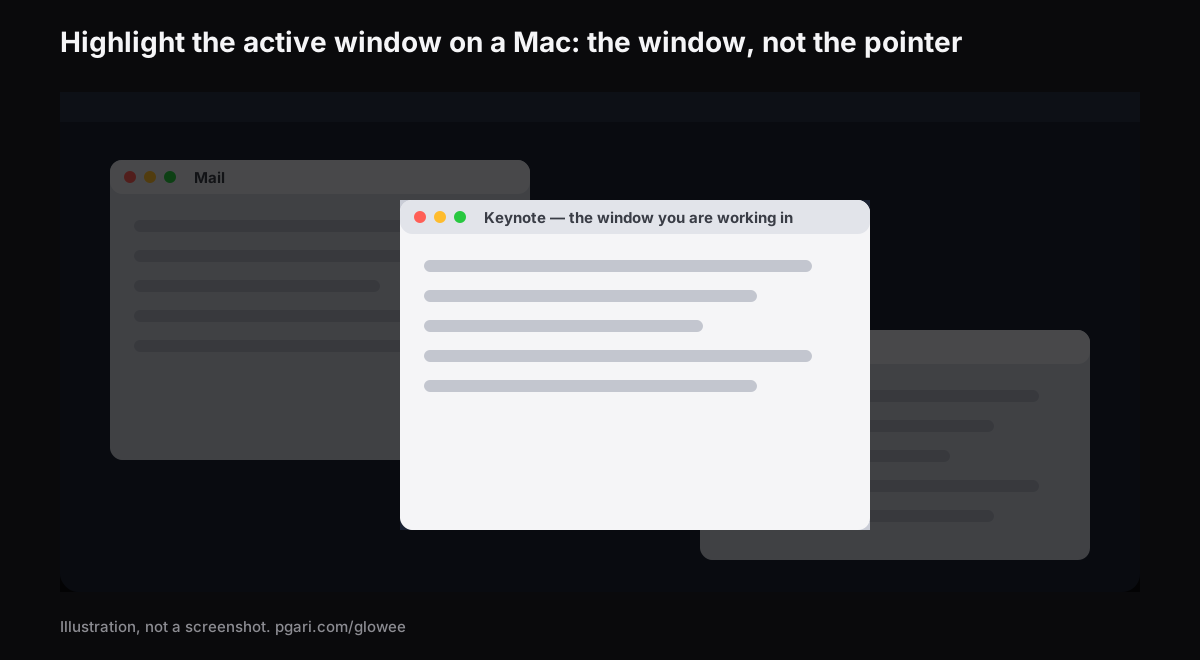
短い答え: macOSがアクティブなウィンドウについて教えてくれるのは、メニューバーの太字のアプリ名だけです。Appleの説明も「一度にアクティブにできるアプリは1つだけで、そのアプリの名前(太字)およびアプリメニューがメニューバーに表示されます」と書いています。ウィンドウ自体を目立たせる設定はありません。Macでアクティブウィンドウを強調するには、常駐アプリで周りを暗くするか、XDRディスプレイなら中を明るくするか、その両方を同時にやります。PGari Gloweeはどちらも持っていて、Spotlightが周りを沈め(⌃⌥⌘S)、Extra Brightnessが対象のウィンドウを持ち上げます。なお、Gloweeが扱うのはウィンドウで、マウスポインタではありません。
まず決める:ウィンドウか、ポインタか
日本語で「強調」と検索すると、2つの別の要望が混ざって出てきます。
- ウィンドウを強調したい。 画面がごちゃついていて、いまどこに入力しているのか分からない。あるいは、見ている人にどこを見てほしいか示したい。→ このページの残りが答えです。
- ポインタを強調したい。 大きな画面でカーソルを見失う。→ macOSの設定でできます。下の章へ。
2つは別の道具です。混ぜると、どちらの答えも手に入りません。
macOS標準でできること
ウィンドウ側は、ほとんど何もありません。上に引いたとおり、目印は太字のアプリ名と、ウィンドウの枠まわりのわずかな差だけです。ステージマネージャは配置を変える機能で、「最近使ったアプリが素早くアクセスできるように画面の左側に整列表示され、作業中のウインドウが画面の中央に配置されます」。片付きはしますが、強調ではありません。
ポインタ側は、逆に標準でかなりできます。「システム設定」→「アクセシビリティ」→「ディスプレイ」→「ポインタ」に、Appleの言葉でこうあります。「ポインタが見えにくかったり、ポインタを追うのが困難な場合は、ポインタのサイズやカラーを変更して、画面上で見つけやすくすることができます」。
Macでアクティブウィンドウを強調する3つのやり方
1. 周りを暗くする。 背景のウィンドウを減光して、対象を相対的に浮かせます。HazeOverは自社サイトでこの仕組みを「背景ウインドウを減光することで、アクティブなウインドウを自動的に強調表示します」と説明し、結果を「コントラストが加わり、どのウインドウがアクティブかが一目でわかります」と書いています。GloweeのSpotlightも同じ方向のやり方です。どのディスプレイでも動きます。
2. 中を明るくする。 XDR / EDRディスプレイでは、対象のウィンドウのガンマを上げられます。周りは触らず、そこだけが強くなります。
3. 両方同時に。 周りを沈め、中を上げる。差がいちばん大きくなる組み合わせで、屋外や明るい部屋で効きます。
Gloweeのやり方
Spotlightでは、メニューでOff / Soft / Strongを選ぶか ⌃⌥⌘S を押すと、いま使っているウィンドウ以外が暗くなります。XDRパネルは不要です。
明るくする側の対象はBoost Areaで選びます。
- Active Window — いま使っているアプリの手前のウィンドウ。別のウィンドウをクリックすると光がついてきます。
- Pinned — 選んだ時点で手前にあったウィンドウに光を留めます。その上を横切らせたウィンドウは明るくなりません。
- Whole Screen — ディスプレイ全体。
段階はLow(1.20倍)、Medium(1.38倍)、Max(1.50倍)で、どれもディスプレイにそのとき残っている余裕の中で効きます。数字の意味はMacBook Pro 最大輝度に書きました。
Night ShiftやTrue Toneがディスプレイの設定を戻したときは、Gloweeが2秒以内に元の段階へ復帰します。スリープから戻ったときも、最後に使っていた段階でつなぎ直します。
録画や画面共有にも写る
Spotlightは画面の上に置かれる層なので、スクリーンショットにも画面収録にも、ほかのウィンドウと同じように写ります。会議で画面共有しているときも、相手の画面で暗くなって見えます。操作説明の動画で「ここです」と言う代わりに使えます。Macの画面収録とSpotlightに手順があります。
一方、輝度のブーストのほうは記録に写りません。明るくした画面で録っても、見る人には普通の明るさに見えます。
マウスポインタを目立たせたい場合
Gloweeはポインタを光らせません。1.1.1にその機能はありません。ポインタが目当てなら、macOSの設定でここまでできます(「システム設定」→「アクセシビリティ」→「ディスプレイ」→「ポインタ」)。
- マウスポインタをシェイクして見つける — Appleの説明では「トラックパッド上で指をさっと動かしたりマウスをさっと動かしたりするときに、ポインタを大きくする場合はこのオプションをオンにします」。
- ポインタのサイズ — 「ポインタが適切なサイズになるまで、スライダをドラッグします」。
- ポインタの枠線のカラー/塗りつぶしカラー — どちらも「カラーウェルをクリックして」選びます。既定値はAppleの「カラーをリセット」の説明に書かれていて、「デフォルトのポインタの枠線のカラー(白)と塗りつぶしカラー(黒)」です。
録画にポインタを写したいときは、「スクリーンショット」(Shift+Command+5)の「オプション」で「マウスポインタを表示」を選びます。
Macでのウィンドウ強調についてよくある質問
どのウィンドウがアクティブか分かるようにできますか? 標準の目印はメニューバーの太字のアプリ名だけです。画面上ではっきりさせたいなら、背景を減光する常駐アプリを使います。
アクティブなウィンドウ以外を暗くできますか? できます。GloweeのSpotlight(Off / Soft / Strong、⌃⌥⌘S)がそれです。HazeOverも自社サイトで同じ仕組みを説明しています。
ウィンドウに枠をつけられますか? 今回読んだ範囲のソースでは、その方法を確認できませんでした。書けることは、明るさとコントラストで差をつける方法までです。
複数モニターでも分かりますか? Spotlightはどのディスプレイでも動きます。明るさのほうは接続しているEDR対応ディスプレイを同時に持ち上げます。HazeOverは自社サイトで「各モニターのウインドウを強調表示できます」と書いています。
画面収録のときに見てほしい場所を示せますか? 示せます。Spotlightは録画に写ります。輝度のブーストは写りません。
Gloweeはマウスポインタを強調しますか? しません。扱うのはウィンドウです。ポインタはmacOSのアクセシビリティ設定で大きく、色を変えられます。
無料で試せますか? 7日間、機能の制限なし、アカウントなしで使えます。そのあとは買い切りで、1台のMac、または1つのキーで3台まで。30日間の返金に対応しています。
自分の画面で試す
PGari Gloweeはメニューバー常駐のアプリで、macOS 13以降、AppleシリコンとIntelの両方で動きます。2 MB未満、カーネル機能拡張もバックグラウンドのヘルパーもありません。終了すればディスプレイは元に戻ります。
Glowee のその他のガイド
- ADHDの集中アプリをMacで探すとき、画面の道具にできること
- Macで使っていないウィンドウを暗くする方法
- Macの集中モードでできること、できないこと
- MacBook Pro 最大輝度:スライダを上げきったあとにできること
- Macの画面収録で、見てほしいウィンドウを示しながら録る
出典
- support.apple.com/ja-jp/guide/mac-help/mchlp2469/mac:「一度にアクティブにできるアプリは1つだけで、そのアプリの名前(太字)およびアプリメニューがメニューバーに表示されます。」
- support.apple.com/ja-jp/guide/mac-help/mchlp2920/mac:「ポインタが見えにくかったり、ポインタを追うのが困難な場合は、ポインタのサイズやカラーを変更して、画面上で見つけやすくすることができます。」・「マウスポインタをシェイクして見つける
- support.apple.com/ja-jp/guide/mac-help/mchl534ba392/mac:「最近使ったアプリが素早くアクセスできるように画面の左側に整列表示され、作業中のウインドウが画面の中央に配置されます。」
- support.apple.com/ja-jp/guide/mac-help/mh26782/mac:「Macで、Shift+Command+5キーを押して(またはSpotlightを使用して)スクリーンショットを開き、ツールを表示します。」・「マウスポインタを含める
- hazeover.com/ja/、curlで2026-09-26に取得):「このアプリは背景ウインドウを減光することで、アクティブなウインドウを自動的に強調表示します。」・「コントラストが加わり、どのウインドウがアクティブかが一目でわかります。」・「複数モニターをお使いですか?どのスクリーンがアクティブかを確認し、各モニターのウインドウを強調表示できます。」