 Volver a PGari Glowee
Resaltar ventana Mac: qué destaca cada herramienta y cuál necesitas
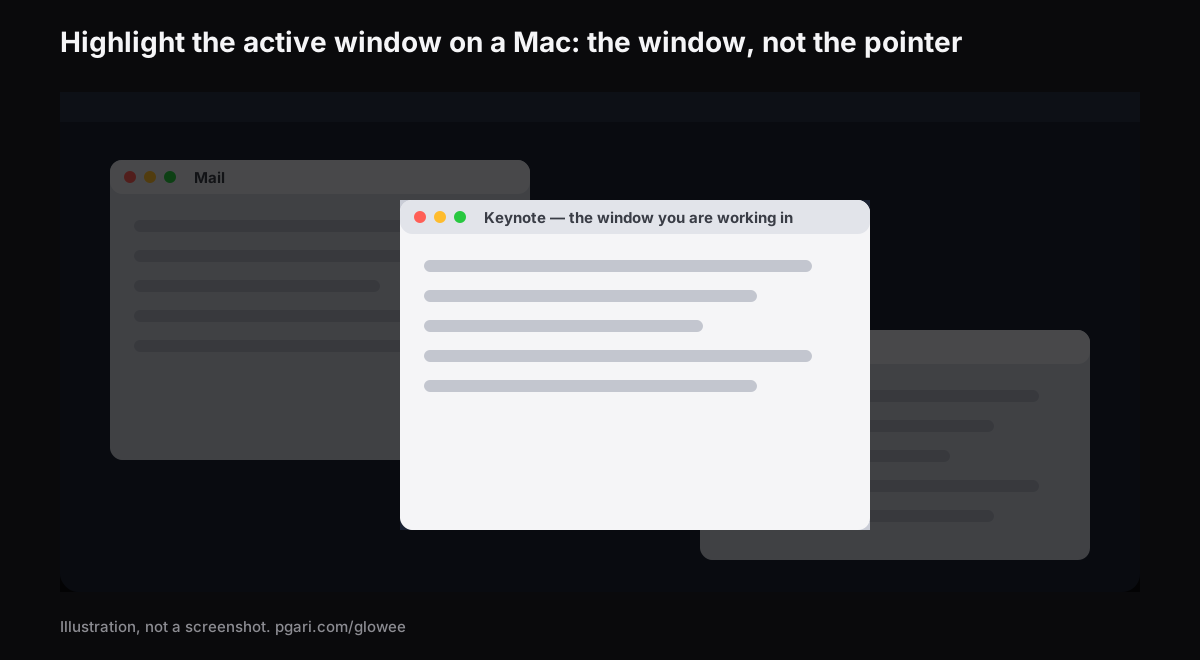
Respuesta corta: la palabra "resaltar" se usa para dos cosas muy distintas, y de eso depende la herramienta. Si lo que quieres es resaltar ventana Mac —que se vea de un golpe cuál está activa— macOS te da poco: marca la app activa poniendo su nombre en negritas en la barra de menús, y ni las páginas del Manual de uso de la Mac sobre ventanas ni la lista de Accesibilidad → Pantalla incluyen nada que atenúe o enmarque las ventanas de atrás. Eso lo añaden las apps. El Spotlight de PGari Glowee baja todo excepto la ventana en la que estás, en cualquier pantalla de Mac, y ⌃ ⌥ ⌘ S lo enciende y lo apaga; en una MacBook Pro con panel XDR, además puede volver esa ventana más luminosa que el resto. Lo que Glowee no toca es el puntero del mouse: no lo rodea, no muestra tus clics y no dibuja encima de la pantalla. Si era eso lo que venías buscando, hay una sección más abajo con las herramientas que sí lo hacen.
Primero decide qué debe saltar a la vista
Resaltar ventana Mac y resaltar el puntero son encargos distintos, y las herramientas casi no se solapan, así que la elección se hace antes de instalar nada.
| Qué debe destacar | Qué lo hace |
|---|---|
| La ventana donde tienes el foco | PGari Glowee (Spotlight y Boost Area), HazeOver, Tinkle |
| El puntero del mouse | La configuración de Puntero de macOS; Presentify; Mouseposé |
| Los clics que haces | Captura de Pantalla, en Opciones (Mayúsculas + Comando + 5); Presentify; Mouseposé |
| Las teclas que presionas | Mouseposé |
| Dibujar o anotar encima de lo que se ve | Presentify |
Lo que macOS marca por su cuenta, y lo que sólo ayuda a encontrar
La única señal que documenta Apple es discreta: una sola app está activa a la vez, y su nombre —en negritas— y sus menús aparecen arriba. Todo lo demás que trae el sistema sirve para localizar una ventana, no para marcarla mientras trabajas.
- Mission Control, con Control + Flecha arriba, coloca todas las ventanas abiertas "en una sola capa para que sea fácil encontrar la que necesitas". Control + Flecha abajo hace lo mismo pero sólo con las de la app de adelante.
- Comando + acento grave (`) rota entre las ventanas de la app que estás usando. Apple añade una advertencia que importa si tu teclado es estadounidense y tu macOS está en español, o al revés: "el carácter de la segunda tecla varía según el teclado. Generalmente es la tecla que está sobre la tecla Tabulador y a la izquierda del número 1".
- Incrementar el contraste, en Configuración del Sistema → Accesibilidad → Pantalla, refuerza elementos como los bordes de botones y cuadros. Ahí mismo, Mostrar los íconos de los títulos de las ventanas pone el ícono de cada ventana en su barra de título, lo que según Apple hace "más fácil distinguir las ventanas o pestañas si tienes varias de ellas abiertas".
- El organizador visual, en Configuración del Sistema → Escritorio y Dock → Escritorio y organizador visual, mantiene al centro la app en la que trabajas.
- Opción + Comando + H deja sólo la app de adelante y esconde el resto.
Encontrar, ordenar, esconder. Ninguna de esas páginas describe atenuar el fondo ni enmarcar la ventana activa, y ahí es donde empiezan las apps.
Resaltar ventana Mac con una app: tres caminos distintos
Bajar el fondo. Tu ventana se queda como está y las demás pierden intensidad. HazeOver lo describe así: "resalta automáticamente la ventana de adelante atenuando las ventanas del fondo". El Spotlight de Glowee parte del mismo principio: atenúa todo menos la ventana en la que estás.
Señalar el cambio. Tinkle se define como "una app de macOS que agrega un efecto visual cuando cambia la ventana enfocada" y pide macOS 13 Ventura o posterior. El efecto dura el instante del cambio, no el rato entero.
Subir la ventana. Esto exige panel XDR o EDR y es lo que aporta el Boost Area de Glowee. Con Boost Area en Active Window, sólo la ventana activa recibe el brillo extra, y el escritorio y las demás ventanas quedan exactamente como estaban. Con Spotlight encendido a la vez, esa ventana se ilumina mientras el resto retrocede.
Ninguna de las tres dibuja un borde. Glowee tampoco: si lo que buscabas era un marco alrededor de la ventana, ésta no es la herramienta.
Glowee, paso a paso
Glowee es un sol en la barra de menús. Todo cabe en un solo menú, y ese menú está en inglés.
- Haz clic en el sol. En el apartado Spotlight, marca Soft o Strong según cuánto ruido tenga la pantalla.
- A partir de ese momento, ⌃ ⌥ ⌘ S enciende y apaga Spotlight desde cualquier app, y vuelve en el nivel que usaste la última vez.
- Si tu pantalla es XDR o EDR, elige Low, Medium o Max bajo Extra Brightness y pon Boost Area en Active Window para que la ventana activa reciba además el brillo extra.
- ⌃ ⌥ ⌘ G enciende y apaga Glowee.
La ventana resaltada es siempre la ventana de adelante de la app que estás usando; haz clic en otra y la luz se muda contigo.
| Ajuste del menú | Efecto sobre la ventana | Dónde funciona |
|---|---|---|
| Spotlight: Off, Soft, Strong | Baja todo salvo la ventana en la que estás | Cualquier panel, integrado o externo |
| Boost Area: Active Window | Sube el brillo de la ventana activa; la luz se muda al hacer clic en otra | Sólo pantallas XDR y EDR |
| Boost Area: Pinned | Ancla el brillo extra a una ventana mientras haces clic alrededor; lo que arrastres por encima no se ilumina | Sólo pantallas XDR y EDR |
Los tres niveles de brillo multiplican la tabla gamma por 1.20, 1.38 y 1.50 en Low, Medium y Max, dentro del margen libre del panel. Una MacBook Air y cualquier pantalla sin XDR quedan fuera de esa parte, aunque Spotlight rinde en ellas igual. Y conviene recordar el costo: una pantalla más brillante consume más energía y genera más calor, igual que subir el regulador integrado. El detalle completo está en la guía del brillo Mac.
El resaltado sí queda grabado
Spotlight se dibuja en pantalla, así que capturas y grabaciones lo recogen como recogen cualquier ventana, y no hay nada que tapar en la edición. Quien mire una presentación, una clase o un tutorial verá a qué ventana te refieres. El refuerzo de brillo va al contrario: no entra en las capturas, y una grabación hecha con la pantalla reforzada se ve normal. Hay más sobre esto en grabar clases y presentaciones en Mac.
Si además compartes pantalla, macOS puede frenar los avisos por su cuenta: Configuración del Sistema → Notificaciones → Mostrar notificaciones: al duplicar o compartir la pantalla. Apple cita el caso exacto: "es posible que quieras pausar las notificaciones mientras estás dando una presentación".
Si a quien querías resaltar era el puntero
Glowee no entra aquí. No rodea el puntero con un anillo, no marca clics ni teclas y no tiene herramientas de dibujo. Estas opciones sí:
- La configuración de Puntero de macOS. Configuración del Sistema → Accesibilidad → Pantalla → Puntero. Ahí ajustas el tamaño, el color del contorno y el del relleno, y activas Agitar puntero del mouse para encontrarlo, que lo agranda cuando mueves el mouse rápido.
- Captura de Pantalla de macOS. Mayúsculas + Comando + 5, luego Opciones, y eliges mostrar el puntero o los clics. Apple aclara que las opciones cambian según estés capturando o grabando.
- Presentify, que se presenta como una app para "anotar tu pantalla, resaltar tu cursor y hacer spotlight o zoom en áreas clave", con un anillo alrededor del cursor.
- Mouseposé, que "atenúa la pantalla y hace un foco sobre el área alrededor del puntero del mouse", y que además muestra los clics y las teclas que presionas.
Cada descripción está tomada del sitio de su propio fabricante.
Preguntas frecuentes
¿Hay una app que resalte cuál ventana está activa?
Varias. HazeOver y el Spotlight de Glowee bajan las ventanas del fondo; Tinkle lanza un efecto en el momento en que cambia la ventana enfocada; y en una pantalla XDR, Glowee puede además volver la ventana activa más luminosa que el resto.
¿Borde alrededor de la ventana o fondo atenuado?
Glowee hace lo segundo, y en pantallas XDR suma la iluminación de la ventana. Borde no dibuja. Ten en cuenta que la atenuación de Spotlight sí se ve en grabaciones y en pantalla compartida, así que quien te mire la verá también.
¿Cómo resalto el puntero en Mac?
Con Glowee no se puede. Usa Configuración del Sistema → Accesibilidad → Pantalla → Puntero para tamaño y color, o una app como Presentify o Mouseposé si quieres un anillo o un foco alrededor del puntero.
¿Cómo pongo a la vista todas las ventanas abiertas?
Control + Flecha arriba abre Mission Control con todas; Control + Flecha abajo muestra sólo las de la app que tienes delante.
¿Y si tengo un teclado en inglés y macOS en español?
Los atajos no cambian, pero el acento grave (`) no está en el mismo sitio en todos los teclados. La propia lista de Apple lo advierte: el carácter varía según el teclado y "generalmente es la tecla que está sobre la tecla Tabulador y a la izquierda del número 1". Los de Glowee, ⌃ ⌥ ⌘ G y ⌃ ⌥ ⌘ S, van con letras y no sufren ese problema.
¿Este Spotlight y el Spotlight de Apple son lo mismo?
No. El de Apple es el buscador del sistema, el que se abre con Comando + barra espaciadora. El de Glowee es una función de atenuación que comparte nombre y nada más; su atajo es ⌃ ⌥ ⌘ S.
¿Puedo probarlo primero?
Sí. Glowee funciona completo durante 7 días, sin cuenta. Después es un pago único — una Mac, o tres Macs con una sola clave, con 30 días de garantía de devolución.
Pruébalo en tu propia pantalla
Todo esto cabe en una app de barra de menús que pesa menos de 2 MB. PGari Glowee es universal —Apple silicon e Intel— y pide macOS 13 o posterior. No hay extensiones del kernel ni procesos en segundo plano detrás: al cerrarla, la pantalla queda como antes. Relacionado: oscurecer ventanas en Mac y modo concentración en Mac.
Más guías de Glowee
- App concentración TDAH en Mac: qué es exactamente esta herramienta, y qué no es
- Brillo Mac: qué límite estás tocando y cómo abrirlo
- Grabar clases Mac: la grabación la hace macOS; el foco, una app
- Modo concentración Mac: Enfoque calla los avisos, no baja las ventanas
- Oscurecer ventanas Mac: lo que trae el sistema y lo que hay que instalar
Fuentes
- support.apple.com/es-lamr/guide/mac-help/mchlp2469/mac
- support.apple.com/es-lamr/guide/mac-help/mh35798/mac
- support.apple.com/es-lamr/102650
- support.apple.com/es-lamr/guide/mac-help/unac089/mac
- support.apple.com/es-lamr/guide/mac-help/mchlp2920/mac
- support.apple.com/es-lamr/guide/mac-help/mh26782/mac
- support.apple.com/es-lamr/guide/mac-help/mchl534ba392/mac
- support.apple.com/es-lamr/guide/mac-help/mh40583/mac
- support.apple.com/es-lamr/guide/mac-help/mchlp1008/mac
- hazeover.com
- tinkle.pqrs.org
- presentifyapp.com
- boinx.com/mousepose