 Volver a PGari Glowee
Resaltar ventana Mac: cómo destacar la que estás usando
Respuesta corta: para resaltar ventana Mac conviene saber primero qué hace macOS por su cuenta: marca la app activa en la barra de menús, donde su nombre aparece en negrita. Las páginas del Manual de uso del Mac sobre ventanas de apps, sobre los ajustes de Escritorio y Dock y sobre Accesibilidad → Pantalla no describen ningún ajuste que atenúe ni enmarque las ventanas que hay detrás de la activa. Eso lo hacen las apps. Spotlight de PGari Glowee atenúa todo excepto la ventana en la que estás, en cualquier pantalla de Mac, y ⌃ ⌥ ⌘ S lo activa y lo desactiva. En un MacBook Pro con pantalla XDR, Glowee además puede hacer esa ventana más brillante que el resto de la pantalla. Glowee resalta una ventana. No resalta el puntero del ratón, no muestra los clics y no dibuja sobre la pantalla; si has venido por eso, la sección sobre herramientas de puntero dice cuáles sí lo hacen.
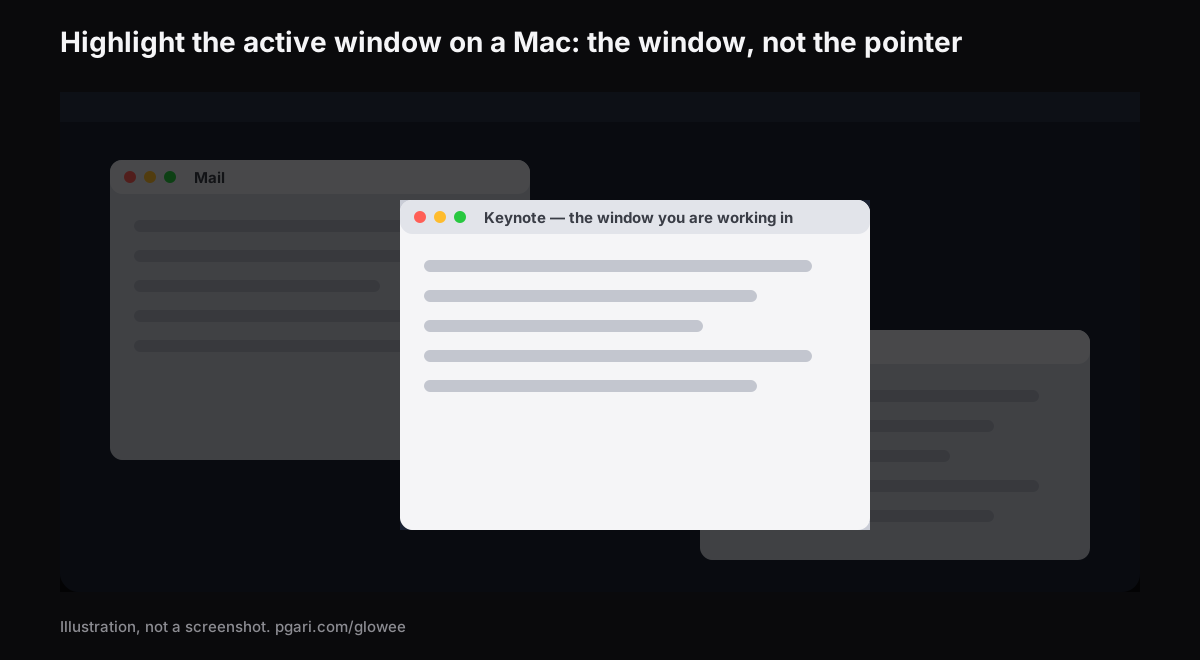
Ventana o puntero: decide qué debe destacar
Quien busca resaltar ventana Mac no siempre quiere lo mismo: «resaltar» significa cosas distintas según el caso, y las herramientas apenas se solapan.
| Qué debe destacar | Qué lo hace |
|---|---|
| La ventana en la que trabajas | PGari Glowee (Spotlight, Boost Area), HazeOver, Tinkle |
| El puntero del ratón | Ajustes de puntero de macOS; Presentify; Mouseposé |
| Los clics del ratón | Opciones de Captura de pantalla (Mayúsculas-Comando-5); Presentify; Mouseposé |
| Las pulsaciones de teclas | Mouseposé |
| Dibujar y anotar sobre la pantalla | Presentify |
Lo que te da macOS por sí solo
El Manual de uso del Mac describe la señal básica: solo una app está activa en cada momento, y su nombre, en negrita, y sus menús aparecen en la barra de menús. A partir de ahí, lo que macOS te ofrece sirve para localizar una ventana, no para señalarla. Estos son los atajos y rutas de Apple.
- Mission Control. Pulsa Control + Flecha arriba. Todas las ventanas abiertas se organizan «en una sola capa para que puedas encontrar fácilmente la que necesitas». Control + Flecha abajo muestra todas las ventanas de la app en primer plano.
- Cambiar de ventana dentro de una app. Comando + acento grave (`) cambia entre las ventanas de la app que estás usando.
- Aumentar el contraste. Ajustes del Sistema → Accesibilidad → Pantalla. Aumenta el contraste de elementos como los bordes alrededor de los botones o los cuadros, sin cambiar el contraste de la pantalla en sí. En el mismo sitio, Mostrar iconos de título de ventana pone el icono de cada ventana en su barra de título, lo que «puede ayudarte a distinguir ventanas o pestañas cuando tienes varias abiertas».
- Organizador visual. Ajustes del Sistema → Escritorio y Dock → Escritorio y organizador visual. Mantiene en primer plano la app con la que trabajas.
- Ocultar las demás. Opción-Comando-H deja la app en primer plano y oculta todas las demás.
Las páginas de Apple para estos ajustes describen encontrar, ordenar y ocultar ventanas. Ninguna de ellas describe atenuar ni enmarcar las ventanas que están detrás de la activa. Eso es lo que añaden los resaltadores de ventanas.
Tres formas de que una app resalte la ventana activa
Bajar el resto. Tu ventana sigue igual de luminosa y todas las demás pierden intensidad. HazeOver se describe así: «resalta automáticamente la ventana frontal atenuando las ventanas en segundo plano». Spotlight de Glowee funciona con el mismo principio: atenúa todo excepto la ventana en la que estás.
Un efecto al cambiar de ventana. Tinkle es «a macOS app that appends a visual effect at the focused window changes» — muestra un efecto justo cuando cambias de ventana. Sirve sobre todo si cambias con el teclado y pierdes de vista dónde has ido a parar. Su web solo está en inglés, y la app requiere macOS 13 Ventura o posterior.
Hacer la ventana más brillante. Esto necesita una pantalla XDR o EDR, y es lo que hace Boost Area de Glowee. Con Boost Area en Active Window, solo la ventana en la que estás recibe el brillo extra; el escritorio y todas las demás ventanas se quedan exactamente como estaban. Combínalo con Spotlight y la ventana iluminada se vuelve más brillante mientras el resto retrocede.
Esas son las tres maneras de resaltar ventana Mac que hoy existen en el mercado. Glowee no dibuja un borde ni un contorno alrededor de la ventana: si lo que quieres es un marco, esta no es la herramienta.
Cómo resalta Glowee una ventana
Glowee es un sol en la barra de menús, y detrás hay un único menú con todo.
- Haz clic en el sol. En Spotlight, elige Soft o Strong según lo cargada que esté la pantalla. No hace falta encender Glowee antes: elegir un nivel de Spotlight lo enciende si estaba apagado.
- A partir de ahí, ⌃ ⌥ ⌘ S activa y desactiva Spotlight desde cualquier app, y vuelve en el nivel que usaste la última vez.
- Con una pantalla XDR o EDR, esa misma ventana se lleva además el brillo extra: elige Low, Medium o Max en Extra Brightness. Spotlight necesita una ventana a la que iluminar, así que si tenías Boost Area en Whole Screen, al encenderlo pasa a Active Window.
- ⌃ ⌥ ⌘ G apaga Glowee del todo, Spotlight incluido, y lo vuelve a encender.
Pincha otra ventana y la luz se va con ella. La resaltada es siempre la ventana frontal de la app que estás usando.
| Función | Qué le hace a la ventana | Pantallas |
|---|---|---|
| Spotlight: Off, Soft, Strong | Atenúa todo excepto la ventana en la que estás | Cualquier pantalla de Mac, integrada o externa |
| Boost Area: Active Window | Sube el brillo de la ventana en la que estás; la luz se mueve cuando haces clic en otra | Solo pantallas XDR y EDR |
| Boost Area: Pinned | Mantiene el brillo extra en una ventana mientras haces clic por ahí; las ventanas que arrastres por encima se quedan sin iluminar | Solo pantallas XDR y EDR |
Los niveles de brillo escalan la tabla gamma de la pantalla por 1,20×, 1,38× y 1,50× (Low, Medium, Max), dentro del margen que la pantalla tenga disponible. Un MacBook Air y otras pantallas sin panel XDR no se pueden subir; Spotlight funciona en ellas igualmente. Llevar la pantalla más brillante consume más energía y genera más calor, igual que subir el regulador de brillo integrado. Los detalles están en la guía del brillo del Mac.
El resaltado se ve en grabaciones y en pantalla compartida
Spotlight es una capa dibujada en pantalla, así que las capturas y las grabaciones de pantalla la recogen como a cualquier ventana, y no hay nada que tapar en el montaje. El público de una presentación, una clase o un tutorial sabe en todo momento de qué ventana hablas. El aumento de brillo es distinto: se queda fuera de las capturas, así que una grabación de una pantalla reforzada se ve normal. Más sobre esto en grabar clases en Mac.
Si presentas compartiendo pantalla, macOS también puede retener las notificaciones: Ajustes del Sistema → Notificaciones → Mostrar notificaciones: al duplicar o compartir la pantalla. Apple lo comenta con ese mismo ejemplo: «es posible que quieras pausar las notificaciones mientras estás dando una presentación».
Si lo que querías era resaltar el puntero del ratón
Glowee no hace eso. No dibuja ningún anillo alrededor del puntero, no muestra clics ni pulsaciones de teclas y no tiene herramientas de dibujo. Estas sí:
- Ajustes de puntero de macOS. Ajustes del Sistema → Accesibilidad → Pantalla, sección Puntero. Puedes cambiar el tamaño del puntero, su color de contorno y su color de relleno, y activar Agitar el puntero del ratón para ubicarlo, que lo agranda temporalmente cuando mueves el ratón deprisa.
- Captura de pantalla de macOS. Pulsa Mayúsculas + Comando + 5, abre Opciones y elige mostrar el puntero del ratón. Apple señala que las opciones disponibles varían según estés haciendo una captura o una grabación.
- Presentify se describe como una app para «annotate your screen, highlight your cursor, and spotlight or zoom in on key areas», con un anillo o squircle alrededor del cursor y animaciones de clic.
- Mouseposé «dims the screen and shines a spotlight on the area around the mouse pointer», y además visualiza los clics y hace visibles las pulsaciones de teclas.
Las descripciones están tomadas de la web de cada fabricante; Presentify y Mouseposé solo publican estas frases en inglés.
Preguntas frecuentes sobre resaltar ventana Mac
¿Hay alguna app que resalte qué ventana tiene el foco?
Sí, varias. HazeOver y Spotlight de Glowee atenúan las ventanas de fondo, Tinkle muestra un efecto cuando cambia la ventana con el foco, y en una pantalla XDR Glowee puede hacer la ventana activa más brillante que el resto.
¿Borde alrededor o fondo atenuado?
Glowee baja el fondo y, en pantallas XDR, sube la ventana. Borde no dibuja ninguno. La atenuación de Spotlight se recoge en grabaciones y en pantalla compartida, así que quien mira la ve también.
¿Cómo resalto el puntero en un Mac?
Con Glowee no. Usa Ajustes del Sistema → Accesibilidad → Pantalla → Puntero para el tamaño y el color, o una app como Presentify o Mouseposé para un anillo o un foco alrededor del puntero.
¿Cómo veo todas las ventanas abiertas en el Mac?
Pulsa Control + Flecha arriba para Mission Control, o Control + Flecha abajo para ver solo las ventanas de la app en primer plano.
¿Funciona con más de un monitor?
Spotlight vale para cualquier pantalla, integrada o externa. El brillo extra pide pantallas compatibles con EDR, y Glowee sube todas las que tengas conectadas al mismo tiempo.
¿El Spotlight de Glowee es el mismo que el Spotlight del Mac?
No. El Spotlight de Apple es la búsqueda del Mac: Comando + barra espaciadora muestra u oculta su campo de búsqueda. El Spotlight de Glowee es una función de atenuación que coincide en el nombre y en nada más; su atajo es ⌃ ⌥ ⌘ S.
¿Se puede probar antes?
Sí. Glowee es gratis durante 7 días, con todas las funciones desbloqueadas y sin cuenta. Después es un pago único: un Mac, o tres Macs con una sola clave, con 30 días de devolución.
Pruébalo en tu propia pantalla
PGari Glowee es una única app de barra de menús: ocupa menos de 2 MB y pide macOS 13 o posterior, en Apple silicon y en Intel. Ni extensiones del kernel ni procesos en segundo plano; al salir, la pantalla queda como estaba. En la misma línea: oscurecer ventanas en Mac y modo concentración en Mac.
Más guías de Glowee
- App concentración TDAH en el Mac: qué puede y qué no puede hacer una app de pantalla
- Brillo Mac: subir la pantalla más allá del regulador
- Grabar clases Mac: grabar la pantalla y destacar la ventana que explicas
- Modo concentración Mac: notificaciones, ventanas y pantalla
- Oscurecer ventanas Mac: dejar iluminada solo la que usas
Fuentes
- support.apple.com/es-es/guide/mac-help/mchlp2469/mac
- support.apple.com/es-es/guide/mac-help/mh35798/mac
- support.apple.com/es-es/102650
- support.apple.com/es-es/guide/mac-help/unac089/mac
- support.apple.com/es-es/guide/mac-help/mchlp1119/mac
- support.apple.com/es-es/guide/mac-help/mchl534ba392/mac
- support.apple.com/es-es/guide/mac-help/mh26782/mac
- support.apple.com/es-es/guide/mac-help/mh40583/mac
- support.apple.com/es-es/guide/mac-help/mchlp1008/mac
- hazeover.com/es/
- tinkle.pqrs.org
- presentifyapp.com
- boinx.com/mousepose/