 Retour à PGari Glowee
Mettre en évidence fenêtre Mac : macOS sait la trouver, pas la marquer
Réponse courte : derrière « mettre en évidence fenêtre Mac » se cachent deux demandes qu'il faut séparer. Retrouver une fenêtre, macOS le fait très bien : Mission Control les étale toutes « en une seule couche pour vous aider à trouver facilement celle qu'il vous faut », Commande + Accent grave passe d'une fenêtre à l'autre dans la même app, Commande + Tab change d'app. Marquer une fenêtre — la faire ressortir pendant que vous travaillez dedans — n'est en revanche décrit nulle part : le guide d'Apple sur les fenêtres d'app, la liste « Bureau et Dock » et les réglages d'accessibilité ne contiennent aucune option qui atténue ou encadre ce qui est derrière l'active. Le seul repère que donne le système est minuscule : dans la barre des menus, le nom de l'app au premier plan s'écrit en gras. Le marquage est donc une affaire d'app. Spotlight, dans PGari Glowee, assombrit tout sauf celle où vous êtes, sur n'importe quelle dalle, avec ⌃ ⌥ ⌘ S ; sur un écran XDR, l'app peut en plus rendre cette fenêtre-là plus lumineuse que le reste. Glowee marque une fenêtre — pas le pointeur, pas les clics, pas de dessin à l'écran.
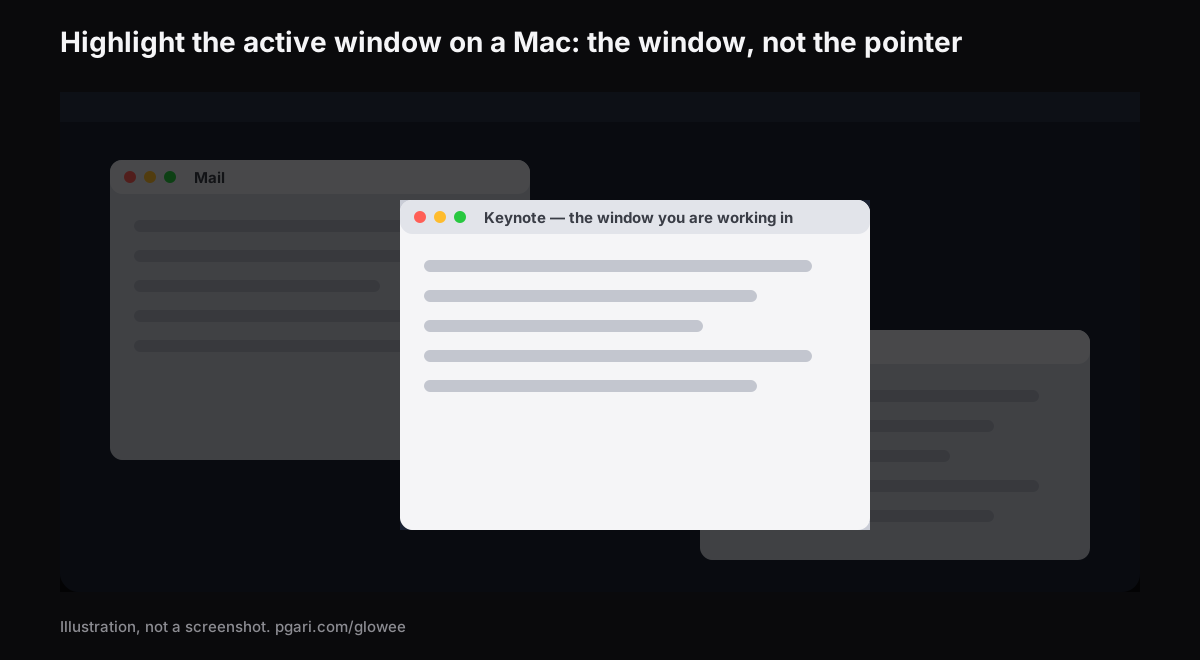
Une fenêtre, un pointeur, du texte : trois demandes derrière un mot
Google pose d'ailleurs la question sans détour : « S'agit-il de mettre en évidence le curseur de la souris ? » Les outils ne se recoupent presque pas.
| L'élément à faire ressortir | Les outils qui s'en chargent |
|---|---|
| La fenêtre dans laquelle vous travaillez | PGari Glowee, par Spotlight et Boost Area ; HazeOver ; Tinkle |
| Le pointeur de la souris | Les réglages de pointeur de macOS ; Presentify ; Mouseposé ; Scribbble |
| Le clic lui-même | Les options de Capture d'écran, sous Maj + Commande + 5 ; Presentify ; Mouseposé |
| Les frappes au clavier | Mouseposé |
| Le dessin et l'annotation à l'écran | Presentify ; Scribbble |
Le reste de cette page porte sur la première ligne.
Ce que macOS fait déjà : retrouver, ranger, masquer
- Mission Control. Contrôle + Flèche vers le haut, ou la touche dédiée. Toutes les fenêtres du bureau s'étalent en une couche. Contrôle + Flèche vers le bas n'affiche que celles de l'app active. Peu connu : dans « Bureau et Dock », l'option « Grouper les fenêtres par application » change ce que montre ce second raccourci. Et sur deux écrans, Apple précise que Mission Control ne montre que « les fenêtres et les espaces avec lesquels vous travaillez sur cet écran ».
- Changer de fenêtre au clavier. Commande + Accent grave sert à « basculer entre les fenêtres de l'app en cours d'utilisation ». Son pendant existe aussi : Maj + Commande + Accent grave : « Activez la fenêtre ouverte précédente dans l'app au premier plan. »
- Le menu du bouton vert. Survolez le bouton vert d'une fenêtre : macOS y propose « Déplacer et redimensionner », qui envoie la fenêtre sur une moitié d'écran en gardant la barre des menus et le Dock visibles, et « Remplir et organiser », dont l'agrandissement maximal a un raccourci — Fn + Contrôle + F. Rapprochez deux fenêtres et « elles s'alignent sans se chevaucher ».
- Le contraste des contours. Dans Réglages Système > Accessibilité > Affichage, l'option Augmenter le contraste renforce « les bordures de boutons ou de zones » sans toucher au contraste de l'écran. Deux voisines aident à distinguer les fenêtres : « Afficher les icônes dans les titres de fenêtre », qui « peut faciliter la distinction entre les fenêtres ou les onglets lorsque vous en avez plusieurs d'ouverts », et « Afficher les formes des boutons de barre d'outils », qui pose « une bordure subtile » autour des boutons.
- Ranger et masquer. Stage Manager garde la fenêtre active au centre de l'écran. Commande + Option + H masque toutes les apps sauf celle de premier plan. Commande + Mission Control, Fn-H ou Fn-F11 dégagent le bureau.
Ces pages décrivent comment trouver, ranger, déplacer et masquer. Pas une ne parle d'atténuer ni d'entourer ce qui se trouve derrière la fenêtre active. C'est exactement l'écart que comblent les apps.
Mettre en évidence fenêtre Mac : les trois méthodes des apps
Faire reculer le reste. Votre fenêtre garde sa luminosité, tout le reste descend d'un cran. HazeOver « met automatiquement en évidence la fenêtre de premier plan en atténuant les fenêtres d'arrière-plan », avec une intensité que vous réglez vous-même et une gestion propre des moniteurs multiples. Spotlight, dans Glowee, repose sur le même principe avec trois crans fixes.
Signaler l'instant du changement. Tinkle est « a macOS app that appends a visual effect at the focused window changes » — un effet visuel au moment où la fenêtre active change. Son éditeur nomme précisément le cas d'usage : « It helps you if you often lose sight of the focused window especially the window is switched by keyboard shortcuts. » Si vous travaillez surtout à Commande + Accent grave, c'est le bon angle. L'app demande macOS 13 Ventura ou plus récent et prend en charge les configurations à plusieurs écrans.
Monter la lumière de la fenêtre elle-même. Ce troisième chemin est réservé aux écrans XDR et EDR ; dans Glowee, il porte le nom de Boost Area. Réglé sur Active Window, seule la fenêtre où vous êtes reçoit la lumière supplémentaire — la page produit précise que le bureau et toutes les autres fenêtres restent exactement comme ils étaient.
Glowee ne dessine rien du tout : ni cadre, ni liseré, ni halo. Si vous voulez une bordure, ce n'est pas le bon outil.
Comment Glowee s'y prend, pas à pas
Glowee est un soleil dans la barre des menus, et tout ce qu'il fait tient dans un seul menu.
- Cliquez sur le soleil. Dans la ligne Spotlight, choisissez Soft ou Strong, selon l'encombrement du moment. Inutile d'allumer l'app d'abord : choisir un niveau de Spotlight la démarre si elle était éteinte.
- Ensuite, ⌃ ⌥ ⌘ S allume et éteint Spotlight sans quitter l'app où vous travaillez ; au rallumage, il reprend le cran précédent.
- Sur un écran XDR ou EDR, ajoutez la lumière : Low, Medium ou Max sous Extra Brightness. Comme Spotlight a besoin d'une fenêtre à éclairer, l'activer alors que Boost Area était sur Whole Screen bascule le réglage sur Active Window.
- ⌃ ⌥ ⌘ G éteint Glowee entièrement, Spotlight compris, et le rallume avec.
La lumière se déplace avec votre clic : elle se pose toujours sur la fenêtre de premier plan de l'app que vous êtes en train d'utiliser.
| Le réglage | Son effet sur la fenêtre | Les dalles concernées |
|---|---|---|
| Spotlight : Off, Soft, Strong | Toute la surface descend d'un cran, sauf la fenêtre où vous êtes | Toutes les dalles de Mac, intégrée comme externe |
| Boost Area : Active Window | La fenêtre où vous êtes gagne en luminosité, et cette lumière change de fenêtre avec votre clic | Écrans XDR et EDR seulement |
| Boost Area : Pinned | Une fenêtre garde la lumière pendant que vous circulez ailleurs ; celles que vous faites glisser par-dessus, elles, restent dans l'ombre | Écrans XDR et EDR seulement |
Les niveaux multiplient la table gamma de l'écran par 1,20, 1,38 et 1,50, dans la réserve dont la dalle dispose, et tous les écrans EDR branchés montent ensemble. Sur un MacBook Air, et sur tout écran sans dalle XDR, il n'y a rien à booster — Spotlight, lui, y marche. Un écran plus lumineux tire plus de courant et chauffe davantage, au même titre que le curseur intégré poussé à fond. Les nits annoncés par Apple pour chaque génération sont réunis dans le guide de la luminosité XDR.
Ce que voient les autres
L'atténuation de Spotlight se dessine par-dessus l'écran, si bien que captures et enregistrements la reprennent au même titre qu'une fenêtre — rien à masquer au montage. En nonante secondes de démonstration, personne n'a besoin de demander de quelle fenêtre vous parlez. La luminosité supplémentaire, elle, est laissée en dehors des captures : une vidéo tournée sur un écran boosté paraît normale. Le détail est dans enregistrer écran Mac.
Si vous présentez en partage d'écran, macOS peut retenir les bannières : Réglages Système > Notifications > « Afficher les notifications : lors de la recopie vidéo ou du partage d'écran ».
Si c'était le pointeur que vous vouliez signaler
Glowee ne le fait pas. Aucun anneau autour du pointeur, aucun clic affiché, aucune frappe montrée, aucun outil de dessin. Ceux-ci s'en chargent :
- Ce que macOS prévoit pour le pointeur. La section Pointeur, sous Réglages Système > Accessibilité > Affichage : taille, couleur du contour, couleur de remplissage, et « Secouer le pointeur de la souris pour le localiser », qui « Activez cette option pour agrandir le pointeur lorsque vous déplacez rapidement votre doigt sur le trackpad ou bougez rapidement la souris. ». Pour revenir en arrière : contour blanc, remplissage noir.
- L'app Capture d'écran. Faites Maj + Commande + 5, ouvrez Options : le pointeur et les clics s'affichent à la demande, et Apple prévient que la liste n'est pas la même pour une capture et pour un enregistrement.
- Presentify, qui annonce « annotate your screen, highlight your cursor, and spotlight or zoom in on key areas » et décrit son effet ainsi : « Just like theatre spotlights, illuminate key areas while dimming distractions. »
- Mouseposé, qui « dims the screen and shines a spotlight on the area around the mouse pointer », rend les frappes visibles et met les clics en évidence.
- Scribbble, une app de dessin à l'écran dont la fonction Spotlight « dim everything except a circle around your cursor ». Elle demande macOS 14 ou plus récent.
Dans chaque cas, ce sont les mots que l'éditeur emploie sur son propre site.
Questions courantes
S'agit-il de mettre en évidence le curseur de la souris ?
Si oui, ce n'est pas Glowee. Passez par Réglages Système > Accessibilité > Affichage > Pointeur pour la taille et les couleurs, ou par Presentify, Mouseposé ou Scribbble pour un anneau ou un faisceau autour du curseur.
Visez-vous un raccourci pour surligner du texte ?
C'est l'autre sens du mot, et cette page ne le traite pas : surligner du texte dans un document se fait dans l'app qui l'affiche. Glowee n'a aucun outil d'annotation et ne touche jamais au contenu d'une fenêtre.
Comment gérer les fenêtres sur un Mac ?
Le guide d'Apple couvre déplacer, aligner, fusionner en onglets, agrandir, placer dans le Dock et fermer. Les trois gestes qui font gagner le plus de temps : le menu du bouton vert pour envoyer une fenêtre sur une moitié d'écran, Fn + Contrôle + F pour l'agrandir au maximum, et Commande + Accent grave pour circuler entre les fenêtres d'une même app.
Comment se mettre en F11 sur Mac ?
En ajoutant Fn ou Globe : Apple rappelle que les touches de la rangée supérieure portent d'abord une fonction spéciale. Fn-F11 — comme Commande + Mission Control ou Fn-H — sert à « Afficher le bureau ».
Comment personnaliser le pointeur de la souris sur un Mac ?
Réglages Système > Accessibilité > Affichage, section Pointeur : taille, couleur des contours, couleur de remplissage, et l'option qui agrandit brièvement le pointeur quand vous secouez la souris. Un bouton rétablit le contour blanc et le remplissage noir.
Existe-t-il une app pour mettre en évidence une fenêtre ?
Plusieurs. HazeOver et Spotlight atténuent l'arrière-plan, Tinkle affiche un effet au changement de fenêtre, et sur un écran XDR, Glowee peut rendre la fenêtre active plus lumineuse que le reste.
Le Spotlight de Glowee, c'est celui du Mac ?
Non, et la confusion est facile : le Spotlight d'Apple est la recherche, ouverte avec Commande + Barre d'espace, qui « affiche des suggestions provenant d'apps, de fichiers, d'actions, d'Internet et du presse-papiers ». Celui de Glowee est une atténuation qui porte le même nom, au raccourci ⌃ ⌥ ⌘ S. Un détail à connaître si vous écrivez dans deux langues : Apple note que « sous certaines versions de macOS, si vous utilisez plusieurs méthodes de saisie pour écrire dans différentes langues, ces raccourcis modifient les méthodes de saisie » — le changement de clavier se fait, lui, avec Contrôle + Barre d'espace.
Et avec plusieurs moniteurs ?
L'atténuation se moque de la dalle : elle marche aussi bien sur la dalle intégrée que sur un moniteur branché à côté. La luminosité supplémentaire exige des écrans compatibles EDR, et Glowee relève ensemble tous ceux qui sont branchés.
Peut-on l'essayer d'abord ?
Oui. L'essai dure 7 jours, toutes fonctions ouvertes et sans compte. Ensuite, un paiement unique — une licence pour un Mac, ou pour trois Mac sur la même clé — avec 30 jours pour être remboursé sans avoir à vous justifier.
Sept jours pour vous faire une idée
Un seul fichier de moins de 2 Mo, un soleil dans la barre des menus, macOS 13 ou plus récent, puce Apple ou Intel. Aucune extension de noyau, aucun assistant qui traîne en arrière-plan : vous quittez l'app et l'écran retrouve son état d'origine. Deux pages voisines : assombrir fenêtres Mac et mode concentration Mac.
Autres guides Glowee
- Application concentration TDAH sur Mac : d'abord les réglages gratuits de macOS
- Assombrir fenêtres Mac : un seul réglage porte ce nom, et il vise les widgets
- Enregistrer écran Mac : micro, son système, webcam et fenêtre éclairée
- Luminosité XDR : la réserve que macOS garde pour la vidéo HDR
- Mode concentration Mac : il trie vos interruptions, pas vos fenêtres
Sources
- support.apple.com/fr-be/guide/mac-help/mchlp2469/mac
- support.apple.com/fr-be/guide/mac-help/mh35798/mac
- support.apple.com/fr-be/102650
- support.apple.com/fr-be/guide/mac-help/unac089/mac
- support.apple.com/fr-be/guide/mac-help/mchlp2920/mac
- support.apple.com/fr-be/guide/mac-help/mh26782/mac
- support.apple.com/fr-be/guide/mac-help/mchl534ba392/mac
- support.apple.com/fr-be/guide/mac-help/mchlp1119/mac
- support.apple.com/fr-be/guide/mac-help/mchlp1008/mac
- support.apple.com/fr-be/guide/mac-help/mh40583/mac
- hazeover.com/fr/
- tinkle.pqrs.org
- presentifyapp.com
- boinx.com/mousepose/
- scribbble.app
- support.apple.com