 Voltar ao PGari Glowee
Como destacar a janela no Mac onde está mesmo a trabalhar
Resposta breve: o único sinal que o sistema dá é o nome da aplicação a negrito na barra de menus — "apenas está ativa uma aplicação; o nome da aplicação (a negrito) e os menus da aplicação são mostrados na barra de menus" — e não há definição nenhuma para destacar janela no Mac de forma visível. Percorrida na íntegra, a tabela de Acessibilidade > Monitores só oferece "Mostrar os ícones de título da janela", que acrescenta um ícone à barra de título. Um destaque a sério tem de vir de uma aplicação, e há três maneiras de o fazer: contorno, escurecimento do resto, ou luz extra na janela escolhida. O PGari Glowee usa as duas últimas — Spotlight para baixar tudo à volta, Boost Area para acender a janela num ecrã XDR. O que ele destaca é sempre uma janela; o cursor do rato fica de fora.
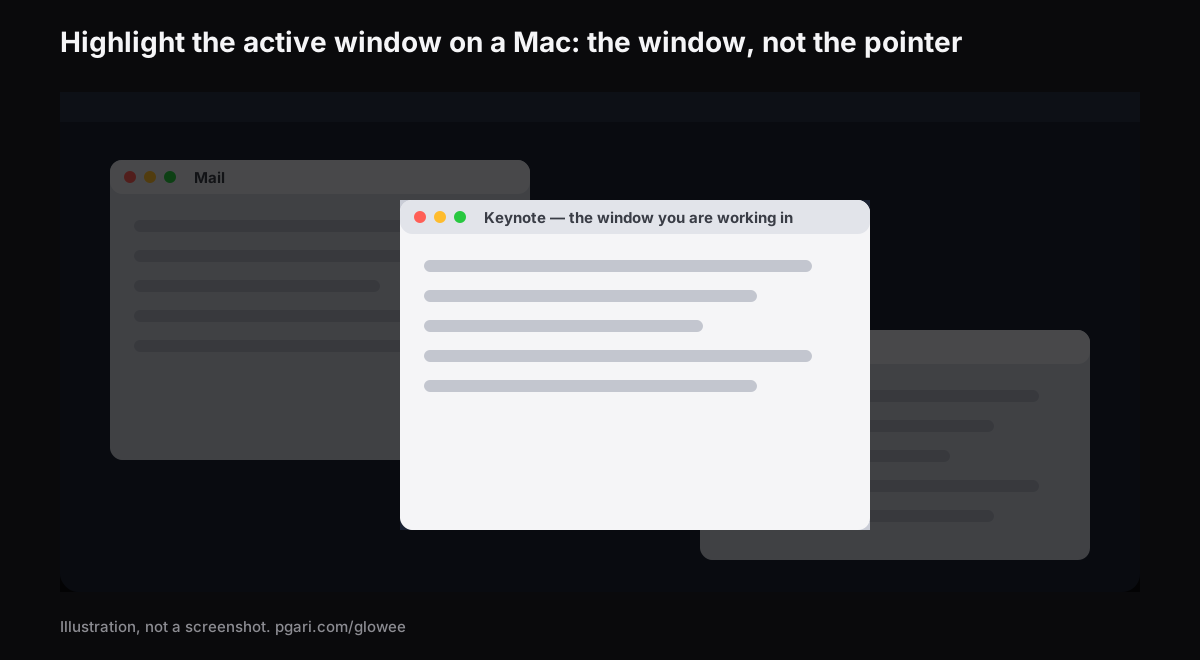
Antes de tudo: é a janela ou é o ponteiro?
As duas pesquisas caem no mesmo saco no Google, e as ferramentas não são as mesmas. Vale decidir agora.
- Janela é o assunto desta página: pôr uma janela inteira a sobressair do resto.
- Cursor é a seta do rato, um problema diferente com ferramentas diferentes. O Glowee não o resolve.
Para o ponteiro, o sistema traz o essencial em Definições do Sistema > Acessibilidade > Monitor, secção Cursor: "Agitar cursor do rato para localizar" — abanar o rato aumenta o cursor por instantes —, mais Tamanho do cursor e as cores de contorno e de preenchimento. E, se a finalidade for uma gravação em que o público segue a seta, a própria ferramenta de captura da Apple tem "Mostrar cursor do rato" nas opções.
O que vem de origem
Pouco, e não adianta fingir o contrário.
- O negrito na barra de menus. O nome da aplicação ativa aparece a negrito ao lado do menu Apple. É a única indicação que o sistema dá, e é discreta ao ponto de passar despercebida durante horas.
- Mostrar os ícones de título da janela. Em Acessibilidade > Monitor. Pela Apple, "o ícone pode fazer com que seja mais fácil distinguir entre janelas ou separadores quando tem vários abertos".
- Tirar as outras da frente. Ecrã completo (botão verde), Stage Manager — que mantém "a aplicação com a qual está a trabalhar na frente e centrada" e põe "a janela na qual está a trabalhar … no centro do ecrã" —, Opção+Comando+H para ocultar as outras aplicações, Comando+M para minimizar.
Nada disto destaca fosse o que fosse. Ou se escondem as outras janelas, ou tudo fica com o mesmo peso que tinha.
Três maneiras de destacar janela no Mac
- Traçar um contorno. Uma moldura colorida à volta da janela da frente. Barato de fazer e fácil de perder de vista assim que o ecrã enche.
- Baixar o resto. Uma camada escura sobre tudo menos a janela em uso. Não depende do painel, por isso corre em qualquer monitor.
- Acender a janela. Dar-lhe luz a mais. Exige margem acima do nivelador de brilho, ou seja, ecrã XDR ou outro monitor EDR.
As duas últimas são as que o Glowee implementa, e podem estar ligadas em simultâneo.
Como é feito no Glowee
Spotlight trata do lado escuro: baixa tudo à volta da janela em uso, em Off, Soft ou Strong, conforme a desarrumação do momento. Atalho ⌃ ⌥ ⌘ S a partir de qualquer aplicação, e regressa no nível em que ficou. Corre em qualquer monitor de Mac, XDR ou não, interno ou externo.
Boost Area decide que janela recebe a luz extra num ecrã XDR:
- Whole Screen — sem seleção: sobe o ecrã de ponta a ponta.
- Active Window — a janela da frente da aplicação em uso, e muda com ela ao clicar noutra.
- Pinned — a janela que estava à frente no momento da escolha, e fica lá até decidir o contrário; arrastar outra por cima não lhe passa a luz.
Os três níveis valem 1,20, 1,38 e 1,50 (Low, Medium, Max), limitados pela margem disponível no momento. Os valores modelo a modelo estão no guia do brilho máximo do MacBook Pro.
Uma consequência que convém antecipar: ao ligar o Spotlight, o Glowee arranca sozinho caso estivesse desligado, e o Boost Area passa de Whole Screen a Active Window — porque, como diz a página do produto, "Spotlight needs one window to light".
O que fica no vídeo e o que não fica
As duas funções comportam-se de maneira oposta na câmara. O Spotlight, por ser uma camada desenhada no ecrã, é registado por capturas e gravações como se fosse mais uma janela: quem assiste vê a mesma janela destacada. O reforço de brilho não entra nas capturas, e é aí que está a utilidade — pode trabalhar com o ecrã acima do nivelador sem que o vídeo saia queimado. Mais sobre isso em gravar o ecrã no Mac.
Se era mesmo o ponteiro que queria marcar
Então não é esta a aplicação, e mais vale sabê-lo antes de a instalar. O Glowee acende uma janela: não desenha por cima do ecrã, não assinala cliques e não persegue o ponteiro. O que o sistema tem está em Acessibilidade > Monitor, secção Cursor — agitar para localizar, tamanho, cor de contorno, cor de preenchimento — e, para gravações, a ferramenta de captura da Apple (Shift + Comando + 5) inclui "Mostrar cursor do rato".
Ainda assim, vale a pena inverter a pergunta: o que precisa a outra pessoa de saber? Numa apresentação, quase sempre em que janela olhar — e para isso baixar o resto diz mais do que qualquer marcador a seguir a seta.
Perguntas frequentes
Como manter uma janela fixa no Mac?
A palavra "fixa" quer dizer duas coisas distintas. Se é prender a luz a uma janela e continuar a mexer no resto, existe e chama-se Pinned. Se é manter a janela permanentemente à frente das outras, isso é outra funcionalidade e o Glowee não a tem.
O Glowee destaca o cursor do rato?
Não. Destaca uma janela, e apenas isso. Para o ponteiro, as definições de Acessibilidade acima são o que existe.
Posso escolher a cor ou a espessura do contorno?
Não há contorno nenhum para configurar. O destaque faz-se por escurecimento à volta e, num ecrã XDR, por luz dentro — e não existe painel de preferências.
Então destacar janela no Mac é mesmo impossível sem aplicação?
De forma visível, sim. O sistema marca a aplicação ativa com o nome a negrito na barra de menus e oferece "Mostrar os ícones de título da janela" em Acessibilidade > Monitor. Todo o resto do que a Apple documenta esconde as outras janelas em vez de realçar uma.
Funciona no MacBook Air?
O escurecimento funciona em qualquer monitor. Acender a janela não, porque exige ecrã XDR ou outro monitor EDR.
O destaque sai nas gravações?
O Spotlight sai; o reforço de brilho não.
Posso experimentar sem pagar?
O Glowee é gratuito durante 7 dias, com tudo desbloqueado e sem conta. Depois é uma compra única — um Mac, ou três Macs com uma só chave — com 30 dias para reembolso.
Experimente no seu próprio ecrã
O PGari Glowee é uma aplicação de barra de menus, com menos de 2 MB, para macOS 13 ou posterior em Apple silicon e Intel. Não instala extensões de kernel nem processos em segundo plano; feche a aplicação e o monitor volta ao normal. Relacionado: escurecer janelas no Mac e modo de concentração no Mac.
Mais guias do Glowee
- App de foco para TDAH no Mac: os limites de uma ferramenta de ecrã
- Brilho máximo do MacBook Pro: a ficha técnica contra o nivelador
- Como escurecer as janelas no Mac sem as fechar nem as minimizar
- Como gravar o ecrã no Mac, com um foco na janela que está a explicar
- Modo de concentração no Mac: o que ele cala e o que deixa no ecrã
Fontes
- support.apple.com/pt-pt/guide/mac-help/mchlp2469/mac
- support.apple.com/pt-pt/guide/mac-help/unac089/mac
- support.apple.com/pt-pt/guide/mac-help/mchlp1119/mac
- support.apple.com/pt-pt/guide/mac-help/mchl534ba392/mac
- support.apple.com/pt-pt/guide/mac-help/mchl9c21d2be/mac
- support.apple.com/pt-pt/102650
- support.apple.com/pt-pt/guide/mac-help/mh26782/mac