 Retour à PGari Glowee
Mettre en évidence fenêtre Mac : assombrir le reste, ou éclairer la fenêtre
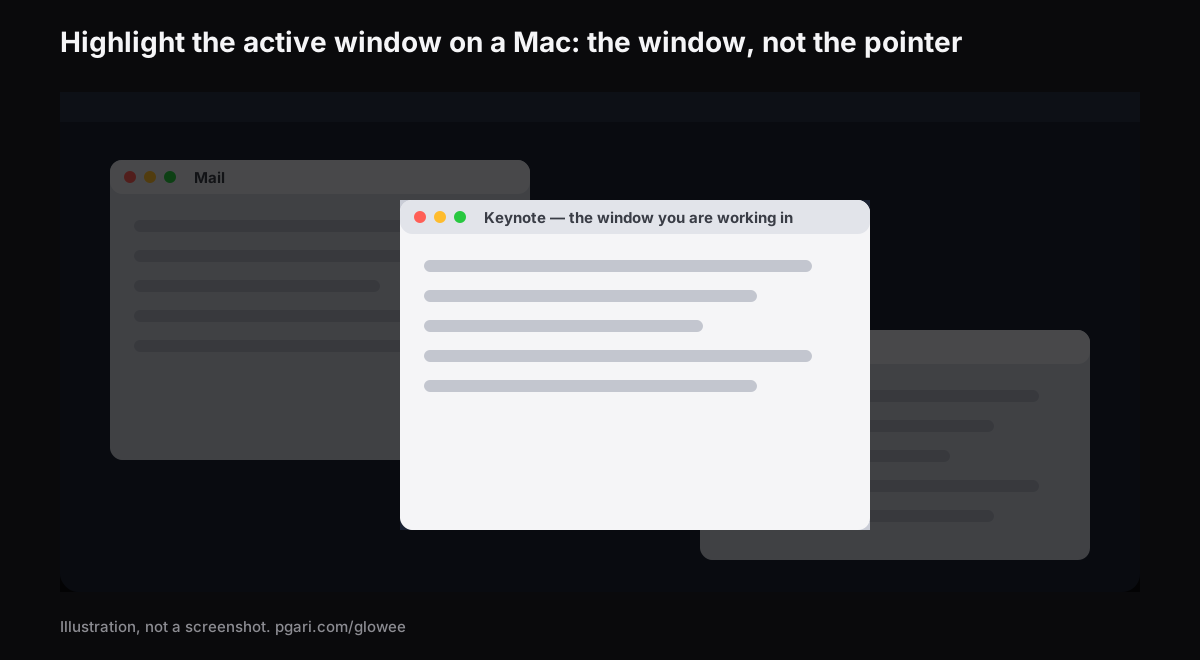
Réponse courte : en français, « mettre en évidence fenêtre Mac » recouvre trois demandes différentes, et Google le sait — il vous demande lui-même s'il s'agit du curseur de la souris ou d'un raccourci pour surligner du texte. Si c'est bien la fenêtre que vous visez, sachez que macOS n'en marque qu'une seule chose, et de façon discrète : le nom de l'app active, en gras, dans la barre des menus. Rien d'autre. Les pages canadiennes du Guide d'utilisation du Mac sur les fenêtres d'app, sur Bureau et Dock et sur les réglages d'accessibilité Afficher ne décrivent aucun réglage qui atténue ou encadre les fenêtres situées derrière l'active. Ce sont des apps qui le font. Le Spotlight de PGari Glowee assombrit tout sauf la fenêtre où vous êtes, sur n'importe quel écran de Mac, et ⌃ ⌥ ⌘ S l'allume et l'éteint. Sur un MacBook Pro à écran XDR, Glowee peut en plus rendre cette seule fenêtre plus lumineuse que le reste de l'écran. Glowee met en évidence une fenêtre. Il ne met pas en évidence le pointeur de la souris, ne montre pas les clics et ne dessine pas à l'écran ; si c'est ça que vous cherchiez, la section sur les outils de curseur nomme ceux qui le font.
Fenêtre, curseur ou texte : décidez ce qui doit ressortir
Le mot « mettre en évidence » ne veut pas dire la même chose pour tout le monde, et les outils ne se recoupent presque pas.
| Ce qui doit ressortir | Ce qui le fait |
|---|---|
| La fenêtre où vous travaillez | PGari Glowee (Spotlight, Boost Area), HazeOver, Tinkle |
| Le pointeur de la souris | Les réglages de pointeur de macOS ; Presentify ; Mouseposé |
| Les clics de souris | Les options de Capture (Maj + Commande + 5) ; Presentify ; Mouseposé |
| Le dessin et l'annotation à l'écran | Presentify |
| Du texte dans un document ou un PDF | Les outils d'annotation d'Aperçu : « Surligner une sélection – Surlignez le texte sélectionné » |
La suite de cette page porte sur la première ligne.
Ce que macOS vous donne déjà
Le Guide d'utilisation du Mac décrit le signal de base : une seule app à la fois est active, et son nom, en gras, ainsi que ses menus, apparaissent dans la barre des menus. Au-delà de ça, macOS vous aide surtout à retrouver une fenêtre plutôt qu'à en marquer une. Les chemins et les raccourcis ci-dessous viennent des pages canadiennes d'Apple.
- Mission Control. Contrôle + Flèche vers le haut. Toutes les fenêtres ouvertes sont « disposées en une seule couche pour vous aider à trouver facilement celle qu'il vous faut ». Contrôle + Flèche vers le bas montre toutes les fenêtres de l'app active.
- Passer d'une fenêtre à l'autre dans la même app. Commande + Accent grave (`) : « passez d'une fenêtre à l'autre de l'app que vous utilisez ».
- Changer d'app. Commande + Tab revient à l'app précédente ; maintenue, elle fait défiler les apps ouvertes.
- Augmenter le contraste. Réglages système > Accessibilité > Afficher. L'option augmente le contraste d'éléments comme « les bordures de boutons ou de zones ». Au même endroit, Afficher les icônes dans les titres de fenêtre met l'icône de chaque fenêtre dans sa barre de titre, ce qui, écrit Apple, « peut faciliter la distinction entre les fenêtres ou les onglets lorsque vous en avez plusieurs d'ouverts ».
- Stage Manager. Réglages système > Bureau et Dock > Bureau et Stage Manager. Il garde l'app en cours au premier plan, la fenêtre active au centre de l'écran.
- Masquer les autres. Commande + Option + H garde l'app du premier plan et masque toutes les autres.
Les pages d'Apple pour ces réglages décrivent comment trouver, ranger et masquer des fenêtres. Aucune ne décrit l'atténuation ni l'encadrement des fenêtres situées derrière l'active. C'est ce que les apps ajoutent.
Trois façons, pour une app, de mettre en évidence fenêtre Mac
Assombrir le reste. La fenêtre où vous êtes reste telle quelle et tout le reste est baissé. HazeOver se décrit ainsi : elle « met automatiquement en évidence la fenêtre de premier plan en atténuant les fenêtres d'arrière-plan ». Le Spotlight de Glowee travaille sur le même principe : il assombrit tout sauf la fenêtre où vous êtes.
Faire clignoter un effet au changement de fenêtre. Tinkle est « a macOS app that appends a visual effect at the focused window changes » : l'effet apparaît au moment où vous changez de fenêtre. Son site précise que l'app fonctionne sur macOS 13 Ventura ou une version ultérieure et que les configurations à plusieurs écrans sont pleinement prises en charge.
Rendre la fenêtre elle-même plus lumineuse. Ça exige un écran XDR ou EDR, et c'est ce que fait le Boost Area de Glowee. Avec Boost Area sur Active Window, seule la fenêtre où vous êtes reçoit la luminosité supplémentaire ; le bureau et toutes les autres fenêtres restent exactement comme elles étaient. Combinez avec Spotlight et la fenêtre éclairée devient plus lumineuse pendant que le reste recule.
Glowee ne dessine ni cadre ni contour autour de la fenêtre. Si c'est un cadre que vous voulez, ce n'est pas le bon outil.
Mettre en évidence fenêtre Mac : comment Glowee s'y prend
Glowee est un soleil dans la barre des menus. Tout ce qu'il fait tient dans un seul menu.
- Cliquez sur le soleil. Sous Spotlight, choisissez Soft ou Strong, selon l'encombrement de l'écran. Pas besoin d'allumer Glowee d'abord : choisir un niveau de Spotlight l'allume s'il était éteint.
- À partir de là, ⌃ ⌥ ⌘ S active et coupe Spotlight depuis n'importe quelle app, et il revient au niveau utilisé la dernière fois.
- Sur un écran XDR ou EDR, la fenêtre où vous êtes reçoit aussi la luminosité supplémentaire. Choisissez Low, Medium ou Max sous Extra Brightness. Comme Spotlight a besoin d'une fenêtre à éclairer, activer Spotlight alors que Boost Area était sur Whole Screen fait passer le réglage à Active Window.
- ⌃ ⌥ ⌘ G éteint Glowee au complet, Spotlight compris, et le rallume.
Cliquez sur une autre fenêtre et la lumière suit : c'est la fenêtre de premier plan de l'app que vous utilisez.
| Fonction | Ce que ça fait à la fenêtre | Écrans |
|---|---|---|
| Spotlight : Off, Soft, Strong | Assombrit tout sauf la fenêtre où vous êtes | N'importe quel écran de Mac, intégré ou externe |
| Boost Area : Active Window | Augmente la luminosité de la fenêtre où vous êtes ; la lumière se déplace quand vous cliquez ailleurs | Écrans XDR et EDR seulement |
| Boost Area : Pinned | Garde la luminosité supplémentaire sur une fenêtre pendant que vous cliquez ailleurs ; les fenêtres que vous faites glisser par-dessus restent non éclairées | Écrans XDR et EDR seulement |
Les deux dernières lignes portent sur la lumière, pas sur l'ombre : la page produit décrit Boost Area comme le réglage qui décide où va la luminosité supplémentaire, et ne dit rien de ce que Pinned fait à l'atténuation de Spotlight. Ce qu'elle dit, c'est l'inverse : allumer Spotlight fait passer Boost Area de Whole Screen à Active Window.
Les niveaux de luminosité multiplient la table gamma de l'écran par 1,20, 1,38 et 1,50 (Low, Medium, Max), à l'intérieur de la réserve dont l'écran dispose. Un MacBook Air et les autres écrans sans dalle XDR ne peuvent pas être rehaussés ; Spotlight, lui, y fonctionne quand même. Faire tourner un écran plus lumineux consomme plus d'énergie et dégage plus de chaleur, exactement comme quand vous montez le curseur intégré. Les détails sont dans le guide de la luminosité XDR.
La mise en évidence se voit dans les enregistrements et les écrans partagés
Spotlight est un calque dessiné à l'écran : les captures et les enregistrements le captent comme n'importe quelle fenêtre, et il n'y a rien à masquer au montage. Les gens qui suivent une présentation, un cours ou un tutoriel voient de quelle fenêtre vous parlez. Le rehaussement de luminosité, c'est l'inverse : il n'est pas capté, et une vidéo tournée sur un écran rehaussé paraît normale. Plus là-dessus dans enregistrer écran Mac.
Si vous présentez en partageant votre écran, macOS peut aussi retenir les notifications : Réglages système > Notifications > Afficher les notifications : lors de la recopie ou du partage de l'écran. Apple donne l'exemple lui-même : « vous pourriez vouloir mettre en pause les notifications pendant que vous offrez une présentation ».
Si c'était le pointeur de la souris que vous vouliez
Glowee ne fait pas ça. Il ne dessine aucun anneau autour du pointeur, ne montre ni clics ni frappes, et n'a aucun outil de dessin. Ceux-là le font :
- Les réglages de pointeur de macOS. Réglages système > Accessibilité > Afficher, section Pointeur. Vous pouvez changer la taille du pointeur, la couleur de son contour et celle de son remplissage, et activer Secouer le pointeur de la souris pour le localiser, qui grossit le pointeur quand vous bougez vite.
- Capture. Maj + Commande + 5, puis Options : « Pour inclure le pointeur de la souris : Sous Options, sélectionnez Afficher le pointeur de la souris. » Apple note que les options offertes varient entre une capture et un enregistrement.
- Presentify se décrit comme une app pour « annotate your screen, highlight your cursor, and spotlight or zoom in on key areas », avec un anneau autour du curseur et un tableau blanc.
- Mouseposé est présentée par son auteur comme « the indispensable mouse cursor highlighting tool (aka virtual laser pointer) designed for presenters, trainers, and teachers » : « it dims the screen and shines a spotlight on the area around the mouse pointer ».
Les descriptions sont tirées du site de chaque auteur.
Questions que les gens posent
Existe-t-il une app qui met en évidence la fenêtre active ?
Oui, plusieurs. HazeOver et le Spotlight de Glowee atténuent les fenêtres d'arrière-plan, Tinkle affiche un effet au changement de fenêtre, et sur un écran XDR, Glowee peut rendre la fenêtre active plus lumineuse que le reste.
S'agit-il plutôt de mettre en évidence le curseur de la souris ?
Si oui, ce n'est pas Glowee. Passez par Réglages système > Accessibilité > Afficher > Pointeur pour la taille et la couleur, ou par une app comme Presentify ou Mouseposé pour un anneau ou un projecteur autour du pointeur.
Quels sont les raccourcis clavier pour afficher les fenêtres sur un Mac ?
Contrôle + Flèche vers le haut pour Mission Control, Contrôle + Flèche vers le bas pour les fenêtres de l'app au premier plan seulement, Commande + Accent grave pour passer d'une fenêtre à l'autre dans la même app, Commande + Tab pour changer d'app.
Comment voir les applications ouvertes sur Mac ?
Commande + Tab maintenue, ou Mission Control. Dans le Dock, l'option Afficher les indicateurs des applications ouvertes met « un petit point sous l'icône d'une app … lorsque l'app est ouverte ».
Comment surligner sur Aperçu Mac ?
C'est l'autre sens du mot, et ça n'a rien à voir avec Glowee. Dans Aperçu, ouvrez la barre d'outils d'annotation : l'outil « Surligner une sélection » surligne le texte sélectionné, et l'outil Formes contient un surlignage que vous faites glisser où vous voulez.
Comment laisser la barre des menus toujours visible sur Mac ?
Réglages système > Barre des menus, puis Masquer/afficher automatiquement la barre des menus réglé sur Jamais : « La barre des menus n'est jamais masquée. » Pour le Dock, c'est Masquer/afficher automatiquement le Dock, dans Bureau et Dock. Bon à savoir avec Spotlight : l'atténuation porte sur tout ce qui entoure votre fenêtre.
Est-ce que le Spotlight de Glowee est le même que le Spotlight du Mac ?
Non. Le Spotlight d'Apple est la recherche du Mac : Commande + Barre d'espace « afficher ou masquer le champ de recherche Spotlight ». Le Spotlight de Glowee est une fonction d'atténuation qui porte le même nom, et son raccourci est ⌃ ⌥ ⌘ S.
Est-ce que ça marche avec plus d'un moniteur ?
Spotlight fonctionne sur n'importe quel écran, intégré ou externe. Côté luminosité, la page produit dit que tous les écrans EDR branchés sont rehaussés ensemble.
Puis-je l'essayer d'abord ?
Oui. Glowee est gratuit pendant 7 jours, toutes les fonctions débloquées, sans compte. Ensuite, c'est un achat unique — un Mac, ou trois Mac sur une même clé — avec 30 jours pour être remboursé.
Essayez-le sur votre propre écran
PGari Glowee est une seule app de barre des menus, moins de 2 Mo, pour macOS 13 ou une version ultérieure, sur puce Apple comme sur Intel. Elle n'installe aucune extension de noyau et aucun assistant en arrière-plan ; quittez-la et l'écran redevient normal. Voir aussi : assombrir fenêtres Mac et mode concentration Mac.
Autres guides Glowee
- Application concentration TDAH sur Mac : les limites d'un outil d'écran
- Assombrir fenêtres Mac sans toucher à votre disposition
- Enregistrer écran Mac : le raccourci, le son interne, et un projecteur sur votre fenêtre
- Luminosité XDR : ce que votre écran donne et ce que le curseur vous laisse
- Mode concentration Mac : l'activer, l'enlever, et ce qu'il ne règle pas
Sources
- support.apple.com/fr-ca/guide/mac-help/mchlp2469/mac
- support.apple.com/fr-ca/guide/mac-help/mh35798/mac
- support.apple.com/fr-ca/102650
- support.apple.com/fr-ca/guide/mac-help/unac089/mac
- support.apple.com/fr-ca/guide/mac-help/mchlp2920/mac
- support.apple.com/fr-ca/guide/mac-help/mh26782/mac
- support.apple.com/fr-ca/guide/preview/prvw11580/mac
- support.apple.com/fr-ca/guide/mac-help/mchlad96d366/mac
- support.apple.com/fr-ca/guide/mac-help/mchlp1119/mac
- support.apple.com/fr-ca/guide/mac-help/mh40583/mac
- support.apple.com/fr-ca/guide/mac-help/mchl534ba392/mac
- hazeover.com/fr/
- tinkle.pqrs.org
- presentifyapp.com
- boinx.com/mousepose/