 العودة إلى PGari Glowee
تمييز النافذة النشطة ماك: سؤالان يُخلط بينهما
الجواب المختصر: خلف عبارة تمييز النافذة النشطة ماك سؤالان مختلفان. الأول: كيف أعرف — أو كيف يعرف من يشاهدني — أي نافذة أعمل فيها؟ والثاني: كيف أضع ضوءاً يتبع مؤشر الماوس؟ الأول هو ما تعالجه هذه الصفحة، والجواب عنه أن macOS لا يقدّم إعداداً لذلك؛ التمييز الوحيد فيه هو اسم التطبيق في شريط القوائم. والحل العملي هو التعتيم: أن يخفت كل ما ليس النافذة النشطة، وهو ما تفعله ميزة Spotlight في PGari Glowee وما يفعله HazeOver. أما السؤال الثاني فـGlowee لا يجيب عنه: هو لا يميّز المؤشر ولا يرسم على الشاشة، ولذلك توجد أدوات أخرى.
ما يعطيك إياه النظام، وما لا يعطيه
قرأت جدول خيارات «تسهيلات الاستخدام ‹ عرض» كاملاً، وصفحة إدارة النوافذ، وصفحة إدارة المهام، وصفحة الاختصارات. لا شيء فيها يرسم علامة على النافذة النشطة.
| الأداة | ما تفعله بنص Apple | تصلح كتمييز دائم؟ |
|---|---|---|
| شريط القوائم | «يوجد تطبيق واحد نشط في كل مرة، ويكون اسم التطبيق (المفتوح) وقوائم التطبيقات معروضة في شريط القوائم» | جزئياً — نص بعيد عن النافذة |
| إدارة المهام | «إظهار جميع النوافذ المفتوحة … وترتيبها في طبقة واحدة» | لا، لحظة واحدة |
| Command-` | «تنشيط النافذة المفتوحة التالية في التطبيق الأمامي» | لا، تبديل |
| Command-H | «إخفاء نوافذ التطبيق الأمامي» | لا، إخفاء |
| زيادة التباين | يزيد تباين «الحدود حول الأزرار أو المربعات» | لا، لا يخص النوافذ الخلفية |
| عرض أيقونات عنوان النافذة | أيقونة صغيرة في شريط عنوان النافذة | ضعيفة |
لماذا يُحلّ تمييز النافذة النشطة ماك بالتعتيم
أمامك طريقان: أن تضيف علامة على النافذة، أو أن تطرح الضوء ممّا حولها.
الإضافة تعني إطاراً أو ظلاً. تبدو فكرة جيدة حتى تجرّبها: الإطار يدخل في كل لقطة شاشة، ويزاحم حدود التصميم الذي تعمل عليه، ويصبح هو نفسه عنصراً بصرياً جديداً على شاشة مزدحمة أصلاً.
الطرح يعني التعتيم. لا يضيف شيئاً إلى الصورة؛ يخفض ضوء المحيط فتبرز النافذة بالمقارنة. وطبقة Glowee سوداء مثقوبة عند النافذة، من غير إطار مرسوم.
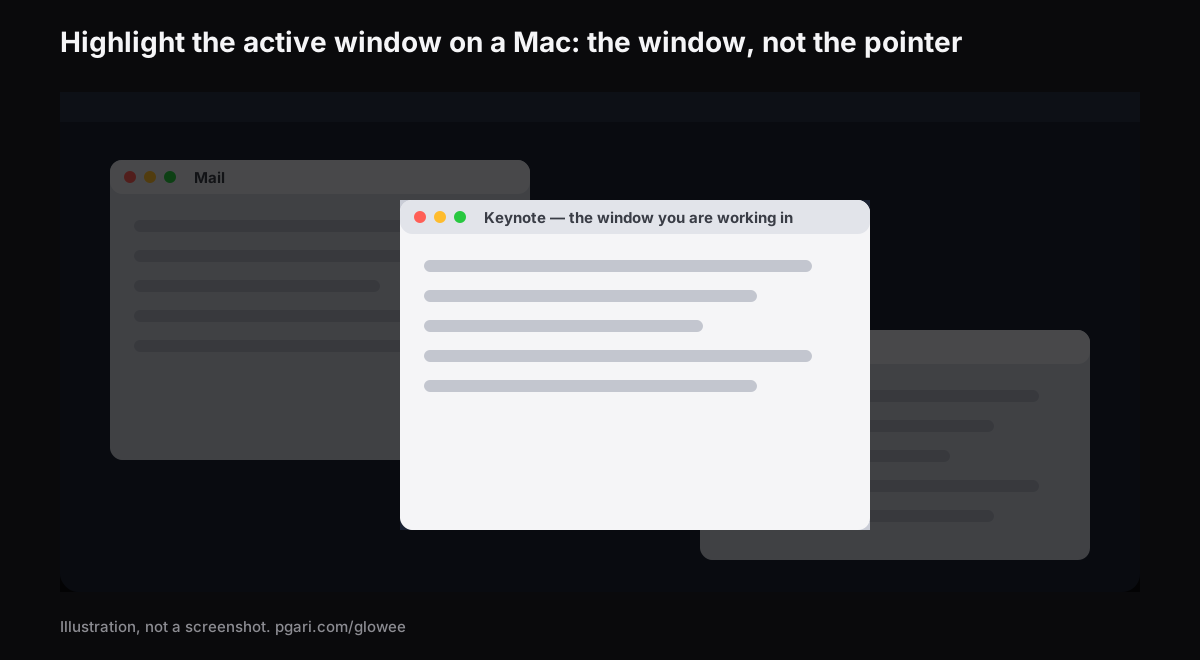
Spotlight له ثلاثة أوضاع — Off وSoft وStrong — واختصار ⌃⌥⌘S، ويعمل على أي شاشة Mac.
Boost Area يقرر أي نافذة تأخذ الضوء، بصياغة صفحة المنتج: مع Active Window، النافذة الأمامية للتطبيق الذي تستخدمه، وانقر نافذة أخرى فينتقل الضوء معك؛ ومع Pinned، النافذة التي كانت في المقدمة حين اخترته حتى تغيّرها، والنوافذ التي تسحبها فوقها تبقى غير مضاءة.
HazeOver يفعل الجانب الأول وحده، ويصف النتيجة بأنك «Instantly see which window is active, thanks to added contrast». المقارنة الكاملة في تعتيم النوافذ ماك.
التمييز يظهر لمن يشاهدك
التعتيم الذي يصنعه Spotlight يجلس على الشاشة نفسها، ولذلك تسجّله اللقطات والفيديو مثل أي نافذة، ولا يبقى ما يُخفى عند التحرير. ورفع السطوع وحده هو ما لا يترك أثراً في التسجيل. التفصيل في تسجيل الشاشة ماك.
السؤال الثاني: المؤشر
Glowee لا يميّز مؤشر الماوس. ولهذا السؤال جوابان آخران.
من داخل النظام، أربعة خيارات تحت «تسهيلات الاستخدام ‹ عرض ‹ المؤشر»: «هز مؤشر الماوس لتحديد موقعه»، و«حجم المؤشر»، و«لون تخطيط المؤشر»، و«لون تعبئة المؤشر»، مع «إعادة تعيين الألوان» للعودة إلى الافتراضي، وهو «تخطيط أبيض وتعبئة سوداء».
ومن خارجه، أداة مخصصة: Mouseposé تصف نفسها بأنها «the indispensable mouse cursor highlighting tool (aka virtual laser pointer) designed for presenters, trainers, and teachers»، وأنها عند تشغيلها تعتّم الشاشة وتسلّط ضوءاً حول المؤشر. Glowee ليس بديلاً عنها ولم نختبر تشغيلهما معاً.
أسئلة يطرحها الناس
هل يوجد إعداد في macOS يبرز النافذة النشطة؟
لا يوجد في الصفحات التي قرأتها. ولا تمييز سوى اسم التطبيق في شريط القوائم.
إطار حول النافذة أم تعتيم للخلفية؟
Glowee يستخدم التعتيم فقط، لأن الإطار يدخل في لقطات الشاشة وفي التصميم.
هل يعمل على MacBook Air أو على شاشة عادية؟
نعم، التعتيم يعمل على أي شاشة Mac. رفع سطوع النافذة وحده يحتاج إلى شاشة تدعم EDR.
هل يمكن تثبيت الضوء على نافذة واحدة؟
نعم، بوضع Pinned. والنوافذ التي تسحبها فوقها تبقى غير مضاءة.
هل يميّز Glowee المؤشر أو يرسم على الشاشة؟
لا ولا. يلاحق نافذة فقط.
كيف أرى كل النوافذ المفتوحة دفعة واحدة؟
بإدارة المهام، وهي «تُظهر جميع النوافذ المفتوحة على سطح مكتب Mac … في طبقة واحدة».
هل أجرّبه قبل الشراء؟
نعم. Glowee مفتوح مجاناً سبعة أيام بكامل ميزاته، دون حساب. بعدها شراء لمرة واحدة — جهاز Mac واحد، أو ثلاثة أجهزة Mac بمفتاح واحد، مع استرداد خلال ثلاثين يوماً.
جرّبه على شاشتك
PGari Glowee تطبيق واحد، أقل من ميغابايتين، يسكن شريط القوائم ويعمل على macOS 13 فما بعده بمعالجات Apple وIntel.
أدلة Glowee الأخرى
- تطبيق تركيز فرط الحركة على الماك: ما يقوله هذا التطبيق وما لا يقوله
- تعتيم النوافذ ماك: لماذا لا تجده في الإعدادات
- وضع التركيز ماك: أداة إشعارات، لا أداة نوافذ
- زيادة سطوع الشاشة ماك: ما يمكن وما لا يمكن، بالأرقام
- تسجيل الشاشة ماك: من الاختصار إلى فيديو يُفهم
المصادر
- support.apple.com/ar-ma/111902
- support.apple.com/fr-ma/111902
- support.apple.com/ar-ae/guide/mac-help/mchlp2469/mac
- support.apple.com/ar-ae/guide/mac-help/unac089/mac
- support.apple.com/ar-ae/guide/mac-help/mchlp2920/mac
- support.apple.com/ar-ae/guide/mac-help/mh35798/mac
- support.apple.com/ar-ae/102650
- hazeover.com
- boinx.com/mousepose
- boinx.com