 العودة إلى PGari Glowee
تسجيل الشاشة ماك: من الاختصار إلى فيديو يُفهم
الجواب المختصر: تسجيل الشاشة ماك (enregistrement d'écran) لا يحتاج إلى برنامج تشتريه؛ الأداة مدمجة: اضغط Shift وCommand و5، اختر النطاق، ثم «تسجيل». الجزء الصعب يأتي بعد ذلك، وهو ألا يضيع المشاهد بين النوافذ المفتوحة على شاشتك. ميزة Spotlight في PGari Glowee تعتّم كل شيء عدا النافذة التي تعمل فيها، وهي طبقة على الشاشة فتظهر داخل الفيديو وفي الشاشة المشتركة مثل أي نافذة. أما رفع السطوع الخالص فلا يظهر — وهذه نقطة تفاجئ كثيرين.
تسجيل الشاشة ماك بالأداة المدمجة
تقول صفحة Apple بالعربية: «يمكنك استخدام لقطة شاشة أو QuickTime player لتسجيل فيديو للشاشة بأكملها أو لجزء محدد منها فقط.»
- افتح شريط الأدوات: «افتح تطبيق ”لقطة الشاشة“ بالضغط على هذه المفاتيح الثلاثة معًا: Shift وCommand و5.»
- اختر النطاق: الشاشة بالكامل، أو نافذة محددة — «متوفر في macOS Tahoe 26 أو الإصدارات الأحدث» — أو جزء محدد.
- الصوت: «لتسجيل صوتك أو صوت آخر باستخدام تسجيل الشاشة، اختر ميكروفون.» ولصوت النظام: «لتسجيل صوت النظام مع تسجيل الشاشة في نظام التشغيل macOS 27 Golden Gate أو الإصدارات الأحدث، اختر ”تضمين صوت النظام“.»
- المؤشر: «لعرض دائرة سوداء حول المؤشر عند النقر، اختر ”إظهار نقر الماوس“.»
- الإيقاف: «انقر على الزر ”إيقاف“ في شريط القوائم، أو اضغط على Command-Control-Esc.»
- الملف: «بشكل افتراضي، يتم حفظ التسجيلات على سطح المكتب»، باسم «تسجيل الشاشة [date] في [time].mov».
وأما QuickTime Player فطريقه: «من قائمة ”ملف“ في شريط القوائم، اختر ”تسجيل شاشة جديد“. أو اضغط على Control-Command-N.»
وتنبيه من Apple قبل أن تخطط لشرح: «قد لا تسمح لك بعض التطبيقات، مثل تطبيق Apple TV، بتسجيل النوافذ الخاصة بها.»
أضف ضوءاً على ما تشرحه
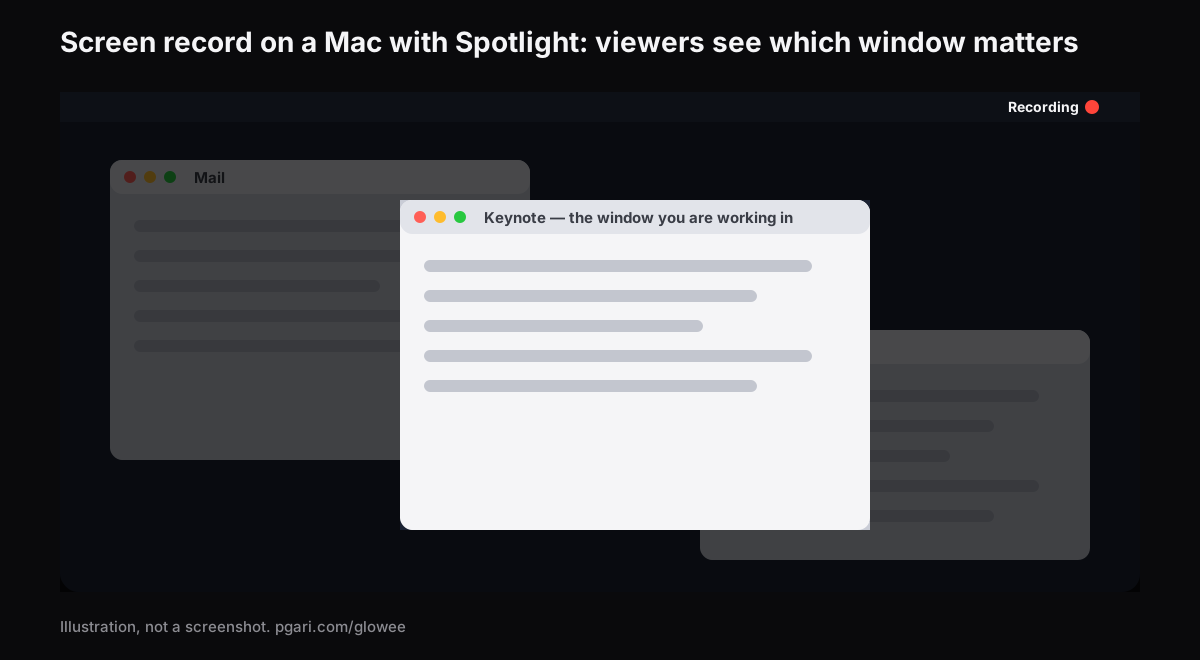
صفحة المنتج تجيب على السؤال المباشر: نعم، Spotlight طبقة على الشاشة، فتلتقطه لقطات الشاشة وتسجيلاتها مثل أي نافذة، ولا شيء يحتاج إلى إخفاء في المونتاج.
- شغّله وأطفئه أثناء التسجيل بالضغط على ⌃⌥⌘S، وسط العرض أو وسط التسجيل، دون فتح القائمة.
- Soft أو Strong حسب ازدحام الشاشة.
- انقر نافذة أخرى فينتقل الضوء معك.
- يعمل على أي شاشة Mac، مدمجة أو خارجية.
سجّل محيط النافذة لا النافذة وحدها
التعتيم موجود حول نافذتك. ومن سجّل النافذة وحدها لن يرى منه أثراً، لأن محيطها بقي خارج الإطار. الحل أن تسجّل الشاشة كلها، أو تختار جزءاً يتجاوز حدود النافذة.
لماذا لا يفيد رفع السطوع في الفيديو
يتكرر هذا السؤال: هل رفع سطوع الشاشة قبل التسجيل يجعل الفيديو أوضح؟ لا. وصفحة المنتج صريحة: التعزيز الخالص للسطوع يبقى خارج الالتقاط، فيخرج تسجيل الشاشة المعزّزة عادياً. السطوع لعينيك، والتعتيم لعين المشاهد. الحدود والأرقام في زيادة سطوع الشاشة ماك.
قبل أن تبدأ: الإشعارات
لدى Apple إعداد مخصص: «إظهار الإشعارات: عند إجراء محاكاة أو مشاركة لشاشة العرض»، ونصيحتها: «قد ترغب في إيقاف الإشعارات مؤقتًا في أثناء تقديم عرض تقديمي.»
ونصيحة ثانية: اعرض من نافذة لا من وضع ملء الشاشة، وإلا لم يبقَ حول النافذة ما يُعتَّم.
ضوء على نافذة، أم ضوء على المؤشر؟
| Glowee (Spotlight) | Mouseposé | |
|---|---|---|
| ما يضيئه | النافذة التي تعمل فيها | المنطقة حول المؤشر |
| يتبع | النافذة الأمامية | المؤشر |
| ضغطات المفاتيح | لا | نعم، حسب صفحته |
| النقرات | لا | نعم، بدائرة حمراء حسب صفحته |
Glowee لا شأن له بالمؤشر، ولم نجرّب تشغيله إلى جانب Mouseposé. تفصيل الفرق في تمييز النافذة النشطة ماك.
أسئلة يطرحها الناس
ما اختصار تسجيل الشاشة ماك؟
Shift وCommand و5 معاً. وتوقفه من زر «إيقاف» في شريط القوائم، أو بـCommand-Control-Esc.
هل أسجّل الصوت مع الشاشة؟
نعم: اختر ميكروفوناً قبل بدء التسجيل. ولصوت النظام يذكر Apple خيار «تضمين صوت النظام» في macOS 27 Golden Gate أو أحدث.
أين يُحفظ الفيديو؟
على سطح المكتب افتراضياً، بصيغة .mov وباسم يبدأ بـ«تسجيل الشاشة» ويتضمن التاريخ والوقت.
هل يظهر التعتيم في الفيديو أو في الشاشة المشتركة؟
نعم، لأنه طبقة على الشاشة. رفع السطوع وحده هو الذي لا يظهر.
هل أحتاج إلى MacBook Pro بشاشة XDR لهذا؟
لا. Spotlight يعمل على أي شاشة Mac.
هل يمكن إظهار النقرات أثناء الشرح؟
نعم، بتفعيل خيار Apple «إظهار نقر الماوس»، فترتسم دائرة سوداء حول المؤشر عند كل نقرة.
هل أجرّبه قبل الشراء؟
نعم. Glowee مفتوح مجاناً سبعة أيام بكامل ميزاته، دون حساب. بعدها شراء لمرة واحدة — جهاز Mac واحد، أو ثلاثة أجهزة Mac بمفتاح واحد، مع استرداد خلال ثلاثين يوماً.
جرّبه في تسجيلك القادم
PGari Glowee تطبيق واحد، أقل من ميغابايتين، يسكن شريط القوائم ويعمل على macOS 13 فما بعده. اختصار واحد يشغّل التمييز والاختصار نفسه يطفئه.
أدلة Glowee الأخرى
- تطبيق تركيز فرط الحركة على الماك: ما يقوله هذا التطبيق وما لا يقوله
- تعتيم النوافذ ماك: لماذا لا تجده في الإعدادات
- وضع التركيز ماك: أداة إشعارات، لا أداة نوافذ
- تمييز النافذة النشطة ماك: سؤالان يُخلط بينهما
- زيادة سطوع الشاشة ماك: ما يمكن وما لا يمكن، بالأرقام