 Volver a PGari Glowee
Grabar clases Mac: cómo grabar la pantalla y dejar un foco sobre la ventana que explicas
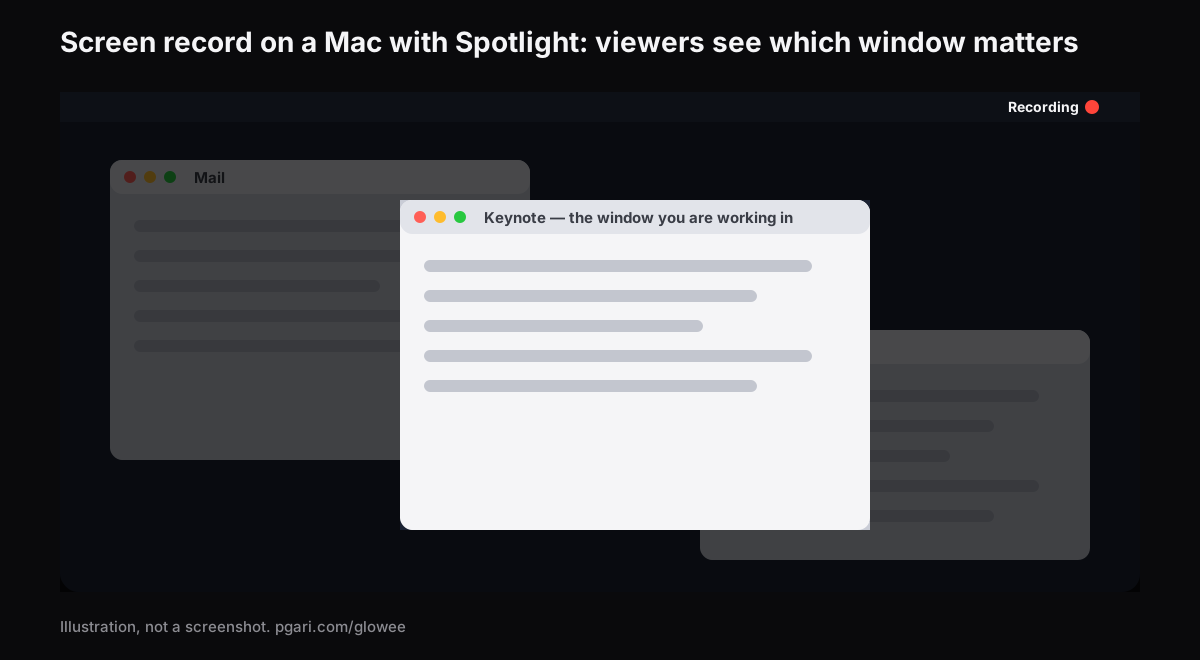
Respuesta corta: grabar clases Mac es gratis y viene incluido. Mayúsculas + Comando + 5 abre la app Captura de pantalla, eliges Grabar toda la pantalla o Grabar la parte seleccionada, y le das a Grabar; macOS se encarga del resto. Lo que no resuelve macOS es el desorden: una grabación de pantalla completa entrega a tus alumnos todo lo que había ahí —las notas, el chat, cada ventana abierta— revuelto con lo que en realidad estabas explicando. Esa parte la cubre PGari Glowee. Su Spotlight deja encendida la ventana en uso y oscurece lo demás, en cualquier pantalla de Mac, y como es una capa dibujada en la pantalla, la atenuación queda registrada en el video y en la pantalla compartida. Glowee no graba nada: eso sigue siendo tarea de macOS.
Nota rápida sobre el nombre: Apple ya usa la palabra Spotlight para su buscador, el de Comando + barra espaciadora. Aquí se habla de otra cosa, un efecto de iluminación para quien presenta.
Grabar la pantalla en la Mac, paso por paso
Lo siguiente es el procedimiento de Apple para la app Captura de pantalla.
- Mayúsculas + Comando + 5. Sale una barra de herramientas sobre la pantalla.
- Define el encuadre. Grabar toda la pantalla o Grabar la parte seleccionada, y esa selección se ajusta arrastrando sus bordes. Desde macOS Tahoe 26 se suma Grabar la ventana seleccionada.
- Entra a Opciones antes de empezar. Ahí eliges micrófono si quieres tu voz en la grabación, y activas Mostrar clics del mouse para que salga un círculo negro alrededor del puntero en cada clic. En el mismo menú pones temporizador y cambias el destino del archivo, que por omisión es el escritorio. En los equipos compatibles con macOS Tahoe 26 también se decide el formato: SDR, que Apple marca como el más compatible, o HDR.
- Grabar.
- Detener con el botón de la barra de menús o con Comando + Control + Esc.
El resultado es un .mov cuyo nombre arranca con "Grabación de pantalla" y lleva fecha y hora. Si aparece la miniatura en la esquina, un clic sobre ella te lleva a editar la grabación.
QuickTime Player es la otra puerta: menú Archivo > Nueva grabación de pantalla, o Control + Comando + N. Apple aclara que de ahí pueden salir dos interfaces distintas: si ves los controles en pantalla de Captura de pantalla, es esa app la que está grabando y sigues los pasos de arriba; si en cambio aparece la ventana Grabación de pantalla, la que graba es QuickTime Player.
Y un límite que conviene saber de antemano: Apple anota que es posible que algunas apps, como la app Apple TV, no permitan la grabación de sus ventanas.
Un foco sobre la ventana al grabar clases Mac
Grabar clases Mac tiene una constante: el material se concentra en una sola ventana. Puede ser el archivo de Excel, el editor donde escribes código o la pestaña que estás analizando, pero es una. Todo lo demás del escritorio viaja en el encuadre como acompañante involuntario.
Spotlight de Glowee corrige ese desbalance: deja encendida la ventana en uso y oscurece todo lo que la rodea.
- Préndelo desde el sol de la barra de menús o con ⌃ ⌥ ⌘ S desde cualquier app. El mismo acorde lo apaga, así que puedes ajustarlo a media grabación sin abrir el menú.
- Elige intensidad: Off, Soft o Strong, según qué tan cargada esté la pantalla. Vuelve en el nivel que usaste la vez pasada.
- La luz te sigue. Clic en otra ventana y se muda contigo; no hay que reapuntar nada al pasar de las diapositivas al navegador y de regreso.
- Clávala con Pinned si prefieres que un clic distraído no mueva la luz mientras grabas.
- Cualquier pantalla de Mac, XDR o no, integrada o externa. Una MacBook Air alcanza de sobra.
Al ser una capa sobre la pantalla, Spotlight lo recogen las capturas y las grabaciones igual que a cualquier ventana. No queda nada por enmascarar en la edición.
Encuadra la pantalla o un área, no una ventana suelta
Spotlight actúa en lo que rodea a tu ventana, y por eso sólo se aprecia si ese entorno entró en el encuadre. Graba la pantalla completa, o una parte seleccionada lo bastante generosa para incluir la franja atenuada alrededor.
El brillo extra no se graba
Glowee trae una segunda función, Extra Brightness, que empuja una pantalla XDR por arriba del regulador de macOS. Ese empuje queda fuera de las capturas: el video sale con aspecto normal para quien lo abre después. Sirve para tus propios ojos y no aporta nada a tu audiencia. Además pide pantalla XDR u otra EDR, como la de una MacBook Pro de 14" o 16" de 2021 en adelante. La guía de brillo de la MacBook Pro desarrolla ese lado. Lo que tu público sí percibe es Spotlight.
En vivo: clase en línea, junta o proyector
Compartiendo pantalla en tiempo real aplica lo mismo. Deja tus diapositivas en una ventana normal en lugar de pantalla completa, comparte la pantalla y enciende Spotlight: las notas, el chat y el escritorio quedan atrás, y el grupo sigue la diapositiva en vez de tus notificaciones. Dando clase con media docena de ventanas abiertas, el documento o el pizarrón se mantienen iluminados y nadie tiene que preguntar de cuál ventana estás hablando. La condición es la misma que al grabar: la atenuación vive alrededor de la ventana, así que comparte la pantalla y no una ventana suelta.
Dos funciones de macOS ayudan en ese mismo momento. En Configuración del Sistema > Notificaciones, Mostrar notificaciones: al duplicar o compartir la pantalla corta las interrupciones mientras compartes; Apple lo sugiere para cuando estás "dando una presentación". Y en una Mac con chip de Apple y macOS Sonoma 14 o posterior, la Superposición del presentador te coloca sobre la pantalla que compartes durante una videollamada. Las dos son de macOS y no dependen de Glowee.
Foco de ventana o foco de puntero: no son lo mismo
Varias apps de Mac para presentadores usan la palabra spotlight o "foco" y se refieren a cosas distintas. Esto es lo que cada una declara en su propio sitio.
| Herramienta | Qué hace, según su propio sitio |
|---|---|
| Captura de pantalla de macOS | Mostrar clics del mouse dibuja un círculo negro alrededor del puntero al hacer clic |
| Mouseposé (Boinx) | Atenúa la pantalla y dirige un reflector al área alrededor del puntero; visualiza los clics con un círculo rojo |
| Presentify | Anota la pantalla, dibuja en un pizarrón, resalta el cursor y hace spotlight o zoom en áreas clave |
| Scribbble | Dibuja encima de cualquier app; su Spotlight oscurece todo menos un círculo alrededor del cursor |
| Screen Studio | Grabador de pantalla para macOS con zoom automático; acerca la imagen al cursor, lo agranda y suaviza su movimiento |
| PGari Glowee | Oscurece todo excepto la ventana en la que estás; la luz se va contigo cuando haces clic en otra ventana |
Glowee trabaja a nivel ventana. No marca el puntero, no dibuja encima, no hace zoom y no graba. Cuando lo que necesitas es que tus alumnos sigan un botón o una línea de código, la herramienta correcta es de puntero o de anotación. Cuando el objetivo es que no despeguen la vista de una ventana mientras tú trabajas adentro, el foco de ventana es lo indicado. Son preguntas distintas, y quien produce tutoriales seguido acaba con una de cada. Del lado de las ventanas, ve resaltar la ventana activa y oscurecer las ventanas que no usas.
Preguntas frecuentes
¿Cuál es el comando para grabar la pantalla en una Mac?
Mayúsculas + Comando + 5 abre las herramientas de Captura de pantalla; ahí eliges el encuadre y le das a Grabar. Para detener, Comando + Control + Esc. Desde QuickTime Player, Control + Comando + N arranca una grabación de pantalla nueva.
¿Cómo grabo mis clases con mi voz?
Al grabar clases Mac con audio propio, entra a Opciones en la barra de Captura de pantalla y selecciona un micrófono antes de darle a Grabar. La instrucción de Apple es literal: "Para grabar tu voz u otro sonido con la grabación de pantalla, elige un micrófono".
¿Se ve Spotlight en mi grabación o en la pantalla compartida?
Sí. Es una capa dibujada en la pantalla, así que capturas y grabaciones la recogen como a cualquier ventana. El brillo extra corre con la suerte opuesta: se queda fuera de las capturas.
¿Dónde se guardan las grabaciones?
En el escritorio, por omisión, como archivos .mov cuyo nombre empieza con "Grabación de pantalla" y trae fecha y hora. El destino se cambia desde Opciones antes de empezar.
¿Qué es Spotlight en la Mac?
Dos cosas con el mismo nombre. El de Apple es el buscador que abre Comando + barra espaciadora. El de Glowee es un efecto de atenuación: todo salvo la ventana en uso da un paso atrás.
¿Cómo lo apago?
⌃ ⌥ ⌘ S, o eligiendo Off bajo Spotlight en el menú de Glowee. Y si cierras la app, la pantalla regresa a la normalidad.
¿Necesito una MacBook Pro?
No. Spotlight es atenuación normal y corre en cualquier pantalla. El único que exige XDR u otra EDR es Extra Brightness.
¿Hay forma de probarlo gratis?
Son 7 días gratis con todas las funciones abiertas y sin cuenta. Después es un pago único — una Mac, o tres Macs con una sola clave, con devolución de 30 días.
Pruébalo en tu próxima grabación
PGari Glowee es una sola app en la barra de menús, de menos de 2 MB, para macOS 13 o posterior en Apple silicon e Intel. No instala extensiones de kernel ni procesos en segundo plano.
Más guías de Glowee
- App concentración TDAH para Mac: qué sí puede hacer una app de pantalla
- Brillo Mac: por qué el regulador se detiene antes que la pantalla
- Modo concentración Mac: notificaciones, ventanas y qué resuelve cada cosa
- Cómo oscurecer ventanas Mac que no estás usando
- Cómo resaltar ventana Mac: marcar la que está activa