 Voltar ao PGari Glowee
Como gravar o ecrã no Mac, com um foco na janela que está a explicar
Resposta breve: Shift + Comando + 5 é tudo o que precisa para gravar ecrã no Mac. O atalho abre a aplicação Captura de Ecrã, que traz seis ferramentas — capturar a totalidade do ecrã, uma janela ou uma parte; gravar o ecrã inteiro, uma janela ou uma parte — e um menu "Opções" onde define onde guardar, temporizador, microfone e se o cursor aparece. Clique em "Gravar" e, no fim, no botão de parar na barra de menus. O ficheiro que sai dali tem um defeito que nenhum gravador corrige: tudo no ecrã pesa o mesmo, e quem assiste não sabe para onde olhar. É esse o buraco que o Spotlight do PGari Glowee tapa — baixa tudo menos a janela que está a explicar, e como é uma camada desenhada no ecrã, fica no vídeo.
Gravar ecrã no Mac: a sequência completa
- Shift + Comando + 5 faz surgir a barra de ferramentas da Captura de Ecrã, encostada em baixo.
- Escolha entre as três ferramentas de vídeo: "Gravar ecrã inteiro", "Gravar uma janela", "Gravar uma parte do ecrã". Se optar por uma parte, a moldura move-se arrastando pelo meio e redimensiona-se pelas extremidades.
- Em "Opções" ficam as cinco decisões que valem a pena tomar antes de começar: - Guardar em — uma localização predefinida ou "Outra localização". - Temporizador — quantos segundos até o gravador arrancar. - Microfone — o microfone a usar, ou "Nenhum" se a gravação for muda. - Mostrar cursor do rato — a decidir consoante o ponteiro faça ou não parte da explicação. - Formato de captura — HDR ou SDR. A Apple avisa que "HDR capta mais brilho e cor, mas é necessário ter um monitor HDR para ver a diferença", e que uma gravação HDR vista num monitor SDR sai "com qualidade ligeiramente reduzida".
- "Gravar" põe tudo a andar. Se escolheu uma janela, leve o cursor até ela e clique para a selecionar.
- No fim, o botão de parar a gravação está na barra de menus.
O atalho está na lista oficial da Apple: "Shift+Comando+5: no macOS Mojave ou posterior, efetua uma captura de ecrã ou faz uma gravação do ecrã", e Shift+Comando+3 ou 4 fazem capturas estáticas.
O que falta a todas as gravações
Imagine a aula, o tutorial ou a demonstração já gravados. No ficheiro estão o navegador, o editor por trás, a conversa a um canto, a secretária e a Dock — tudo com a mesma nitidez. A meio, a frase "reparem neste campo" custa a quem assiste dois segundos de procura: qual campo, em que janela. Multiplique por cada corte do vídeo.
O ecrã completo resolve metade ("uma aplicação preenche todo o ecrã … e trabalhar sem distrações da secretária"), mas só metade: grande parte do que se explica acontece entre duas janelas, e ambas têm de estar à vista.
Acrescentar um foco à janela certa
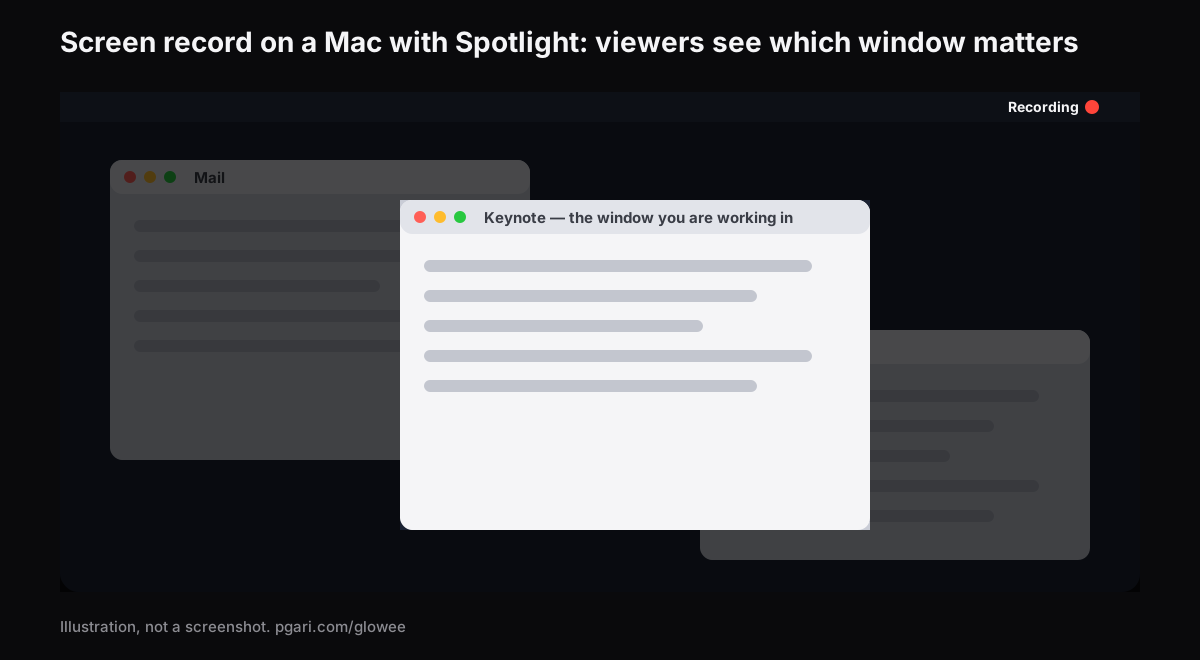
O Spotlight baixa tudo à volta da janela em uso, em Off, Soft ou Strong conforme a desarrumação do ecrã. O atalho ⌃ ⌥ ⌘ S liga e desliga a meio de uma frase, sem abrir menu nenhum — e ao clicar noutra janela a luz vai atrás, o que dá jeito em qualquer explicação que salte entre código e resultado, ou entre o diapositivo e a folha de cálculo.
O que torna isto relevante numa gravação está escrito na própria página do produto: o Spotlight "is captured in screenshots and screen recordings like any window". Quem assiste vê o mesmo enquadramento que tem à frente. Não há máscara para desenhar em edição, sobreposição para acrescentar depois nem efeito de pós-produção a pagar.
Que ferramenta escolher para o foco aparecer
"Gravar uma janela" é uma das ferramentas que a Apple lista, e o nome diz o que ela enquadra: aquela janela. Daí segue, por raciocínio, que o escurecimento à volta ficaria fora do ficheiro — não testámos isto numa gravação real, e nem a página da Apple nem a do produto descrevem o caso. Para ter a certeza de que o foco aparece no vídeo, grave o ecrã inteiro ou uma parte que inclua a área em redor.
E a função que faz o contrário
O reforço de brilho comporta-se ao contrário e é útil precisamente por isso. Num ecrã XDR pode gravar com o Glowee ligado, acima do que o nivelador permite, e o ficheiro sai com aspeto normal, porque o reforço não entra nas capturas. Para quem grava junto a uma janela é a diferença entre ver o que está a fazer e entregar um vídeo queimado.
Em reunião, em aula, num projetor
Ecrã partilhado e projetor seguem a mesma regra. Deixe os diapositivos numa janela normal, em vez de ecrã completo, ligue o Spotlight, e as notas, as conversas e a secretária ficam atrás sem sair do sítio. Mudar de janela a meio custa um clique, porque a luz acompanha. E quando chegar a altura das perguntas, ⌃ ⌥ ⌘ S apaga tudo num acorde.
Num ecrã XDR pode somar o Boost Area: a janela acesa fica mais clara enquanto o resto recua. Lembre-se apenas de que essa parte da diferença não chega a quem vê pela gravação, apenas a quem está à frente do ecrã.
Se era o ponteiro que queria marcar
A luz do Glowee é para uma janela; o ponteiro não é assunto dele. Para o cursor, o sistema tem o que interessa em Acessibilidade > Monitor — "Agitar cursor do rato para localizar", Tamanho do cursor, cor do contorno e de preenchimento — e a ferramenta de captura da Apple traz "Mostrar cursor do rato" entre as opções de gravação. Ainda assim, pergunte-se o que o público precisa de saber: na maioria dos tutoriais, em que janela olhar vale mais do que onde anda a seta.
Perguntas frequentes
Como fazer gravação de ecrã no Mac?
Shift + Comando + 5 abre a aplicação Captura de Ecrã; a partir daí é escolher uma das três ferramentas de gravação. É o mesmo atalho para gravar ecrã no Mac inteiro, uma janela ou uma parte.
Como paro a gravação?
Pelo botão de parar a gravação, na barra de menus.
Onde ficam guardadas as gravações?
Na localização definida em "Opções" > "Guardar em" — uma das predefinidas ou "Outra localização".
Como gravar o ecrã com som?
Em "Opções", secção "Microfone", escolha o microfone. "Nenhum" grava sem voz. A página da Apple documenta o microfone e não o som interno do sistema; como não há fonte, esta página não afirma nada sobre esse caso.
Posso gravar apenas uma janela?
Sim, "Gravar uma janela" consta da lista de ferramentas da Apple. Se o escurecimento à volta aparece nesse modo, não sabemos: não foi testado e nenhuma das fontes o diz. Para garantir o foco no vídeo, grave o ecrã inteiro ou uma parte.
O escurecimento do Spotlight aparece no vídeo?
Sim. É uma camada no ecrã e é captada como qualquer janela. Já o reforço de brilho fica de fora das capturas.
Funciona no MacBook Air?
O Spotlight sim, em qualquer monitor. O reforço de brilho não: precisa de um ecrã XDR ou outro monitor EDR.
Posso experimentar sem pagar?
O Glowee é gratuito durante 7 dias, com tudo desbloqueado e sem conta. Depois é uma compra única — um Mac, ou três Macs com uma só chave — com 30 dias para reembolso.
Experimente na sua próxima gravação
O PGari Glowee é uma aplicação de barra de menus, com menos de 2 MB, para macOS 13 ou posterior em Apple silicon e Intel. Não instala extensões de kernel nem processos em segundo plano. Relacionado: destacar a janela ativa e escurecer janelas no Mac.
Mais guias do Glowee
- App de foco para TDAH no Mac: os limites de uma ferramenta de ecrã
- Brilho máximo do MacBook Pro: a ficha técnica contra o nivelador
- Como destacar a janela no Mac onde está mesmo a trabalhar
- Como escurecer as janelas no Mac sem as fechar nem as minimizar
- Modo de concentração no Mac: o que ele cala e o que deixa no ecrã