 Voltar ao PGari Glowee
Brilho máximo do MacBook Pro: a ficha técnica contra o nivelador
Resposta breve: o brilho máximo do MacBook Pro tem dois valores, e a ficha técnica da Apple traz os dois na mesma página. O nivelador entrega-lhe "Luminosidade SDR: 500 nits" num modelo de 2021 ou de início de 2023 — 600 nos de novembro de 2023 — enquanto o painel Liquid Retina XDR é dado como capaz de "1000 nits de luminosidade constante em todo o ecrã, com um valor máximo de 1600 nits". A distância entre os dois não é avaria nem lotaria de fabrico: o sistema guarda essa margem para vídeo HDR e não a empresta a mais nada. Uma aplicação como o PGari Glowee volta a abrir parte dela para o trabalho corrente, até 1,5 vezes o topo do nivelador, em todo o ecrã ou só na janela onde está.
A seguir: as definições que tiram luz sem avisar, os números modelo a modelo, e a resposta direta para quem tem um MacBook Air.
As definições que tiram luz sem avisar
Antes de acusar o painel, vale a pena percorrer cinco definições. Numa boa parte dos casos de "o ecrã do meu Mac está demasiado escuro" o problema está aqui, e não no hardware.
- As teclas de brilho com modificador. A Apple documenta que Opção+Shift+Aumentar brilho "ajusta o brilho do ecrã de forma mais gradual", e que acrescentar a tecla Controlo envia o ajuste para o monitor externo, se este o permitir. Opção+Aumentar brilho "abre as definições de Monitores".
- O brilho automático. Vá a menu Apple > Definições do Sistema > Monitores e desligue "Ajustar brilho automaticamente". O sensor de luz ambiente puxa o ecrã para baixo numa divisão pouco iluminada — que é exatamente a situação em que a perda se nota mais. A Apple avisa na mesma página que "desativar o brilho automático pode afetar a duração da bateria, o consumo de energia e o desempenho do monitor a longo prazo".
- As definições de Bateria. Em Definições do Sistema > Bateria, dentro de "Opções adicionais", a Apple lista "Escurecer ligeiramente o ecrã ao usar a bateria – Poupe bateria ao escurecer o ecrã quando o Mac não estiver ligado à corrente".
- True Tone e Night Shift. Pela definição da Apple, o True Tone usa "sensores com vários canais avançados para ajustar a cor e intensidade do ecrã e da Touch Bar à luz ambiente". Desligue durante um minuto e compare. E sim, os dois podem estar ligados ao mesmo tempo.
- O próprio nivelador. Definições do Sistema > Monitores: "Arraste o nivelador de brilho para ajustar o brilho do monitor". Se o monitor demora a chegar lá, a primeira sugestão da Apple é esperar: "Dê tempo ao monitor para aquecer".
Se o nivelador está no topo e continua a não chegar, atingiu o limite que o macOS impõe — não o limite do painel.
Brilho máximo do MacBook Pro: o que a ficha técnica diz e o nivelador esconde
O painel XDR foi feito a pensar em vídeo HDR, e o HDR só funciona se houver margem por cima do branco: realces várias vezes mais intensos do que a folha de um documento. Essa margem tem de estar sempre disponível, e a maneira de a garantir é manter o conteúdo corrente — SDR, na terminologia da Apple — travado bem abaixo do que o painel aguenta.
| MacBook Pro 14″ e 16″ | SDR (nivelador no máximo) | XDR, constante em todo o ecrã | XDR, pico |
|---|---|---|---|
| 2021 e início de 2023 (M1, M2) | 500 nits | 1000 nits | 1600 nits |
| Novembro de 2023 (M3) | 600 nits | 1000 nits | 1600 nits |
| M4 e seguintes (a partir de 2024) | até 1000 nits (exterior) | 1000 nits | 1600 nits |
Fonte: a ficha técnica da Apple de cada modelo. A coluna XDR só se aplica a conteúdo HDR.
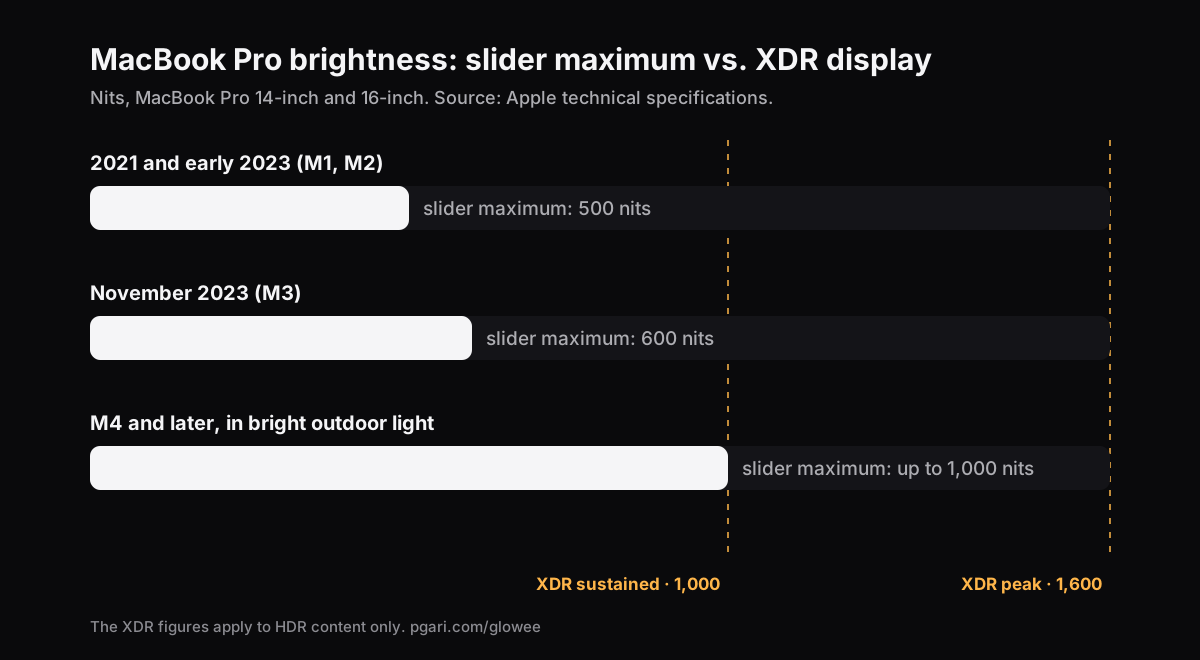
Em percentagem: no modelo de 2021 o topo do nivelador vale metade da luminosidade que o painel sustenta, e menos de um terço do valor de pico; no de novembro de 2023 são 60% e pouco mais de um terço. Daí a experiência contraditória de ver um filme HDR deslumbrante e, minutos depois, uma folha de cálculo apagada contra a luz da janela — mesmo Mac, mesmo painel. Nos M4 e M5 o valor SDR sobe até 1000 nits, mas a Apple acrescenta "(exterior)" e essa palavra entre parênteses é a condição toda.
O que é preciso para passar do limite SDR
A margem não está trancada: o macOS expõe-na às aplicações sob o nome gama dinâmica estendida — EDR, extended dynamic range. Uma aplicação pode pedir modo HDR ao ecrã e escalar o que lá é desenhado. Existem duas maneiras de o fazer, e a diferença entre elas vê-se à primeira vista.
O método do véu sobrepõe uma camada clara à imagem. É trivial de programar e paga-se em cor: os tons perdem saturação e o contraste achata, porque passa a ver tudo através de uma folha de papel branco.
O método do painel deixa a imagem em paz e pede mais luz ao ecrã. É o método do PGari Glowee: o painel passa a modo HDR e a tabela gama do ecrã é escalada linearmente, de forma que todos os tons sobem na mesma proporção. Nada de tone mapping alterado, nada de desvio de cor, nada de camada por cima — quem trabalha em fotografia ou design continua a ver as cores que definiu.
São três níveis, cada um com o seu fator fixo sobre a tabela gama, sempre limitado pela margem que o ecrã tiver naquele momento:
| Nível | Fator gama (máximo do nivelador = 1,00) |
|---|---|
| Low | 1,20× |
| Medium | 1,38× |
| Max | 1,50× |
Ligue pelo sol na barra de menus, ou prima ⌃ ⌥ ⌘ G a partir de qualquer aplicação.
Luz apenas onde está a ler
Subir o ecrã inteiro sobe também o que não interessa. É para isso que serve o Boost Area, que escolhe o destino da luz:
- Whole Screen levanta o ecrã inteiro.
- Active Window levanta apenas a janela onde está a trabalhar; clique noutra e a luz acompanha-o.
- Pinned fixa a luz numa janela escolhida, e aí fica enquanto circula pelo resto da secretária.
Numa esplanada, esta é quase sempre a opção certa. O documento recebe a luz extra do painel; tudo o resto fica no nível em que estava, e o contraste entre os dois ajuda ainda mais do que os nits.
O que acontece quando o sistema repõe o monitor
Há três coisas que repõem as definições do monitor sem aviso: o Night Shift, o True Tone e o modo de pausa. Em qualquer dos casos o Glowee deteta a reposição e repõe o seu nível em menos de dois segundos, e depois de uma pausa volta a ligar-se aos monitores no nível em que ficou.
O que decide se o seu Mac sobe é o painel
Nenhuma aplicação inventa luz. O que decide é o painel que tem à frente.
Com margem EDR, e portanto reforçáveis:
- MacBook Pro de 14″ e 16″, de 2021 em diante, com ecrã Liquid Retina XDR
- Apple Pro Display XDR
- Outros monitores compatíveis com EDR. Todos os monitores EDR ligados sobem em conjunto, pelo que um Pro Display XDR ao lado do painel interno acompanha.
Sem margem, e portanto impossíveis de reforçar: o MacBook Air e qualquer Mac sem painel XDR. A ficha do Air de 13 polegadas com M4 indica "500 nits de luminosidade" num "ecrã de 13,6” (diagonal) com retroiluminação LED e tecnologia IPS"; a palavra XDR não aparece uma única vez na página e não há valor de pico nenhum. Esses 500 nits são o tecto físico, e nenhuma aplicação o levanta — uma camada clara por cima torna a imagem pálida, não luminosa. Quem tem um destes fica com as definições da primeira secção; e se o incómodo real for um ecrã cheio de coisas em vez de um ecrã escuro, escurecer as janelas que não está a usar funciona em qualquer monitor, XDR ou não.
O preço de ter mais luz
Mais luz custa bateria e custa calor, exatamente como custaria se o nivelador do sistema chegasse lá sozinho. A regra prática é simples: quando voltar para dentro, desligue. O atalho existe para isso — o mesmo acorde liga e desliga.
Há ainda uma assimetria que convém conhecer: o reforço de brilho fica de fora das capturas e das gravações, por isso o vídeo sai com aspeto normal para quem o vir. Para orientar o olhar de outra pessoa é preciso a outra função — o Spotlight escurece tudo menos a sua janela, e esse aparece na gravação.
Perguntas frequentes
Quanto é, afinal, 1600 nits?
Um nit é uma candela por metro quadrado. Posto em proporção: num MacBook Pro de 2021 com o nivelador no máximo, onde a Apple indica 500 nits, um realce a 1600 nits é cerca de três vezes mais claro do que o branco da folha ao lado dele. Mas o valor é para realces HDR, não para um ecrã branco inteiro — nesse caso o número a usar é o valor constante, 1000 nits.
O brilho automático deixou de funcionar. E agora?
"Ajustar brilho automaticamente" só é apresentada, em Definições do Sistema > Monitores, nos Macs que têm sensor de luz ambiente. A mesma página da Apple menciona ainda a "Compensação de luz ambiente". Se não vir nenhuma das duas, o seu Mac não tem o sensor e o ajuste passa a ser manual.
A tecla de brilho não reage. O que verifico?
A Apple dá a ordem: "Confirme que o brilho do monitor não está desativado" e "Prima para verificar ou ajustar o nível de brilho". Para passos mais finos existe Opção+Shift com a tecla de brilho; num monitor externo o ajuste vai pela tecla Controlo, e só resulta se o monitor o permitir.
Porque é que o ecrã continua escuro no máximo?
Três suspeitos, por esta ordem: o brilho automático a compensar a divisão onde está, uma definição de bateria a escurecer o ecrã, ou uma comparação injusta com vídeo HDR — que o macOS autoriza a ir a 1600 nits de pico enquanto uma janela normal no mesmo ecrã fica presa nos 500 ou 600.
Como se passa desse limite?
Só num Mac com ecrã Liquid Retina XDR ou outro monitor EDR. O nivelador para no limite SDR e o brilho máximo do MacBook Pro que fica por cima dele é margem HDR, que uma aplicação pode abrir para conteúdo corrente — o Glowee até 1,5×. Num MacBook Air não há nada para abrir.
E num monitor externo?
As teclas de brilho atuam no monitor externo com a tecla Controlo, e só se o monitor o permitir. O reforço do Glowee funciona em monitores compatíveis com EDR e levanta ao mesmo tempo todos os que estiverem ligados.
Isto altera as cores?
Não pelo método do painel. A tabela gama é escalada linearmente e o tone mapping fica intocado, pelo que as cores se mantêm e só muda a quantidade de luz que sai do painel.
Qual é o brilho ideal para editar fotografia?
Não há fonte para recomendar um número e não vamos inventar um. O que esta página afirma vem das fichas técnicas: 500, 600 ou até 1000 nits em SDR, consoante o modelo, e acima disso margem que só aparece em HDR.
Posso experimentar sem pagar?
O Glowee é gratuito durante 7 dias, com tudo desbloqueado e sem conta. Depois é uma compra única — um Mac, ou três Macs com uma só chave — com 30 dias para reembolso.
Experimente no seu próprio ecrã
O PGari Glowee é uma aplicação de barra de menus, com menos de 2 MB, para macOS 13 ou posterior em Apple silicon e Intel. Não instala extensões de kernel nem processos em segundo plano; feche a aplicação e o monitor volta ao normal.
Mais guias do Glowee
- App de foco para TDAH no Mac: os limites de uma ferramenta de ecrã
- Como destacar a janela no Mac onde está mesmo a trabalhar
- Como escurecer as janelas no Mac sem as fechar nem as minimizar
- Como gravar o ecrã no Mac, com um foco na janela que está a explicar
- Modo de concentração no Mac: o que ele cala e o que deixa no ecrã
Fontes
- support.apple.com/pt-pt/111902
- support.apple.com/pt-pt/111340
- support.apple.com/pt-pt/117735
- support.apple.com/pt-pt/117737
- support.apple.com/pt-pt/121552
- support.apple.com/pt-pt/125405
- support.apple.com/pt-pt/122209
- support.apple.com/pt-pt/118551
- support.apple.com/pt-pt/guide/mac-help/mchlp2704/mac
- support.apple.com/pt-pt/102650
- support.apple.com/pt-pt/guide/mac-help/mchlfc3b7879/mac
- support.apple.com/pt-pt/guide/mac-help/mh11784/mac
- support.apple.com/pt-pt/102147