 Retour à PGari Glowee
Luminosité XDR sur Mac : ce que la fiche suisse annonce, ce que le curseur donne
Réponse courte : la fiche technique d’Apple Suisse donne deux luminosités pour le même écran de MacBook Pro, et le curseur macOS ne vous en laisse qu’une. Sur support.apple.com/fr-ch, la ligne « Luminosité XDR » annonce « 1 000 nits de luminosité constante en plein écran ; 1 600 nits de luminosité de pointe », suivie aussitôt de la mention « (contenus HDR uniquement) ». La ligne juste en dessous, « Luminosité SDR », donne 500 nits sur les modèles de 2021 et du début 2023, 600 nits sur ceux de novembre 2023, et « jusqu’à 1 000 nits (en extérieur) » à partir des M4. C’est cette seconde ligne qui s’applique à votre tableur, à votre messagerie et à Xcode. Sur un MacBook Pro de 2021, cela veut dire que près de septante pour cent de la luminosité de pointe de la dalle reste hors d’atteinte du curseur. PGari Glowee en rouvre une partie pour le travail courant — jusqu’à 1,5 fois le maximum du curseur, sur tout l’écran ou dans une seule fenêtre.
Cette page lit la fiche suisse ligne par ligne, passe en revue les réglages macOS qui retiennent l’écran, puis dit franchement quels Mac peuvent aller plus loin et lesquels ne le peuvent pas.
Lire la fiche : deux lignes, une seule pour votre travail
Ouvrez n’importe quelle fiche de MacBook Pro sur le site suisse d’Apple et descendez jusqu’à la rubrique « Écran ». Sous « XDR (Gamme dynamique extrême) », il y a toujours deux lignes de luminosité, et elles ne parlent pas de la même chose.
La première, « Luminosité XDR », décrit ce que la dalle sait produire quand macOS lui envoie du contenu à plage dynamique étendue : de la vidéo HDR, une photo HDR, un dégradé de test. Apple ajoute la parenthèse qui règle la question — « contenus HDR uniquement ». La seconde, « Luminosité SDR », décrit tout le reste : une page web, un document, une feuille de calcul, une fenêtre de terminal.
| MacBook Pro 14 et 16 pouces | Luminosité SDR (curseur au maximum) | Luminosité XDR, constante en plein écran | Luminosité XDR, de pointe |
|---|---|---|---|
| 2021 et début 2023 | 500 nits | 1 000 nits | 1 600 nits |
| Novembre 2023 (M3) | 600 nits | 1 000 nits | 1 600 nits |
| M4 et M5 (dès 2024) | jusqu’à 1 000 nits (en extérieur) | 1 000 nits | 1 600 nits |
Source : fiches techniques d’Apple Suisse, modèle par modèle. Les valeurs XDR ne valent que pour le contenu HDR.
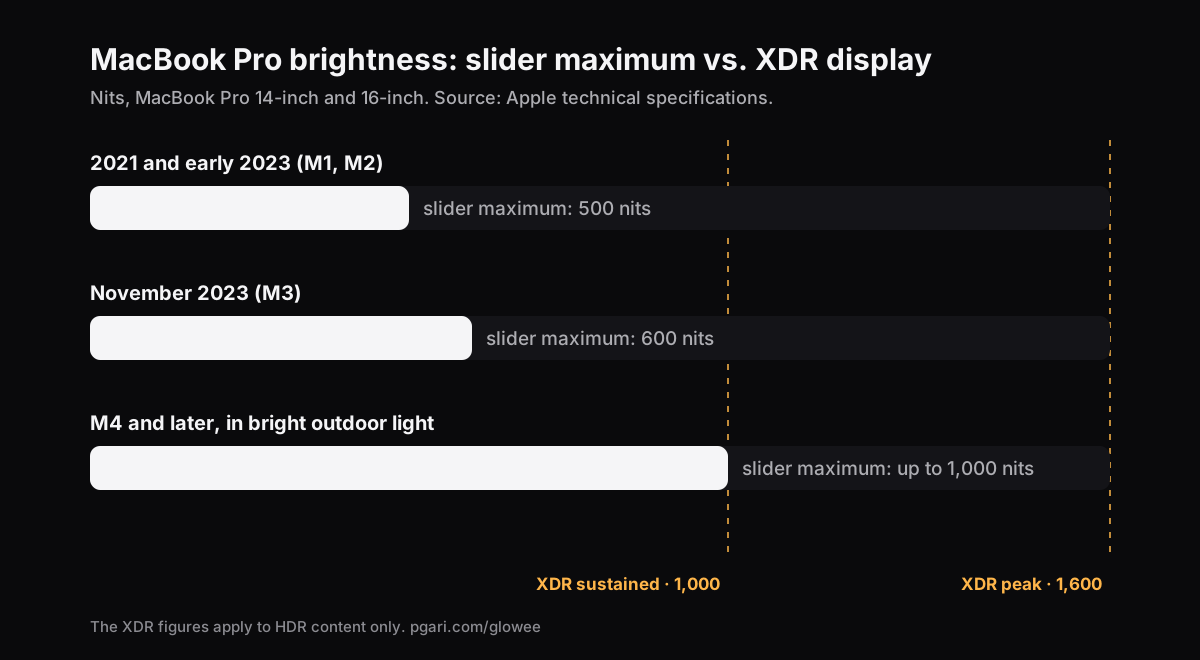
Faites la soustraction sur un modèle de 2021 : entre les 500 nits que le curseur libère et les 1 600 nits de pointe annoncés, il reste 1 100 nits que vous ne verrez jamais sur un document. C’est près de septante pour cent de ce que la dalle sait faire. Sur un modèle de novembre 2023, l’écart se réduit d’un cran sans disparaître : 600 nits contre 1 000 nits en continu. Et sur les M4 et M5, Apple annonce enfin jusqu’à 1 000 nits en SDR — mais avec la restriction « en extérieur », c’est-à-dire quand le capteur voit une forte lumière ambiante, pas dans un bureau.
C’est la raison pour laquelle le même Mac paraît éclatant sur une bande-annonce HDR et terne sur un tableur posé à côté d’une baie vitrée. Rien n’est cassé : vous regardez la ligne SDR.
Deux détails de la fiche suisse méritent d’être notés, parce qu’ils reviennent dans les forums romands. Apple Suisse publie les diagonales en centimètres à côté des pouces — « diagonale de 35,97 cm » pour le 14 pouces, « diagonale de 41,05 cm » pour le 16 — et affiche un rapport de contraste de « 1 000 000:1 ». Aucun de ces deux chiffres ne change quoi que ce soit à la luminosité disponible pour vos fenêtres.
D’abord, vérifier que macOS ne retient pas l’écran
Avant de chercher une app, éliminez les réglages. Les chemins ci-dessous sont ceux du guide d’utilisation du Mac dans sa version suisse francophone.
- Les touches, et la Control Strip. Apple écrit : « Sur votre Mac, appuyez sur ou sur (ou utilisez la Control Strip). » En ajoutant Option et Maj, vous ajustez « la luminosité de l’écran au par palier » [sic — la coquille est sur la page] : comprenez par pas plus fins. Avec Contrôle en plus, le réglage part sur l’écran externe, si celui-ci le permet.
- La luminosité automatique. Menu Pomme > Réglages Système > Moniteurs, puis « Régler la luminosité automatiquement ». Le capteur baisse l’écran dans une pièce peu éclairée, exactement au moment où cela gêne. Apple prévient toutefois que la désactiver « peut diminuer la durée de vie de la batterie, augmenter la consommation d’énergie et affecter les performances d’affichage à long terme ».
- La compensation de luminosité ambiante. Au même endroit, la page suisse mentionne une seconde option, « Compensation de luminosité ambiante », et précise que les deux « s’affichent uniquement si votre Mac possède un capteur de luminosité ambiante ». Si vous ne les voyez pas, votre machine n’a pas le capteur.
- La batterie. Réglages Système > Batterie, section « Options supplémentaires » : « Obscurcir légèrement l’écran sur batterie – Économisez l’énergie en obscurcissant l’écran lorsque votre Mac n’est pas branché. » Dans un train, c’est souvent l’explication.
- True Tone et Night Shift. True Tone « exploite des capteurs multicanaux avancés pour ajuster la couleur et l’intensité de l’écran et de la Touch Bar en fonction de la lumière ambiante ». Coupez-le le temps d’une comparaison. Apple note par ailleurs que True Tone et Night Shift fonctionnent en même temps.
- Le curseur, et le temps. Réglages Système > Moniteurs : « Faites glisser le curseur Luminosité de façon à régler la luminosité de votre moniteur. » Si l’écran met du temps à monter, le premier conseil d’Apple est d’attendre — « Donnez au moniteur le temps de se réchauffer » — et le deuxième de vérifier que « la luminosité du moniteur n’est pas désactivée ».
Curseur à fond et écran encore trop faible ? Vous butez alors sur le plafond que pose macOS, pas sur celui de la dalle.
Deux façons d’augmenter la luminosité XDR au-delà du curseur
Cette réserve n’est pas verrouillée : macOS l’expose aux apps sous forme de plage dynamique étendue (EDR, extended dynamic range). Une app peut donc basculer l’écran en mode HDR puis mettre à l’échelle ce qui y est dessiné. Deux méthodes circulent, et elles ne donnent pas le même résultat.
La couche claire. L’app dessine un voile blanchâtre par-dessus l’image. C’est simple à écrire, et c’est aussi ce que la page de Glowee reproche à la plupart des apps de luminosité : cela délave les couleurs et écrase le contraste, puisque vous regardez à travers une feuille.
La dalle. L’app laisse l’image tranquille et demande plus de lumière à l’écran. C’est ce que fait PGari Glowee : elle passe la dalle XDR en mode HDR et met à l’échelle sa table gamma de façon linéaire, si bien que chaque nuance monte dans la même proportion. Ni retouche du tone mapping, ni dérive de teinte, ni voile blanc posé par-dessus : une séance de retouche photo reste conforme à ce que vous aviez calibré.
| Niveau | Facteur appliqué à la table gamma (maximum du curseur = 1,00) |
|---|---|
| Low | 1,20× |
| Medium | 1,38× |
| Max | 1,50× |
Le boost s’applique dans la réserve dont la dalle dispose à cet instant. On allume depuis le soleil de la barre des menus, ou avec ⌃ ⌥ ⌘ G depuis n’importe quelle app.
Éclairer une fenêtre plutôt que tout l’écran
Relever la dalle entière, c’est aussi relever les trois quarts de l’écran que vous ne regardez pas. Boost Area sert précisément à diriger ce supplément :
- Whole Screen relève tout l’écran d’un coup.
- Active Window ne relève que la fenêtre dans laquelle vous travaillez ; la lumière passe à la suivante dès que vous cliquez dedans.
- Pinned fixe la lumière sur une fenêtre choisie et l’y maintient pendant que vous allez et venez ailleurs.
Sur une terrasse au soleil ou devant une fenêtre plein sud, c’est souvent la meilleure réponse : la page que vous lisez reçoit la lumière supplémentaire, et le reste de l’écran ne bouge pas. Si votre problème est plutôt l’inverse — un écran chargé où rien ne ressort —, la réponse est d’assombrir les fenêtres d’arrière-plan, ce qui marche sur n’importe quel écran.
Quand macOS remet l’écran à zéro
Night Shift, True Tone et la sortie de veille peuvent réinitialiser les réglages d’affichage. Glowee s’en aperçoit et remet votre niveau en place en moins de deux secondes ; au réveil, il se raccroche à vos écrans exactement là où vous les aviez laissés.
Quels Mac ont de la réserve, et lesquels n’en ont pas
Tout dépend de la dalle, pas de l’app.
Avec réserve EDR, donc boostables :
- MacBook Pro 14 et 16 pouces, 2021 et modèles ultérieurs, à écran Liquid Retina XDR
- Apple Pro Display XDR
- Les autres écrans compatibles EDR. Glowee relève tous les écrans EDR connectés en même temps.
Ne peuvent pas être boostés : le MacBook Air et tout Mac dont l’écran n’est pas une dalle XDR. Les trois fiches suisses de MacBook Air lues le 20 septembre 2026 annoncent un « Écran Liquid Retina », « rétroéclairé par LED […] avec technologie IPS », et « Luminosité de 500 nits » — sans ligne XDR ni luminosité de pointe. Recherche faite sur ces trois pages : le mot « XDR » n’y apparaît pas une seule fois. La butée du curseur y est donc celle de la dalle, et aucun logiciel n’y changera rien — une couche plus claire posée sur l’image la rend pâle, pas plus lumineuse. Sur ces Mac, les outils utiles sont les réglages de la section précédente, plus l’atténuation des fenêtres, qui ne demande aucune dalle particulière.
Une remarque pour les postes à plusieurs écrans, fréquents en télétravail : Apple documente un raccourci qui n’a rien à voir avec la luminosité malgré son nom, « Commande + Diminuer la luminosité : activer ou désactiver la recopie vidéo lorsque le Mac est connecté à plusieurs écrans ». Si votre écran externe s’est mis à afficher la même chose que la dalle intégrée, c’est souvent ce raccourci qui a été pressé par mégarde.
Ce que coûte la lumière supplémentaire
Une dalle poussée plus haut tire davantage sur la batterie et chauffe davantage, au même titre qu’un curseur intégré monté à fond. Coupez donc le boost en rentrant du soleil : une terrasse de nonante minutes ne justifie pas de garder Max allumé jusqu’au soir. Le raccourci sert à cela — le même accord dans les deux sens. Et si vous désinstallez l’app, l’écran revient à son état normal.
Le gain de luminosité n’est pas capturé : une capture d’écran ou une vidéo tournée sur un écran boosté paraît normale à ceux qui la regardent. Si vous voulez que votre public voie où regarder, c’est un autre outil — Spotlight assombrit tout sauf votre fenêtre, et lui, il est bien capturé.
Questions fréquentes sur la luminosité XDR
Qu’est-ce qu’un écran XDR ?
XDR est l’étiquette maison d’Apple pour ses dalles à plage dynamique extrême. Sur la fiche suisse du MacBook Pro 14 pouces, la rubrique s’appelle « XDR (Gamme dynamique extrême) » et l’écran « Écran Liquid Retina XDR ». En pratique, un écran XDR peut émettre bien plus de lumière que ce que le curseur macOS vous laisse utiliser, et cette marge est réservée au contenu HDR.
Quelles sont les caractéristiques du Studio Display XDR ?
Le guide suisse d’Apple le décrit comme « un moniteur XDR de 27 pouces avec une résolution Retina 5K », avec une caméra 12MP Center Stage, six haut-parleurs, trois micros et deux ports Thunderbolt 5. Cette page ne publie aucun chiffre de luminosité, et la page True Tone se contente de nommer l’appareil aux côtés de l’Apple Studio Display et du Pro Display XDR. Cette page-ci ne lui attribue donc aucune valeur en nits.
Comment puis-je régler la luminosité de l’écran de mon Mac ?
Avec les touches de luminosité ou la Control Strip, ou dans Réglages Système > Moniteurs en faisant glisser le curseur Luminosité. Pour aller plus vite, Option + Augmenter la luminosité saute droit dans les réglages Moniteurs.
Comment mettre plus de luminosité sur mon Mac, au-delà du curseur ?
Sur un MacBook Pro à dalle Liquid Retina XDR, oui : le curseur bute sur la valeur SDR alors que la dalle garde au-dessus une réserve HDR, qu’une app peut remettre à disposition du contenu ordinaire. Glowee y monte jusqu’à 1,5×. Sur un MacBook Air, non : la butée du curseur est celle de la dalle.
Quelle application puis-je utiliser pour régler la luminosité de mon écran ?
Pour le réglage normal, aucune : macOS s’en charge. Une app n’a d’intérêt que pour dépasser le curseur sur une dalle XDR ou EDR, et c’est ce que fait Glowee. Sur un écran sans réserve EDR, une app ne peut que poser une couche par-dessus, ce qui délave l’image.
Pourquoi l’écran de mon Mac s’assombrit-il de lui-même ?
Apple en documente trois causes. D’abord la luminosité automatique, qui suit l’éclairage de la pièce (Réglages Système > Moniteurs). Ensuite « Obscurcir légèrement l’écran sur batterie », sous Réglages Système > Batterie. Enfin l’extinction après inactivité, dans Réglages Système > Écran verrouillé, réglée par « Éteindre l’écran sur batterie en cas d’inactivité ».
Le curseur est grisé ou absent — que faire ?
Si les options de luminosité automatique n’apparaissent pas, la page d’Apple donne la raison : elles « s’affichent uniquement si votre Mac possède un capteur de luminosité ambiante ». Pour un écran externe, le curseur ne s’affiche que si le moniteur accepte d’être piloté ; Apple signale au passage qu’« un curseur Contraste peut également s’afficher » selon le type de moniteur connecté.
Quel est le raccourci clavier pour ajuster la luminosité de l’écran sur un Mac ?
Les touches de luminosité de la rangée du haut. Option + Maj avec ces touches donne des pas plus fins ; Contrôle avec ces touches agit sur l’écran externe, si celui-ci le permet.
Les couleurs bougent-elles ?
Non, pas quand la lumière vient de la dalle elle-même. La table gamma est mise à l’échelle de façon linéaire et le tone mapping reste intact : ce qui augmente, c’est la quantité de lumière émise, pas la teinte affichée.
Peut-on essayer gratuitement ?
Oui. L’essai dure sept jours, toutes fonctions ouvertes, sans compte ni carte. Après quoi l’app s’achète une seule fois — pour un Mac, ou pour trois Macs sur la même clé —, avec trente jours satisfait ou remboursé.
À essayer sur votre propre écran
Glowee tient dans la barre des menus et pèse moins de 2 Mo. Il lui faut macOS 13 ou une version plus récente, et il tourne aussi bien sur Apple silicon que sur Intel. Ni extension noyau, ni processus caché : quittez l’app et l’écran retrouve son état d’origine. Sur le volet présentation : enregistrer l’écran du Mac.
Autres guides Glowee
- Application concentration TDAH : d’abord les réglages macOS, ensuite les apps
- Assombrir fenêtres Mac : le mode Sombre ne fait pas ce travail-là
- Enregistrer écran Mac : Capture d’écran, QuickTime, et la bonne fenêtre en lumière
- Mettre en évidence fenêtre Mac : savoir d’un coup d’œil où vous tapez
- Mode concentration Mac : ce qu’il coupe, et ce qui reste à l’écran
Sources
- support.apple.com/fr-ch/111902
- support.apple.com/fr-ch/111340
- support.apple.com/fr-ch/117735
- support.apple.com/fr-ch/117737
- support.apple.com/fr-ch/121552
- support.apple.com/fr-ch/125405
- apple.com/chfr/macbook-pro/specs/
- apple.com/chfr/macbook-air/specs/
- support.apple.com/fr-ch/122209
- support.apple.com/fr-ch/guide/mac-help/mchlp2704/mac
- support.apple.com/fr-ch/102650
- support.apple.com/fr-ch/guide/mac-help/mchlfc3b7879/mac
- support.apple.com/fr-ch/guide/mac-help/mh11784/mac
- support.apple.com/fr-ch/102147
- support.apple.com/fr-ch/guide/studio-display-xdr/apdffb1a5d7d/mac