 Volver a PGari Glowee
Brillo Mac: subir la pantalla más allá del regulador
Respuesta corta: el tope del brillo Mac lo pone macOS, no el panel. Un MacBook Pro con pantalla Liquid Retina XDR puede emitir mucha más luz de la que el regulador de brillo te deja usar. Las propias especificaciones de Apple indican 1.600 nits de pico y 1.000 nits sostenidos para contenido HDR, pero solo 500 nits para todo lo demás en los modelos de 2021 y principios de 2023, y 600 nits en los de noviembre de 2023. Pulsa F2 hasta el tope y seguirás mirando un panel que trabaja muy por debajo de lo que puede dar. Ese margen está reservado al vídeo HDR. Una app como PGari Glowee abre una parte de él para el trabajo normal: hasta 1,5 veces el máximo del regulador, en toda la pantalla o solo en la ventana que estás usando.
Esta página recorre todas las formas de subir el brillo Mac, en el orden en que conviene probarlas, y es honesta sobre qué Macs pueden ir más lejos y cuáles no.
Primero, comprueba que macOS no está frenando la pantalla
La mayoría de los casos de «mi MacBook se ve oscuro» son ajustes, no hardware. Revisa esto antes que nada.
- Usa las teclas de brillo. F2 sube y F1 baja. Mantén pulsadas Opción + Mayúsculas mientras las pulsas para ajustar el brillo en intervalos más pequeños. Con la tecla Control añadida, el ajuste va a la pantalla externa, si la pantalla lo permite.
- Desactiva el brillo automático. Ve a Ajustes del Sistema → Pantallas y desactiva Ajustar brillo automáticamente. El sensor de luz ambiental baja la pantalla en una habitación poco iluminada, que es justo cuando más se nota. Apple advierte de que desactivar el brillo automático «podría afectar a la duración de la batería, al consumo de energía y al rendimiento de la pantalla a largo plazo».
- Mira los ajustes de Batería. En Ajustes del Sistema → Batería, dentro de Opciones adicionales, está Atenuar ligeramente la pantalla al usar la batería: «Ahorra energía atenuando el brillo de la pantalla cuando el Mac no está enchufado».
- Comprueba True Tone y Night Shift. Night Shift desplaza la pantalla hacia tonos más cálidos, y True Tone «ajusta el color y la intensidad de la pantalla … en función de la luz ambiental». Desactívalos un momento para comparar.
- Ajusta el regulador a mano. En Ajustes del Sistema → Pantallas, arrastra el regulador Brillo. Según la pantalla conectada, puede aparecer también un regulador de Contraste.
Si el regulador está arriba del todo y la pantalla sigue sin dar suficiente luz, has llegado al límite que pone macOS, no al de la pantalla.
Por qué el máximo del regulador no es el máximo de la pantalla
Apple construye la pantalla XDR del MacBook Pro para mostrar vídeo HDR, y el HDR necesita margen: luces varias veces más brillantes que el blanco de un documento. Para dejar ese margen disponible, macOS limita el contenido normal —lo que Apple llama SDR— bastante por debajo del máximo del panel.
| MacBook Pro de 14 y 16 pulgadas | SDR (regulador al máximo) | XDR sostenido, a pantalla completa | XDR, pico |
|---|---|---|---|
| 2021 y principios de 2023 (M1, M2) | 500 nits | 1.000 nits | 1.600 nits |
| Noviembre de 2023 (M3) | 600 nits | 1.000 nits | 1.600 nits |
| M4 y posteriores (desde 2024) | hasta 1.000 nits en exteriores | 1.000 nits | 1.600 nits |
Fuente: especificaciones técnicas de Apple de cada modelo. Las cifras XDR se aplican solo a contenido HDR.
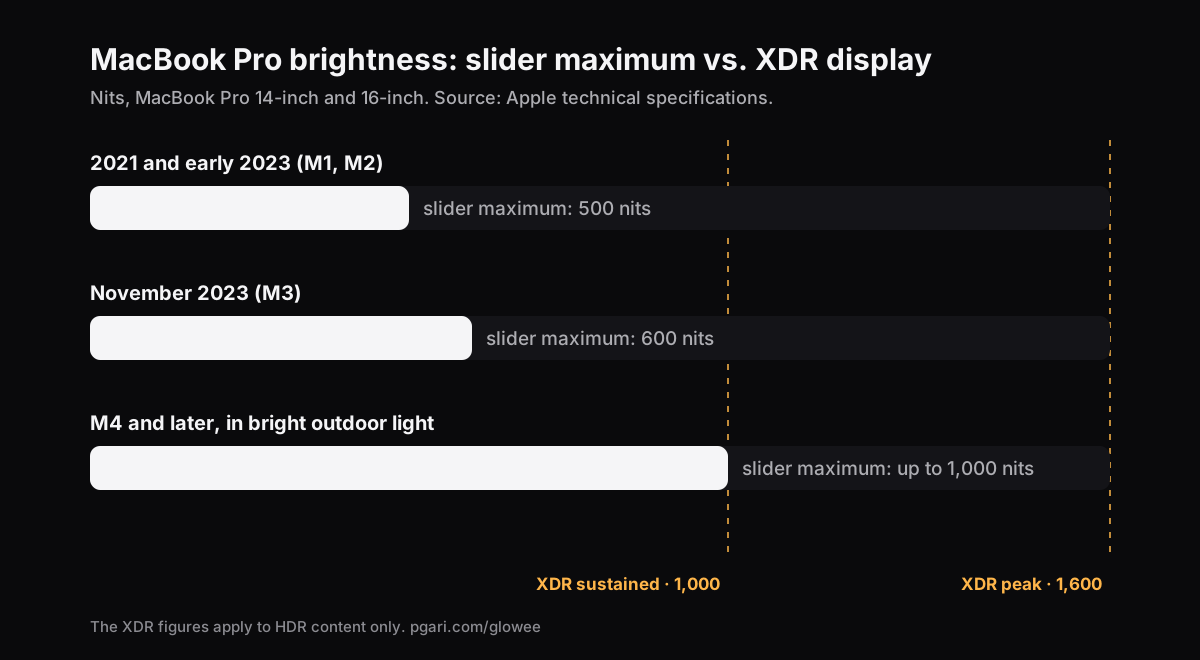
Así que en un MacBook Pro de 2021 o de principios de 2023, el regulador al 100 % te da la mitad de lo que la pantalla sostiene y menos de un tercio de su pico; en los modelos de noviembre de 2023 es el 60 % y algo más de un tercio. Por eso el mismo Mac parece espectacular reproduciendo una película HDR y plano en una hoja de cálculo junto a una ventana. En los modelos M4 y posteriores Apple especifica hasta 1.000 nits para contenido normal, pero solo en exteriores.
Cómo aumentar el brillo de la pantalla por encima del regulador
Ese margen extra es accesible porque macOS se lo ofrece a las apps como rango dinámico extendido (EDR). Ahí es por donde entra una app de brillo: pide el modo HDR y escala después la imagen. Hay dos formas de hacerlo, y no se ven igual.
El método de la capa dibuja una lámina clara sobre la pantalla. Es sencillo de programar y se nota enseguida: el color pierde fuerza y el contraste se aplana, porque acabas mirando a través de un folio blanco.
El método del panel no toca la imagen; lo que sube es la luz que el panel tiene permitido emitir. Así trabaja PGari Glowee, que lleva el panel XDR a modo HDR y escala la tabla gamma de forma lineal, de manera que todos los tonos suben en la misma proporción. No hay cambio de mapeo tonal, ni desviación de color, ni capa blanca. El trabajo de foto y diseño conserva los colores que has fijado.
Glowee tiene tres niveles. Cada uno escala la tabla gamma por un factor fijo, dentro del margen que la pantalla tenga disponible en ese momento:
| Nivel | Factor gamma (máximo del regulador = 1,00) |
|---|---|
| Low | 1,20× |
| Medium | 1,38× |
| Max | 1,50× |
Se activa desde el sol de la barra de menús, o con ⌃ ⌥ ⌘ G desde cualquier app.
Iluminar una ventana en lugar de toda la pantalla
Subir toda la pantalla sube también lo que no estás mirando. El ajuste Boost Area de Glowee decide adónde va la luz:
- Whole Screen levanta toda la pantalla.
- Active Window levanta solo la ventana en la que trabajas. Haz clic en otra ventana y la luz te sigue.
- Pinned mantiene la luz sobre una ventana mientras te mueves por el resto del escritorio.
Trabajando al aire libre sobre un documento, esta suele ser la mejor respuesta: la página que lees recibe la luz extra del panel y el resto de la pantalla se queda como estaba.
Qué pasa cuando macOS reinicia la pantalla
Night Shift, True Tone y el reposo pueden restablecer los ajustes de la pantalla. Glowee detecta el cambio y recupera tu nivel en menos de dos segundos, y se vuelve a enganchar a tus pantallas después del reposo en el nivel en el que lo dejaste.
Qué Macs pueden superar el regulador y cuáles no
Aquí manda el panel, no el software.
Se pueden subir (tienen margen EDR):
- MacBook Pro de 14 y 16 pulgadas, de 2021 en adelante, con Liquid Retina XDR
- Apple Pro Display XDR
- Otras pantallas externas compatibles con EDR. Glowee levanta todas las pantallas EDR conectadas a la vez, así que un Pro Display XDR junto al panel integrado sube con él.
No se pueden subir: el MacBook Air y el resto de Macs cuya pantalla no es un panel XDR. Apple especifica para el MacBook Air de 13 pulgadas (M3, 2024) una «Pantalla Liquid Retina» con «Brillo de 500 nits», sin ninguna cifra XDR: ese máximo del regulador es toda la luz que da la pantalla, y ningún software cambia eso. Ponerle encima una lámina clara solo la deja más lavada. En estos Macs las herramientas útiles son los ajustes de la primera sección y, si tu problema real es una pantalla cargada en lugar de una pantalla oscura, oscurecer las ventanas que no estás usando, que funciona en cualquier pantalla.
Lo que cuesta tener más brillo
Subir el brillo Mac por encima del regulador no sale gratis: llevar la pantalla más brillante consume más energía y genera más calor, exactamente igual que subir el regulador de brillo integrado. Apágalo cuando vuelvas a estar bajo techo: el atajo de Glowee existe para eso, un acorde para encender y otro para apagar.
El aumento de brillo no se captura en capturas ni en grabaciones de pantalla, así que una grabación hecha en una pantalla reforzada se ve normal para quien la mira después. Si lo que quieres es que el público sepa dónde mirar, eso es otra herramienta: Spotlight atenúa todo menos tu ventana, y ese efecto sí queda grabado.
Preguntas frecuentes sobre el brillo Mac
¿Cómo puedo aumentar el brillo de la pantalla de mi MacBook?
Primero con las teclas F1 y F2 y con el regulador de Ajustes del Sistema → Pantallas, y desactivando Ajustar brillo automáticamente y Atenuar ligeramente la pantalla al usar la batería. Si ya estás al máximo y sigue sin bastar, en un MacBook Pro con pantalla Liquid Retina XDR una app puede abrir el margen HDR para el contenido normal. Glowee lo sube hasta 1,5×. En un MacBook Air no: el máximo del regulador es el máximo de la pantalla.
¿Por qué mi Mac se ve oscuro con el brillo al máximo?
Normalmente por una de tres cosas: el brillo automático lo está bajando por la luz de la habitación, un ajuste de batería lo está atenuando, o lo estás comparando con vídeo HDR, al que macOS permite ser mucho más brillante que una ventana normal en la misma pantalla: hasta 1.600 nits frente a 500 o 600.
¿Cómo hago para que no se suba ni se baje el brillo automáticamente?
Desactiva Ajustar brillo automáticamente en Ajustes del Sistema → Pantallas. La opción solo aparece en los Macs con sensor de luz ambiental. Si la pantalla se apaga sola tras un rato sin usarla, eso está en Ajustes del Sistema → Pantalla de bloqueo, en Apagar la pantalla cuando el ordenador use la batería y permanezca inactivo y su equivalente enchufado a la corriente.
¿Cuánto es 1.600 nits?
Un nit es una candela por metro cuadrado. A 1.600 nits, una luz especular es unas tres veces más brillante que el blanco de un documento en un MacBook Pro de 2021 o principios de 2023 con el regulador al máximo, donde Apple especifica 500 nits. Apple da esa cifra para luces HDR, no para una pantalla blanca completa, cuyo valor sostenido es 1.000 nits.
¿Qué aplicación puedo usar para ajustar el brillo de la pantalla?
Hay varias apps de brillo Mac en el mercado. Glowee es la que se describe aquí: escala la tabla gamma en pantallas XDR y EDR, y puede limitar la luz extra a una sola ventana. Lo que ninguna app puede hacer es añadir luz a un panel que no la tiene.
¿Este método cambia los colores?
Con el método del panel, no. Glowee escala la tabla gamma de forma lineal y no toca el mapeo tonal, así que los colores se quedan donde estaban y solo cambia la cantidad de luz.
¿Hay forma de probarlo gratis?
Glowee es gratis durante 7 días, con todas las funciones desbloqueadas y sin cuenta. Después es un pago único: un Mac, o tres Macs con una sola clave, con 30 días de devolución.
Pruébalo en tu propia pantalla
PGari Glowee es una única app de barra de menús: ocupa menos de 2 MB y pide macOS 13 o posterior, en Apple silicon y en Intel. Ni extensiones del kernel ni procesos en segundo plano; al salir, la pantalla queda como estaba.
Más guías de Glowee
- App concentración TDAH en el Mac: qué puede y qué no puede hacer una app de pantalla
- Grabar clases Mac: grabar la pantalla y destacar la ventana que explicas
- Modo concentración Mac: notificaciones, ventanas y pantalla
- Oscurecer ventanas Mac: dejar iluminada solo la que usas
- Resaltar ventana Mac: cómo destacar la que estás usando
Fuentes
- support.apple.com/es-es/111902
- support.apple.com/es-es/111340
- support.apple.com/es-es/117735
- support.apple.com/es-es/117737
- support.apple.com/es-es/121552
- support.apple.com/es-es/125405
- support.apple.com/es-es/118551
- support.apple.com/es-es/guide/mac-help/mchlp2704/mac
- support.apple.com/es-es/guide/mac-help/mchlfc3b7879/mac
- support.apple.com/es-es/guide/mac-help/mh11784/mac
- support.apple.com/es-es/102147
- support.apple.com/es-es/102650