 Volver a PGari Glowee
App concentración TDAH en el Mac: qué puede y qué no puede hacer una app de pantalla
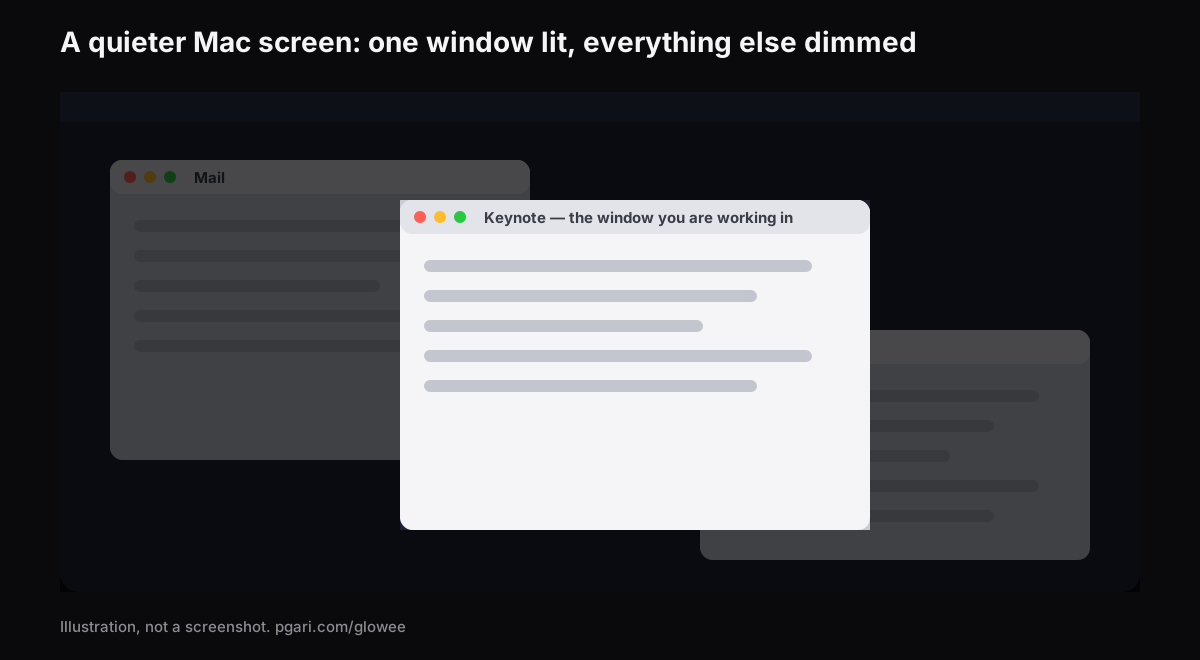
Respuesta corta: si buscas una app concentración TDAH para el Mac, conviene tener claro qué es esta: PGari Glowee es una app de pantalla, no una ayuda para el TDAH. Su función Spotlight atenúa todo lo que hay en la pantalla excepto la ventana en la que estás trabajando, en cualquier pantalla de Mac, y un solo atajo, ⌃ ⌥ ⌘ S, la activa y la desactiva. Ahí se acaba lo que aporta a tu concentración. No bloquea webs, no lleva temporizadores, no planifica tu día ni silencia notificaciones, y no afirma nada sobre el TDAH, sus síntomas ni su tratamiento. Si lo que tira de ti es el resto de la pantalla, Glowee lo baja; y macOS trae ajustes propios, listados más abajo con su ruta de menú, que silencian bastante más sin coste alguno.
Esta página es para quien ha buscado una app concentración TDAH para el Mac y quiere una respuesta directa sobre qué es esta.
Qué suele entenderse por app concentración TDAH
Las apps que salen al buscar una app concentración TDAH son de varios tipos y resuelven problemas distintos. La última fila de la tabla, el atenuador de ventanas, está añadida porque es la clase de herramienta que es Glowee; no aparece en los listados españoles de apps para TDAH que hay detrás de esta búsqueda.
| Tipo de herramienta | Ejemplo | Cómo la describe quien la hace |
|---|---|---|
| Bloqueador de webs y apps | Freedom | «App, Website & Internet Blocker» |
| Temporizador de concentración | Forest | «A mindful focus timer for intentional living» |
| Compañía de trabajo (body doubling) | Focusmate | «Virtual body doubling for getting anything done» |
| Planificador visual | Tiimo | «Visual Planner for Every Neurotype» |
| Gestión de tareas | Todoist | «Una “to do list” para organizar tu trabajo y tu vida» |
| Herramientas pequeñas de una sola función | Goblin Tools | «small, simple, single-task tools, mostly designed to help neurodivergent people with tasks they find overwhelming or difficult» |
| Atenuador de ventanas | HazeOver | «Esta app resalta automáticamente la ventana frontal atenuando las ventanas en segundo plano» |
Las descripciones están citadas de la web de cada fabricante; las de Todoist y HazeOver, de sus versiones oficiales en español, y el resto en inglés, que es el único idioma en el que publican esa frase. Glowee cae en la última fila de la tabla y en ninguna más. Qué tipo de herramienta te sirve depende de qué se te cruza por delante, y esa es una pregunta para ti y para cualquier profesional con quien trabajes. La página de venta de una app, esta incluida, es el sitio equivocado para resolverla.
Qué compite en una pantalla de Mac con la ventana en la que trabajas
Aparta el TDAH un momento y fíjate solo en la pantalla. Mientras trabajas en una ventana, estas cosas se mueven, cambian o están a la vista alrededor. Cada una tiene un ajuste propio de macOS. Las rutas son del Manual de uso del Mac.
| En la pantalla | Ajuste de macOS | Dónde está |
|---|---|---|
| Avisos de notificación | Un modo de concentración, como No molestar | Centro de control → Modos de concentración. Para No molestar, también Opción + clic en la fecha y hora de la barra de menús |
| Una app que avisa demasiado | Permitir notificaciones (desactivado) | Ajustes del Sistema → Notificaciones → Notificaciones de aplicaciones |
| El Dock y sus iconos rebotando | Ocultar y mostrar el Dock automáticamente; Animar icono al abrir aplicaciones (desactivado) | Ajustes del Sistema → Escritorio y Dock |
| Apps recientes y sugeridas en el Dock | Mostrar las apps recientes y sugeridas en el Dock (desactivado) | Ajustes del Sistema → Escritorio y Dock |
| Archivos repartidos por el escritorio | Mostrar ítems: En el escritorio (desactivado) | Ajustes del Sistema → Escritorio y Dock → Escritorio y organizador visual |
| Widgets del escritorio | Mostrar widgets: En el escritorio (desactivado) | Ajustes del Sistema → Escritorio y Dock → Widgets |
| Fondos translúcidos de macOS | Reducir transparencia | Ajustes del Sistema → Accesibilidad → Pantalla |
| Bordes poco marcados entre elementos | Aumentar el contraste | Ajustes del Sistema → Accesibilidad → Pantalla |
| Notificaciones mientras compartes pantalla | Mostrar notificaciones: al duplicar o compartir la pantalla | Ajustes del Sistema → Notificaciones |
Tres de estos merecen una mirada más larga.
Un modo de concentración puede activarse solo. En Ajustes del Sistema → Modos de concentración, añade uno y dale un horario basado en una app. La descripción de Apple: el modo se activa cuando abres la app y se desactiva cuando la cierras o cambias a otra. No tienes que acordarte de encenderlo. También puede funcionar por hora o por ubicación, y tú eliges qué personas y qué apps siguen pasando.
La pantalla completa se lleva todo lo demás. El botón verde de la esquina superior izquierda de la ventana la activa. Las palabras de Apple son que la pantalla completa te deja «trabajar sin las distracciones del escritorio». En ese modo, la barra de menús y el Dock aparecen cuando llevas el puntero hasta ellos.
Ocultar las otras apps sin cerrarlas. Pulsa Opción-Comando-H para quedarte con la app en primer plano y ocultar las demás. El organizador visual (Ajustes del Sistema → Escritorio y Dock → Escritorio y organizador visual) hace algo parecido de forma continua: mantiene en el centro la app con la que trabajas y ordena las recientes a lo largo del lado izquierdo de la pantalla.
Dónde encaja Glowee
La pantalla completa y Opción-Comando-H se llevan las otras ventanas. Eso no sirve para cualquier tarea. Escribir a partir de una fuente, programar contra una documentación o rellenar un formulario a partir de un correo exige dos o tres ventanas abiertas a la vez, y solo una de ellas es en la que estás trabajando en cada momento.
Ese es el caso para el que está hecho Spotlight de Glowee. Cada ventana se queda en su sitio y baja todo lo que no sea aquella en la que trabajas.
- Tres ajustes: Off, Soft y Strong. Soft si tienes poco abierto, Strong si tienes mucho.
- Va contigo. La luz salta a la ventana que pinchas.
- Un atajo. Pulsa ⌃ ⌥ ⌘ S en cualquier app para activar o desactivar Spotlight. Al volver a encenderlo recupera el nivel anterior.
- Cualquier pantalla de Mac. Spotlight solo atenúa y no pide ningún panel especial, así que se comporta igual en un MacBook Air que en un monitor externo.
- Nada que configurar. Un sol en la barra de menús y un único menú detrás. Ni ventana, ni panel de preferencias, ni ajustes escondidos.
En un MacBook Pro con pantalla Liquid Retina XDR, o en otra pantalla EDR, Glowee además puede subir el brillo solo de la ventana en la que estás (Boost Area → Active Window), de modo que la ventana iluminada se vuelve más brillante mientras el resto retrocede. Esa parte necesita un panel XDR o EDR y no puede funcionar en un MacBook Air. Llevar la pantalla más brillante consume más energía y genera más calor, igual que subir el regulador de brillo integrado.
Una cosa que conviene saber antes de una videollamada: Spotlight es una capa dibujada en pantalla, así que se recoge en grabaciones y en pantalla compartida. Quien esté al otro lado ve la atenuación también. Pulsa ⌃ ⌥ ⌘ S antes si prefieres que no.
Lo que Glowee no hace
- No bloquea webs ni apps.
- No silencia notificaciones. Para eso está un modo de concentración.
- No lleva temporizador, ni lista de tareas, ni agenda.
- No es un producto sanitario, no es un tratamiento y no es una ayuda para el TDAH. Nada de lo que hay en esta página es un consejo médico.
Preguntas frecuentes sobre una app concentración TDAH
¿Cuál es la mejor aplicación para personas con TDAH?
Depende de qué se te cruza por delante, y una página que vende una app no debería ordenar esa lista. Los tipos de herramienta están en la tabla de arriba: bloqueadores, temporizadores, compañía de trabajo, planificadores, gestión de tareas y atenuadores de ventanas. Glowee solo es candidata si lo que te estorba es una pantalla cargada.
¿Qué aplicación puedo usar para mejorar mi concentración?
Esta página no puede responder a eso, y Glowee no afirma nada sobre el TDAH. Lo que sí se puede decir es lo que hace la app: con Spotlight activo, todo excepto tu ventana queda atenuado. Si una pantalla más tranquila te sirve o no es algo que puedes ver por ti mismo durante la prueba gratuita.
¿Quita de la pantalla lo que compite con mi ventana?
Lo atenúa; no lo quita. Las demás ventanas siguen abiertas y accesibles, bajadas a Soft o a Strong. Para quitarlas, usa la pantalla completa u Opción-Comando-H.
¿Puedo conseguir algo parecido sin instalar nada?
Para buena parte, sí. Los modos de concentración, los ajustes de Notificaciones, ocultar el Dock, Reducir transparencia, la pantalla completa y el organizador visual forman parte de macOS y están listados arriba. Empieza por ahí.
¿Cómo dejo el Mac más tranquilo para trabajar?
Baja por la tabla de arriba: silencia notificaciones con un modo de concentración, desactiva las de las apps que no importan, oculta el Dock y los ítems del escritorio, y reduce la transparencia. Después decide si además quieres bajar las ventanas de fondo.
¿Funciona en un MacBook Air?
Spotlight sí, en cualquier pantalla de Mac. El brillo extra no: necesita una pantalla XDR o EDR.
¿Puedo probarla antes de pagar?
Sí. Glowee es gratis durante 7 días, con todas las funciones desbloqueadas, sin cuenta y sin tarjeta. Después es un pago único: un Mac, o tres Macs con una sola clave, con 30 días de devolución.
Pruébalo en tu propia pantalla
PGari Glowee es una única app de barra de menús: ocupa menos de 2 MB y pide macOS 13 o posterior, en Apple silicon y en Intel. Ni extensiones del kernel ni procesos en segundo plano; al salir, la pantalla queda como estaba. Sobre esta misma función: oscurecer ventanas en Mac, modo concentración en Mac y resaltar la ventana activa.
Más guías de Glowee
- Brillo Mac: subir la pantalla más allá del regulador
- Grabar clases Mac: grabar la pantalla y destacar la ventana que explicas
- Modo concentración Mac: notificaciones, ventanas y pantalla
- Oscurecer ventanas Mac: dejar iluminada solo la que usas
- Resaltar ventana Mac: cómo destacar la que estás usando
Fuentes
- support.apple.com/es-es/guide/mac-help/mchl613dc43f/mac
- support.apple.com/es-es/guide/mac-help/mchl999b7c1a/mac
- support.apple.com/es-es/guide/mac-help/mh40583/mac
- support.apple.com/es-es/guide/mac-help/mchlp1119/mac
- support.apple.com/es-es/guide/mac-help/unac089/mac
- support.apple.com/es-es/guide/mac-help/mchl9c21d2be/mac
- support.apple.com/es-es/guide/mac-help/mchl534ba392/mac
- support.apple.com/es-es/102650
- freedom.to
- forestapp.cc
- focusmate.com
- tiimoapp.com
- todoist.com/es
- goblin.tools/About
- hazeover.com/es/