 PGari Glowee: MacBook Helligkeit einstellen mit Fenster-Spotlight
ADHS App Konzentration: was macOS schon kann und wo Glowee dazukommt
Kurze Antwort: Hinter der Suche ADHS App Konzentration stehen sehr verschiedene Werkzeuge, und wer auf dieser Seite landet, soll zuerst wissen, was dieses hier ist: ein Bildschirmwerkzeug namens PGari Glowee und ausdrücklich keine ADHS-Hilfe. Die Funktion Spotlight dunkelt alles auf dem Bildschirm ab außer dem Fenster, in dem du gerade arbeitest, auf jedem Mac-Display, und ein einziger Kurzbefehl – ⌃ ⌥ ⌘ S – schaltet sie ein und aus. Mehr tut sie für die Konzentration nicht. Sie blockiert keine Websites, hat keinen Timer, plant deinen Tag nicht und schaltet keine Mitteilungen stumm, und sie behauptet nichts über ADHS, seine Symptome oder seine Behandlung. Wenn dich der restliche Bildschirm zieht, dreht Glowee ihn herunter – und macOS selbst hat eingebaute Einstellungen, die unten mit ihren Menüwegen stehen und einiges mehr beruhigen, ohne dass etwas dazukommt.
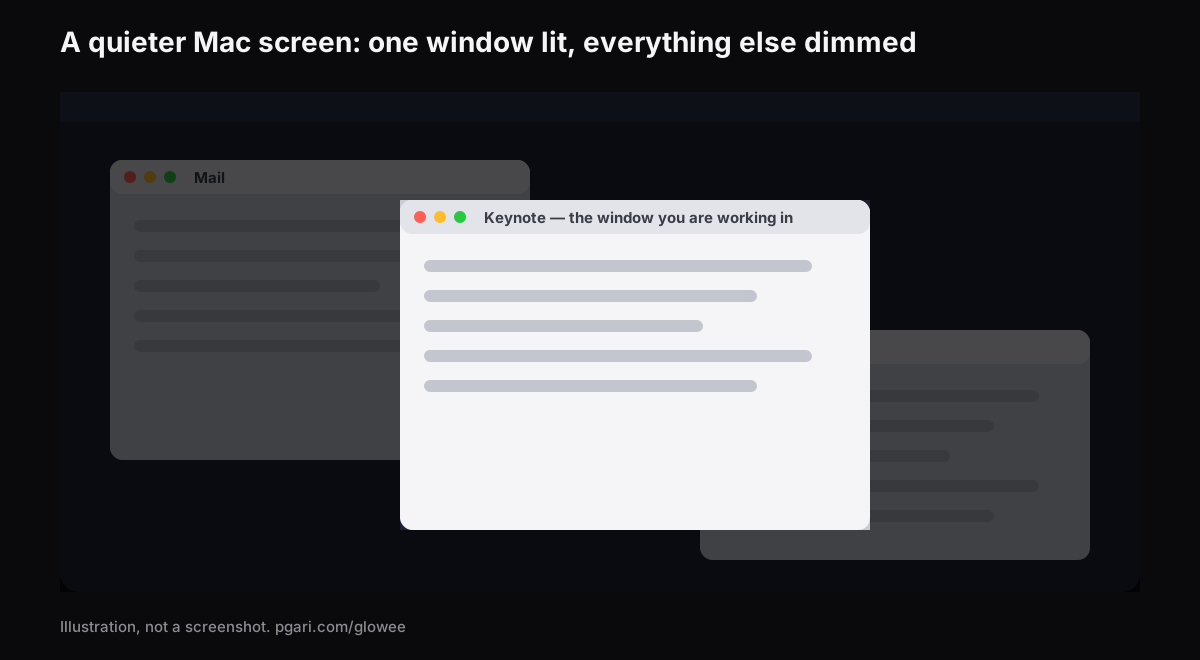
Diese Seite ist für Leute, die nach einer ADHS App Konzentration am Mac gesucht haben und eine gerade Antwort darauf wollen, was diese eine App ist.
ADHS App Konzentration: was mit dieser Suche üblicherweise gemeint ist
Apps für Menschen mit ADHS ist keine Produktkategorie, sondern ein Sammelbegriff: Die Programme, die bei dieser Suche auftauchen, sind sehr unterschiedliche Werkzeuge und lösen sehr unterschiedliche Probleme. Die letzte Zeile der Tabelle – der Fensterdimmer – ist hinzugefügt, weil das die Art Werkzeug ist, die Glowee darstellt; im Suchcluster selbst kommt sie nicht vor.
| Art des Werkzeugs | Beispiel | Wie der Hersteller es selbst beschreibt |
|---|---|---|
| Website- und App-Blocker | Freedom | „App, Website & Internet Blocker“ |
| Fokus-Timer | Forest | „A mindful focus timer“, im Pomodoro-Stil |
| Aufgabenverwaltung | TickTick | „A To-Do List and Calendar to keep you organized“ |
| Visueller Tagesplaner | Tiimo | „Visual Planner for Every Neurotype“ |
| Gedanken ordnen, Mindmap | Xmind | „Mind Map Maker & AI Brainstorming Tool“ |
| Fensterdimmer | HazeOver | „hebt automatisch das vordere Fenster hervor, indem sie die Hintergrundfenster abdunkelt“ |
Zitiert ist jeweils die Seite des Herstellers selbst. Glowee sitzt in der letzten Zeile und in keiner anderen. Welche Art von Werkzeug dir nützt, hängt davon ab, was dir im Weg steht – und das ist eine Frage für dich und für die Fachleute, mit denen du arbeitest. Die Verkaufsseite einer App, diese eingeschlossen, ist der falsche Ort, um sie zu beantworten.
Was auf dem Mac mit deinem Arbeitsfenster um Aufmerksamkeit kämpft
Lass ADHS für einen Moment beiseite und schau auf den Bildschirm selbst. Während du in einem Fenster arbeitest, bewegt sich rundherum einiges, ändert sich oder liegt einfach im Blickfeld. Für jedes davon gibt es eine eingebaute Einstellung in macOS. Die Wege unten stammen aus Apples Mac-Benutzerhandbuch für macOS Tahoe 26; in älteren macOS-Versionen können einzelne Einstellungen anders heißen oder anderswo liegen.
| Auf dem Bildschirm | Einstellung in macOS | Wo |
|---|---|---|
| Mitteilungsbanner | Ein Fokus, etwa „Nicht stören“ | Kontrollzentrum → Fokus; für „Nicht stören“ auch mit Option-Taste auf Datum und Uhrzeit klicken |
| Eine App, die zu oft meldet | Mitteilungen erlauben (aus) | Systemeinstellungen → Mitteilungen → App-Mitteilungen |
| Zahlen auf den Dock-Symbolen | Kennzeichen für App-Symbol (aus) | Systemeinstellungen → Mitteilungen → App-Mitteilungen |
| Mitteilungstöne | Ton für Mitteilung wiedergeben (aus) | Systemeinstellungen → Mitteilungen → App-Mitteilungen |
| Dock, hüpfende Symbole, zuletzt benutzte Apps | Dock automatisch ein- und ausblenden; Öffnen von Programmen animieren (aus); Vorgeschlagene und letzte Apps im Dock anzeigen (aus) | Systemeinstellungen → Schreibtisch & Dock |
| Die Menüleiste | Menüleiste automatisch ein- und ausblenden | Systemeinstellungen → Menüleiste |
| Dateien am Schreibtisch | Objekte einblenden: Auf dem Schreibtisch (aus) | Systemeinstellungen → Schreibtisch & Dock → Schreibtisch und Stage Manager |
| Widgets am Schreibtisch | Widgets einblenden: Auf dem Schreibtisch (aus) | Systemeinstellungen → Schreibtisch & Dock → Widgets |
| Bewegung in der Oberfläche | Bewegung reduzieren | Systemeinstellungen → Bedienungshilfen → Bewegung |
| Animierte GIFs in Nachrichten und Safari | Animierte Bilder automatisch wiedergeben (aus) | Systemeinstellungen → Bedienungshilfen → Bewegung |
| Die blinkende Schreibmarke | Cursor bevorzugen, der nicht blinkt | Systemeinstellungen → Bedienungshilfen → Bewegung |
| Transparente Hintergründe in macOS | Transparenz reduzieren | Systemeinstellungen → Bedienungshilfen → Anzeige |
| Alles rund um einen Artikel im Web | Safari-Reader | Intelligentes Suchfeld → Reader einblenden |
Drei davon zahlen sich besonders aus.
Ein Fokus kann sich selbst einschalten. Unter Systemeinstellungen → Fokus einen Fokus anlegen und ihm einen app-basierten Zeitplan mitgeben. Apples Beschreibung: Der Fokus wird beim Öffnen der App aktiviert und wieder deaktiviert, wenn sie geschlossen wird oder du zu einer anderen App wechselst. Du musst also nicht daran denken. Er kann auch nach Uhrzeit oder Ort laufen, und du bestimmst, welche Personen und Apps trotzdem durchkommen.
Der Vollbildmodus nimmt alles andere weg. Grüne Taste links oben im Fenster. Menüleiste und Dock erscheinen nur, wenn du den Zeiger an ihren Rand bewegst.
Die übrigen Apps ausblenden, ohne sie zu beenden. Wahltaste-Befehlstaste-H lässt die vorderste App stehen und blendet den Rest aus. Stage Manager erledigt dauerhaft etwas Ähnliches: Die Arbeits-App bleibt im Mittelpunkt, die zuletzt benutzten Apps reihen sich am linken Bildschirmrand auf.
Wo Glowee hineinpasst
Der Vollbildmodus und das Ausblenden räumen die übrigen Fenster weg, und das passt längst nicht zu jeder Aufgabe. Aus einer Quelle heraus schreiben, gegen eine Dokumentation programmieren, die Daten aus einem E-Mail in ein Formular übertragen: Dafür müssen zwei oder drei Fenster gleichzeitig offen liegen, und bearbeitet wird trotzdem immer nur eines davon.
Für genau diese Lage ist Glowees Spotlight gebaut. Jedes Fenster bleibt an seinem Platz, und abgedunkelt wird alles außer dem einen.
- Drei Stufen: Off, Soft und Strong. Welche passt, hängt davon ab, wie viel auf dem Bildschirm los ist.
- Es folgt dir. Ein Klick auf ein anderes Fenster nimmt das Licht mit.
- Ein Kurzbefehl. ⌃ ⌥ ⌘ S schaltet Spotlight aus jeder App heraus um; zurück kommt die zuletzt benutzte Stufe.
- Ein Einschalten vorweg entfällt. Wählst du Soft oder Strong, startet Glowee von selbst, falls es aus war.
- Jedes Mac-Display. Weil Spotlight nur abdunkelt, braucht es kein besonderes Panel – ein MacBook Air oder ein externer Monitor taugt genauso.
- Nichts einzurichten. In der Menüleiste sitzt eine Sonne, dahinter ein Menü. Ein Fenster, ein Einstellungsfeld oder sonst etwas zum Konfigurieren gibt es nicht.
Steckt im MacBook Pro ein Liquid Retina XDR Display oder hängt ein anderes EDR-Display daran, kann Glowee obendrein die Helligkeit allein für dein Arbeitsfenster anheben (Boost Area → Active Window); das beleuchtete Fenster steigt heraus, der Rest zieht sich zurück. Ohne XDR- oder EDR-Panel gibt es diesen Teil nicht, auf einem MacBook Air also auch nicht. Weil Spotlight ein Fenster zum Beleuchten braucht, wechselt Boost Area beim Einschalten von Whole Screen auf Active Window. Ein heller betriebenes Display verbraucht mehr Strom und erzeugt mehr Wärme, genau wie das Hochziehen des eingebauten Helligkeitsreglers.
Eine Sache noch vor einem Videocall: Spotlight liegt als Schicht auf dem Bildschirm und landet deshalb in Bildschirmaufnahmen und in geteilten Bildschirmen. Für alle Beteiligten ist die Abdunklung damit sichtbar. Ist dir das unangenehm, drück vorher ⌃ ⌥ ⌘ S.
Was Glowee nicht macht
- Websites und Apps sperrt es nicht.
- Mitteilungen schaltet es nicht stumm; dafür gibt es einen Fokus.
- Einen Timer, eine Aufgabenliste oder einen Tagesplan bringt es nicht mit.
- Ein Medizinprodukt, eine Behandlung oder eine ADHS-Hilfe ist es nicht, und auf dieser Seite steht keine medizinische Beratung.
Häufige Fragen: ADHS App Konzentration
Welche App ist die beste für die Konzentration?
Auf die Suche ADHS App Konzentration gibt es keine einzelne richtige Antwort. Es hängt davon ab, was im Weg steht, und eine Seite, die eine App verkauft, hat hier keine Rangliste aufzustellen. Die Gattungen listet die Tabelle weiter oben: Blocker, Fokus-Timer, Aufgabenverwaltung, visuelle Planer, Mindmaps und Fensterdimmer. Glowee kommt allein dann infrage, wenn ein überfüllter Bildschirm das Hindernis ist.
Welche App ist die beste für ADHS?
Diese Seite kann das nicht beantworten, und Glowee erhebt keinerlei Anspruch in Bezug auf ADHS. Sagen lässt sich nur, was die App tut: Mit eingeschaltetem Spotlight ist alles außer deinem Fenster abgedunkelt. Ob dir ein ruhigerer Bildschirm nützt, siehst du während der Gratisphase selbst.
Worauf sollte man bei der Auswahl eines Werkzeugs für ADHS achten?
Dazu sagt diese Seite nichts, weil sie es nicht belegen kann. Was sie sagen kann: Prüf zuerst, ob dein Problem überhaupt ein Bildschirmproblem ist. Wenn dich Mitteilungen unterbrechen, ist das ein Fokus. Wenn du Websites öffnest, die du nicht öffnen wolltest, ist das ein Blocker. Erst wenn dich das zieht, was neben deinem Fenster liegt, ist ein Dimmer das passende Werkzeug.
Nimmt es die störenden Dinge vom Bildschirm weg?
Nein, es dunkelt sie nur ab. Die übrigen Fenster bleiben offen und anklickbar und stehen bloß auf Soft oder Strong heruntergedreht da. Fürs echte Wegnehmen sind der Vollbildmodus und Wahltaste-Befehlstaste-H zuständig.
Gibt es das gratis und schon eingebaut?
Für das meiste: ja. Fokus, die Mitteilungseinstellungen, Bewegung reduzieren, das Ausblenden von Dock und Menüleiste, der Vollbildmodus, Stage Manager und der Safari-Reader gehören zu macOS und stehen oben mit ihren Menüwegen. Fang dort an.
Funktioniert Glowee auf einem MacBook Air?
Spotlight ja, auf jedem Mac-Display. Die zusätzliche Helligkeit nicht; die braucht ein XDR- oder EDR-Display.
Lässt sich das vor dem Kauf ausprobieren?
Ja. Sieben Tage lang läuft Glowee vollständig, ohne Account und ohne Karte. Danach folgt ein einmaliger Kauf – ein Mac oder drei Macs auf einem Schlüssel, mit 30 Tagen Geld-zurück.
Am eigenen Bildschirm ausprobieren
PGari Glowee ist eine einzige Menüleisten-App, unter 2 MB, für macOS 13 oder neuer, auf Apple Silicon und auf Intel. Es installiert keine Kernel-Erweiterungen und keine Hintergrunddienste; beendest du es, ist das Display wieder wie vorher. Mehr zur selben Funktion: Fenster am Mac abdunkeln, ein Fenster im Fokus behalten und das aktive Fenster hervorheben.
Weitere Glowee-Anleitungen
- Aktives Fenster hervorheben Mac: abdunkeln, aufblitzen oder heller machen
- Bildschirmaufnahme Mac: damit alle sehen, welches Fenster gemeint ist
- Fenster abdunkeln Mac: so bleibt nur das aktive Fenster hell
- Fokus Modus Mac: Mitteilungen regelt Apple, die Fenster regelst du
- Maximale Helligkeit MacBook Pro: warum der Regler bei 500 Nits stehen bleibt
Quellen
- support.apple.com/de-at/guide/mac-help/mchl613dc43f/mac
- support.apple.com/de-at/guide/mac-help/mchl999b7c1a/mac
- support.apple.com/de-at/guide/mac-help/mh40583/mac
- support.apple.com/de-at/guide/mac-help/mchlp1119/mac
- support.apple.com/de-at/guide/mac-help/mchlad96d366/mac
- support.apple.com/de-at/guide/mac-help/mchlc03f57a1/mac
- support.apple.com/de-at/guide/mac-help/unac089/mac
- support.apple.com/de-at/guide/mac-help/mchl9c21d2be/mac
- support.apple.com/de-at/guide/mac-help/mchl534ba392/mac
- support.apple.com/de-at/102650
- support.apple.com/de-at/guide/safari/sfri32632/mac
- freedom.to
- forestapp.cc
- ticktick.com
- tiimoapp.com
- xmind.com
- hazeover.com/de/
- apps.apple.com