 Назад к PGari Glowee
Приложение для концентрации при СДВГ на Mac: что может экранный инструмент
Краткий ответ: если вы ищете приложение для концентрации при СДВГ на Mac, про это стоит сказать прямо: PGari Glowee — инструмент для экрана, а не средство помощи при СДВГ. Его функция Spotlight приглушает всё на экране, кроме окна, в котором вы работаете, на любом дисплее Mac, и включается одним сочетанием ⌃ ⌥ ⌘ S. Это всё, что он делает для сосредоточенности. Он не блокирует сайты, не считает время, не планирует день, не глушит уведомления и не утверждает ничего про СДВГ, его проявления или лечение. Если вас тянет именно остальной экран — Glowee его приглушает. А если вы ещё не прошлись по встроенным настройкам macOS, начинать надо с них: они бесплатны и убирают заметно больше.
СДВГ, приложение, концентрация: что обычно имеют в виду
По запросу «сдвг приложение концентрация» поисковик выдаёт инструменты разного рода, и они решают разные задачи. Разделите их до того, как что-то ставить:
| Вид инструмента | Что он делает | Что рядом ищут |
|---|---|---|
| Планировщик | разложить дела по дням и часам | «планер для людей с сдвг», «планирование при сдвг» |
| Календарь | привязать дела ко времени | «календарь для сдвг» |
| Трекер | отмечать сделанное и видеть ряд | «сдвг трекер» |
| Таймер работы | делить время на отрезки | «приложения для концентрации внимания» |
| Блокировщик | закрывать доступ к сайтам и приложениям | «приложения для улучшения концентрации» |
| Затемнитель окон | приглушать всё, кроме активного окна | «затемнить окна mac» |
Виды и формулировки в правом столбце — это связанные запросы из тех же результатов поиска; никакие конкретные приложения здесь не оцениваются и не рекомендуются. Glowee относится к последней строке и ни к одной другой. Какой вид инструмента полезен именно вам — вопрос к вам и к тому специалисту, с которым вы работаете, а не к странице, продающей приложение.
Что на экране Mac конкурирует с вашим окном
Оставим СДВГ в стороне и посмотрим на экран. Пока вы работаете в одном окне, вокруг него что-то двигается, меняется и светится. У каждого пункта есть встроенная настройка macOS.
| Что отвлекает | Настройка | Где |
|---|---|---|
| Уведомления, которые висят до закрытия | стиль «Временно» вместо «Постоянно» | Системные настройки → Уведомления |
| Числа на иконках в Dock | «Наклейка на значке» — выключить | Там же, «Уведомления приложений» |
| Звуки уведомлений | «Воспроизводить звук при получении уведомлений» — выключить | Там же |
| Прерывания вообще | «Фокусирование», до 10 своих режимов | Пункт управления → Фокусирование |
| Dock, прыгающие иконки, недавние приложения | «Автоматически показывать или скрывать Dock», «Анимация открывающихся приложений», «Показывать предложенные и недавние приложения в Dock» | Системные настройки → Рабочий стол и Dock |
| Файлы и виджеты на рабочем столе | «Показать объекты», «Показать виджеты» — выключить | Там же |
| Строка меню | «Автоматически скрывать и показывать строку меню» | Системные настройки → Строка меню |
| Движение интерфейса | «Уменьшить движение» | Универсальный доступ → Движение |
| Анимированные GIF в Сообщениях и Safari | «Автовоспроизводить анимированные изображения» — выключить | Там же |
| Мигающая черта в точке ввода | «Предпочитать немигающий курсор» | Там же |
| Прозрачные фоны | «Уменьшить прозрачность» | Универсальный доступ → Дисплей |
| Все окна разом | полноэкранный режим, Option-Command-H, Постановщик | зелёная кнопка окна / сочетание / Рабочий стол и Dock |
Два пункта стоит разобрать подробнее.
«Фокусирование» может включаться само. В настройках режима есть расписание по приложению, и Apple описывает его так: фокусирование «включается, когда Вы открываете определенное приложение, и выключается, когда Вы его закрываете или переключаетесь на другое приложение». Вам не нужно помнить о том, чтобы его включить.
Полноэкранный режим убирает всё остальное. Зелёная кнопка в левом верхнем углу окна. Строка меню и Dock появляются, когда подводишь указатель к краю.
Где здесь Glowee
Полноэкранный режим и Option-Command-H убирают другие окна. Это годится не для всякой задачи. Писать по источнику, писать код по документации, заполнять форму из письма — всё это требует двух-трёх окон одновременно, и только одно из них в каждый момент то самое.
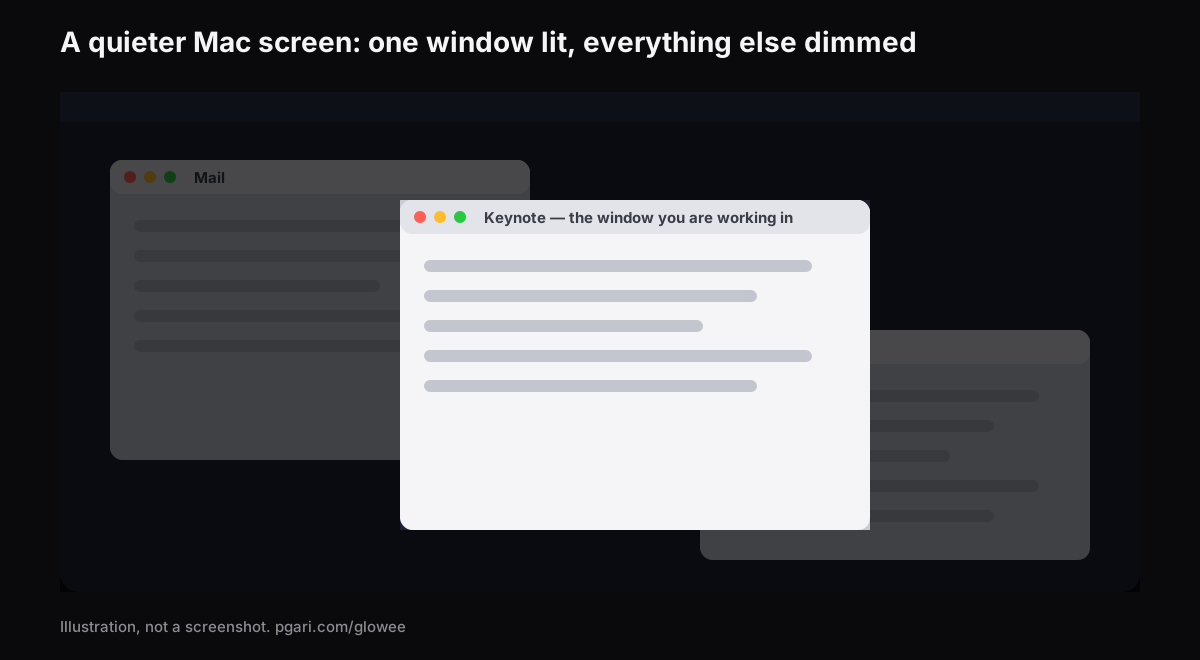
Ровно для этого случая сделан Spotlight — и это вся роль, которую приложение для концентрации при СДВГ может тут играть, если речь про экранный инструмент. Он оставляет все окна на местах и приглушает всё, кроме того, в котором вы работаете.
- Три положения: Off, Soft, Strong. Мягче или сильнее, в зависимости от того, насколько перегружен экран.
- Он идёт за вами. Щёлкнули другое окно — свет перешёл туда.
- Одно сочетание. ⌃ ⌥ ⌘ S в любом приложении, и возвращается на прошлом уровне.
- Включать Glowee отдельно не нужно. Выбор уровня Spotlight включает его сам.
- Любой дисплей Mac. Это обычное затемнение, XDR-панель ему не нужна — работает и на MacBook Air, и на внешнем мониторе.
- Нечего настраивать. Значок солнца в строке меню и одно меню. Ни окна, ни панели настроек.
На MacBook Pro с Liquid Retina XDR или другим EDR-дисплеем к этому добавляется подъём яркости именно того окна, в котором вы работаете (Boost Area → Active Window): освещённое окно становится ярче, а остальной экран отходит назад. Эта часть требует XDR- или EDR-панели и на MacBook Air работать не может. И поскольку Spotlight нужно одно окно, чтобы его подсветить, его включение переводит Boost Area с Whole Screen на Active Window. Более яркий дисплей потребляет больше энергии и сильнее греется — как и поднятый встроенный ползунок.
Ещё один похожий инструмент — HazeOver; его разработчик описывает приложение так: «Это приложение автоматически выделяет активное окно, затеняя фоновые окна». Сравнение двух подходов — в разборе про затемнение окон.
И одна практическая деталь перед созвоном: Spotlight — слой на экране, поэтому он попадает в записи экрана и в демонстрацию. Собеседники увидят затемнение. Если этого не надо — ⌃ ⌥ ⌘ S перед началом.
Чего Glowee не делает
- Не блокирует сайты и приложения.
- Не глушит уведомления — для этого есть «Фокусирование».
- Не имеет таймера, списка дел и планировщика.
- Не подсвечивает курсор мыши — он работает с окном.
- Это не медицинское изделие, не лечение и не средство помощи при СДВГ. Ничего на этой странице не является медицинской рекомендацией.
Кстати, осторожность тут не наша выдумка: в собственном списке настроек движения Apple пишет про свою же функцию затемнения вспышек — «Не следует полагаться на функцию „Затемнение мигающих вспышек“ при лечении какого-либо заболевания». Экранная настройка остаётся экранной настройкой, чья бы она ни была.
Частые вопросы
Какие есть приложения для концентрации внимания?
Их шесть видов, они в таблице выше: планировщики, календари, трекеры, таймеры, блокировщики и затемнители окон. Какой именно нужен — зависит от того, что мешает. Glowee имеет смысл, только если мешает перегруженный экран.
Работает ли приложение для концентрации при СДВГ?
Эта страница не может за вас ответить, и Glowee ничего не утверждает про СДВГ. Можно сказать только то, что делает приложение: при включённом Spotlight всё, кроме вашего окна, приглушено. Полезен ли вам более спокойный экран, видно за 7 дней бесплатного периода.
Он убирает лишнее с экрана?
Он его приглушает, а не убирает. Остальные окна остаются открытыми и доступными. Чтобы именно убрать — полноэкранный режим или Option-Command-H.
Есть ли бесплатный встроенный способ?
Для большей части — да. «Фокусирование», настройки уведомлений, «Уменьшить движение», скрытие Dock и строки меню, полноэкранный режим и Постановщик уже стоят в macOS. Начинать стоит с них.
Работает ли это на MacBook Air?
Затемнение — да, на любом дисплее. Подъём яркости — нет, для него нужна XDR- или другая EDR-панель.
Можно попробовать до оплаты?
Да. Бесплатно 7 дней, все функции открыты, без аккаунта и карты. Дальше — разовая покупка: один Mac или три Mac по одному ключу, с возвратом в течение 30 дней.
Попробуйте на своём экране
PGari Glowee — одно приложение в строке меню, меньше 2 МБ, для macOS 13 и новее, Apple silicon и Intel. Без расширений ядра и фоновых помощников; закрыли — экран вернулся к обычному виду. Дальше по теме: затемнение фоновых окон, режим фокусировки и выделение активного окна.
Другие руководства Glowee
- Режим фокусировки на Mac: уведомления тише, окна — нет
- Как выделить активное окно на Mac и сразу видеть, где вы печатаете
- Максимальная яркость MacBook Pro: что осталось за ползунком
- Запись экрана Mac: как показать зрителю нужное окно
- Как затемнить окна Mac и оставить свет одному
Источники
- support.apple.com/ru-ru/guide/mac-help/mchlc03f57a1/mac
- support.apple.com/ru-ru/guide/mac-help/mh40583/mac
- support.apple.com/ru-ru/guide/mac-help/mchl613dc43f/mac
- support.apple.com/ru-ru/guide/mac-help/mchl999b7c1a/mac
- support.apple.com/ru-ru/guide/mac-help/mchlp1119/mac
- support.apple.com/ru-ru/guide/mac-help/mchlad96d366/mac
- support.apple.com/ru-ru/guide/mac-help/unac089/mac
- support.apple.com/ru-ru/guide/mac-help/mchl9c21d2be/mac
- support.apple.com/ru-ru/guide/mac-help/mchl534ba392/mac
- support.apple.com/ru-ru/102650
- hazeover.com/ru/