 Назад к PGari Glowee
Режим фокусировки на Mac: уведомления тише, окна — нет
Краткий ответ: режим фокусировки Mac — это функция Apple «Фокусирование». Она управляет уведомлениями: вы выбираете, кто и какие приложения могут вас прервать, и всё остальное замолкает. Включается в строке меню через Пункт управления, выключается там же одним щелчком, может включаться сама по времени, по месту или при открытии определённого приложения. Чего она не делает — ничего не меняет на самом экране: десять открытых окон остаются десятью открытыми окнами, одинаково светлыми. Вторую половину задачи закрывают оконные инструменты macOS и затемнение фона: в PGari Glowee это Spotlight с уровнями Off, Soft и Strong и сочетанием ⌃ ⌥ ⌘ S.
Что значит режим фокусировки в macOS
Apple называет функцию «Фокусирование», и в интерфейсе она живёт в Пункте управления. Из документации:
- Включить. «В строке меню на Mac нажмите …, затем нажмите в любом месте в разделе „Фокусирование“». Значок включённого фокусирования появляется в строке меню.
- Выключить. Там же, повторный щелчок: «Его значок перестанет быть выделенным в списке».
- На время. Можно выбрать длительность — «например, „На 1 час“» — или «До конца текущего события», и тогда фокусирование выключится, когда кончится встреча в Календаре.
- Свои режимы. «Нажмите „Добавить фокусирование“, затем нажмите фокусирование, например „Видеоигры“ или „Работа“». Своих вариантов можно создать до десяти.
- Кто прорвётся. Пункты «Люди, от которых разрешены» и «Приложения, от которых разрешены» задают исключения.
- Синхронизация. «Если фокусирование синхронизируется между Вашими устройствами Apple, то при включении или выключении фокусирования на Mac оно автоматически включается или выключается на других Ваших устройствах».
Как убрать режим фокусировки
Тот же путь, что и при включении: Пункт управления в строке меню → раздел «Фокусирование» → щёлкнуть по активному режиму. Если он включается сам и это мешает, проверьте раздел «Настройка расписания» у этого режима: там могут стоять расписание по времени, по геопозиции или привязка к приложению. Каждое из них можно временно приостановить, не удаляя сам режим.
Автоматическое включение
Три документированных способа:
| Способ | Когда срабатывает |
|---|---|
| По времени | «Нажмите „Время“, введите время начала и окончания, выберите дни недели» |
| По геопозиции | «включается, когда Вы прибываете в определенное место, и выключается, когда Вы покидаете это место» |
| По приложению | «включается, когда Вы открываете определенное приложение, и выключается, когда Вы его закрываете или переключаетесь на другое приложение» |
Третий вариант — самый практичный для работы: открыли редактор — тишина включилась сама, ушли в мессенджер — выключилась.
Есть и четвёртая настройка, о которой мало кто знает: фильтры фокусирования. Apple описывает их так: «Добавив фильтр фокусирования, можно настроить поведение Календаря, Почты, Сообщений или Safari при включенном фокусировании». Например — своя группа вкладок Safari на рабочий режим.
Чего режим фокусировки Mac не покрывает: сам экран
«Фокусирование» работает с уведомлениями. Всё, что уже открыто на экране, остаётся как было. Вот что продолжает тянуть взгляд и чем это закрывается штатно:
| На экране | Настройка macOS | Где |
|---|---|---|
| Значки с числами на иконках в Dock | «Наклейка на значке» — выключить | Системные настройки → Уведомления → Уведомления приложений |
| Звук уведомлений | «Воспроизводить звук при получении уведомлений» — выключить | Там же |
| Уведомления, которые висят, пока не закроешь | Стиль «Временно» вместо «Постоянно» | Там же |
| Сам Dock, прыгающие иконки, недавние приложения | «Автоматически показывать или скрывать Dock», «Анимация открывающихся приложений», «Показывать предложенные и недавние приложения в Dock» | Системные настройки → Рабочий стол и Dock |
| Файлы на рабочем столе | «Показать объекты» — выключить | Там же |
| Строка меню | «Автоматически скрывать и показывать строку меню» | Системные настройки → Строка меню |
| Движение интерфейса | «Уменьшить движение» | Универсальный доступ → Движение |
| Анимированные GIF | «Автовоспроизводить анимированные изображения» — выключить | Там же |
| Мигающий курсор ввода | «Предпочитать немигающий курсор» | Там же |
| Прозрачные фоны | «Уменьшить прозрачность» | Универсальный доступ → Дисплей |
Всё это бесплатно и уже стоит в системе. Начинать стоит отсюда.
Остаются окна
Два инструмента Apple убирают лишние окна целиком: полноэкранный режим (зелёная кнопка в углу окна) и Option-Command-H, который «оставляет открытым окно активного приложения, но скрывает все остальные». Постановщик делает похожее постоянно — текущее приложение в центре, недавние списком слева.
Режим фокусировки Mac сюда не дотягивается по замыслу: он про уведомления, а не про пиксели. Но и полноэкранный режим годится не всегда. Текст по источнику, код по документации, форма по письму — здесь нужны два-три окна одновременно, и только одно из них в каждый момент то самое.
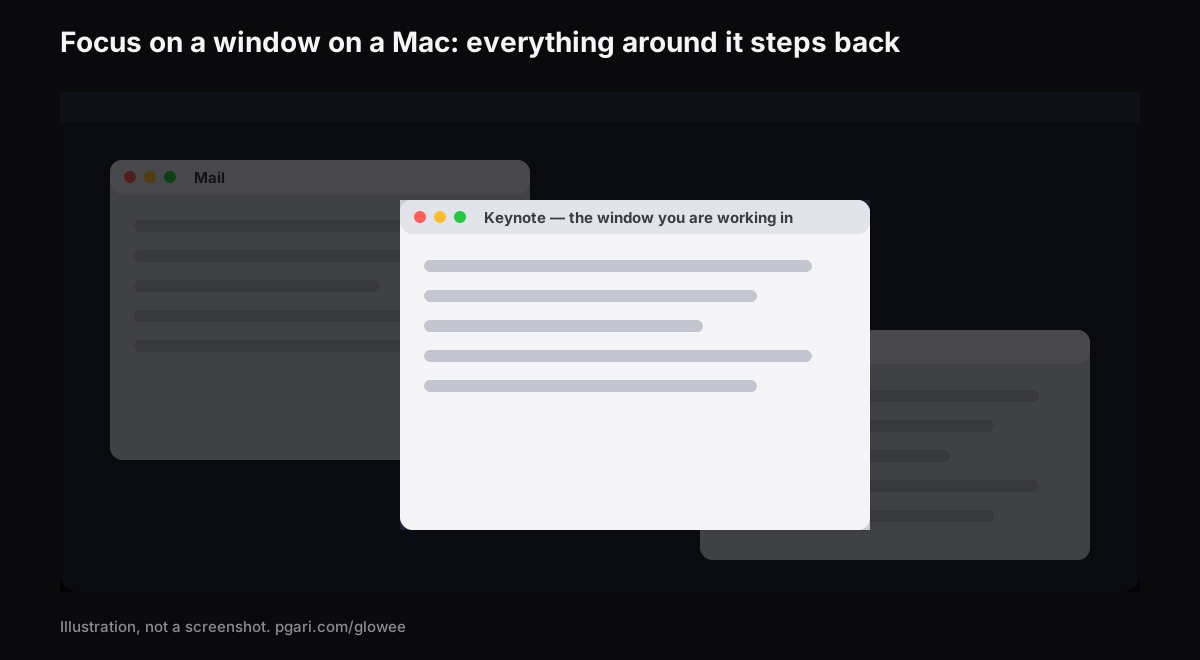
Именно для этого случая сделан Spotlight в Glowee. Он оставляет все окна на местах и приглушает всё, кроме того, в котором вы работаете:
- три положения — Off, Soft, Strong;
- одно сочетание — ⌃ ⌥ ⌘ S, из любого приложения, и возвращается на прошлом уровне;
- свет идёт за вами: щёлкнули другое окно — приглушилось предыдущее;
- любой дисплей Mac, встроенный или внешний, XDR не нужен;
- настраивать нечего: у приложения нет окна и нет панели настроек.
На MacBook Pro с XDR-панелью к этому добавляется вторая половина — Boost Area → Active Window поднимает яркость именно того окна, которое вы читаете, а остальной экран отходит назад. Коэффициент гаммы — 1,20, 1,38 или 1,50, в пределах запаса дисплея.
Слово «фокусировка» означает три разные вещи
Стоит развести их сразу, потому что в поиске они смешиваются:
- Фокусирование macOS — тишина в уведомлениях. Это то, что описано выше.
- Фокус на окне — какое окно принимает ввод с клавиатуры. Им управляют щелчок и Command-Tab, а визуально его можно усилить затемнением остальных.
- Фокусировка камеры — резкость картинки во встроенной камере. К первым двум отношения не имеет.
Режим фокусировки Mac — это первый пункт. Glowee относится ко второму и только к нему. Уведомления он не глушит, сайты не блокирует, таймеров и планировщиков в нём нет.
Частые вопросы
Что значит режим фокусировки Mac?
Это функция Apple «Фокусирование»: вы выбираете, кому и каким приложениям разрешено вас прерывать, а остальные уведомления заглушаются, пока режим включён.
Как убрать режим фокусировки?
Пункт управления в строке меню → «Фокусирование» → щёлкнуть активный режим. Если он возвращается сам, отключите расписание в настройках этого режима.
Можно ли включать фокусирование автоматически?
Да: по времени, по геопозиции или при открытии определённого приложения.
Глушит ли Glowee уведомления?
Нет, и не пытается. Для уведомлений есть «Фокусирование», оно бесплатно и уже в системе. Glowee работает со светом на экране.
Помогает ли затемнение, если проблема в количестве окон?
Оно не уменьшает число окон, а уменьшает их вес в кадре. Если окон много и все нужны — это тот случай. Если нужен один экран под одно дело — быстрее полноэкранный режим.
Работает ли это на MacBook Air?
Затемнение — да, на любом дисплее. Подъём яркости — нет, для него нужна XDR- или другая EDR-панель.
Есть ли бесплатный период?
Да, 7 дней со всеми функциями, без аккаунта и карты. Дальше — разовая покупка: один Mac или три Mac по одному ключу, с возвратом в течение 30 дней.
Попробуйте на своём экране
PGari Glowee — одно приложение в строке меню, меньше 2 МБ, для macOS 13 и новее, Apple silicon и Intel. Без расширений ядра и фоновых помощников. Дальше по теме: затемнение фоновых окон, выделение активного окна и спокойный экран при СДВГ.
Другие руководства Glowee
- Приложение для концентрации при СДВГ на Mac: что может экранный инструмент
- Как выделить активное окно на Mac и сразу видеть, где вы печатаете
- Максимальная яркость MacBook Pro: что осталось за ползунком
- Запись экрана Mac: как показать зрителю нужное окно
- Как затемнить окна Mac и оставить свет одному
Источники
- support.apple.com/ru-ru/guide/mac-help/mchl613dc43f/mac
- support.apple.com/ru-ru/guide/mac-help/mchl999b7c1a/mac
- support.apple.com/ru-ru/guide/mac-help/mh40583/mac
- support.apple.com/ru-ru/guide/mac-help/mchlp1119/mac
- support.apple.com/ru-ru/guide/mac-help/mchlc03f57a1/mac
- support.apple.com/ru-ru/guide/mac-help/mchlad96d366/mac
- support.apple.com/ru-ru/guide/mac-help/mchl9c21d2be/mac
- support.apple.com/ru-ru/guide/mac-help/mchl534ba392/mac
- support.apple.com/ru-ru/102650
- support.apple.com/ru-ru/guide/mac-help/unac089/mac