 Volver a PGari Glowee
Modo concentración Mac: notificaciones, ventanas y qué resuelve cada cosa
Respuesta corta: bajo la búsqueda "modo concentración Mac" caben dos problemas distintos. Lo que trae macOS —en México Apple lo bautizó Enfoque, no "modo de concentración"— es un sistema de reglas para las notificaciones: sirve, en palabras de Apple, para "pausar y silenciar todas las notificaciones o permitir que aparezcan sólo algunas". Su tabla oficial de ajustes se ocupa de personas, apps, horarios, filtros para Calendario, Mail, Mensajes y Safari, y del estado que ven los demás; nada ahí toca las ventanas. Para las ventanas, Apple ofrece pantalla completa, el organizador visual y Opción + Comando + H, y las tres las quitan del camino. Si prefieres que sigan visibles pero dejen de pelear con la que traes enfrente, eso ya es terreno de apps: Spotlight de PGari Glowee oscurece todo menos la ventana activa, en cualquier pantalla de Mac, con ⌃ ⌥ ⌘ S. Uno se ocupa de lo que suena, el otro de lo que se ve, y no se sustituyen.
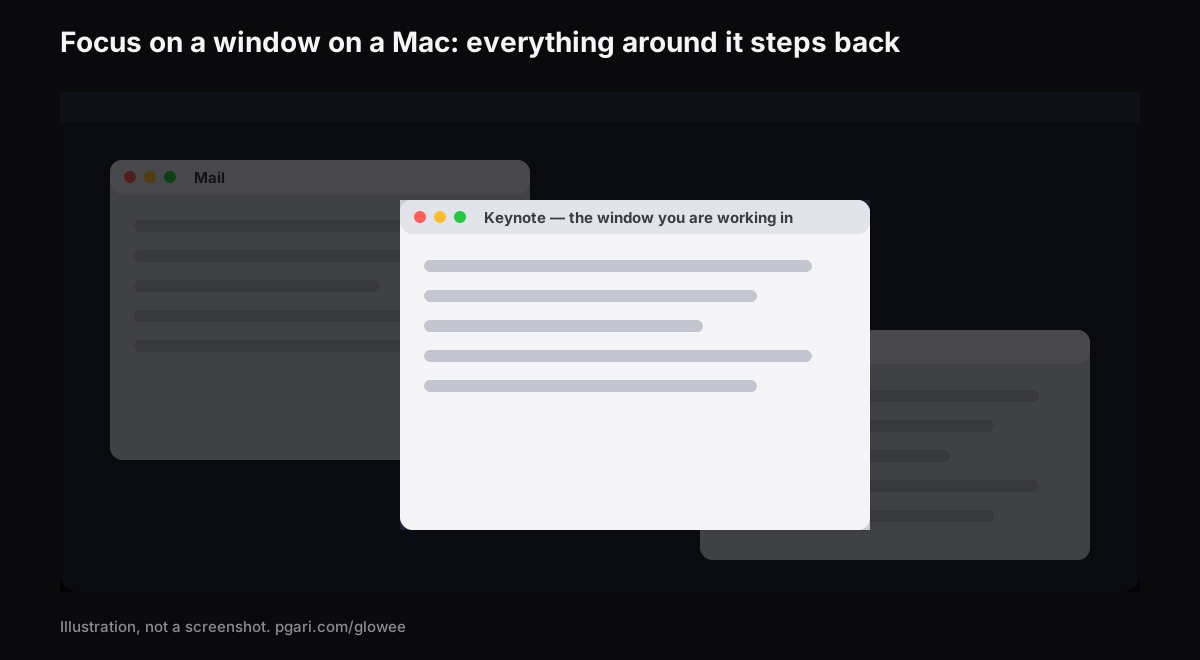
Vamos por partes: primero qué es Enfoque y cómo se maneja, y luego las formas de poner una ventana al frente, con el costo de cada una.
Enfoque: el modo concentración Mac que ya traes instalado
Enfoque es como Apple llama en México a un paquete de reglas para las notificaciones, y No molestar es una de esas reglas. La documentación dice que "el enfoque No molestar siempre está disponible", y lo coloca en la misma lista donde aparecen los que agregas —Trabajo, Juegos— y los que armas tú. Cualquiera de ellos puede "pausar y silenciar todas las notificaciones o permitir que aparezcan sólo algunas", según las personas y apps que autorices.
Prenderlo. Centro de control en la barra de menús, luego la sección Enfoque, luego el que quieras. Su ícono se resalta en la lista y se muestra en la barra de menús. También puedes ponerle duración: Apple da como ejemplo "Durante una hora". Para No molestar existe un camino corto: Opción presionada mientras haces clic en la fecha y hora de la barra de menús.
Apagarlo. La misma lista, otro clic encima. El ícono deja de estar resaltado.
Armar uno. Configuración del Sistema, Enfoque en la barra lateral, Agregar enfoque, y de ahí eliges uno de los que trae Apple —Juegos o Trabajo, por ejemplo— o creas el tuyo. El tope son diez. Dentro de cada uno:
- Personas permitidas y Apps permitidas filtran qué notificaciones siguen entrando.
- Determina un horario lo dispara por hora, por ubicación o por app. En la variante por app, Apple explica que "el enfoque se activa cuando abres la app, y se desactiva cuando la cierras o cambias a otra app".
- Filtros de enfoque modifican el comportamiento de Calendario, Mail, Mensajes y Safari mientras corre el enfoque; el ejemplo de Apple es enseñar ciertos grupos de pestañas en Safari durante el enfoque Trabajo.
En equipos con Apple Intelligence se suma el enfoque Menos interrupciones, "que solo te muestra las notificaciones más importantes".
Entre tus aparatos. Con la misma cuenta de Apple en todos, la configuración de Enfoque se mantiene sincronizada. Por eso a veces se prende en la Mac algo que activaste en el iPhone: revisa Compartir entre dispositivos en Configuración del Sistema > Enfoque. Ahí mismo, Estado del enfoque avisa a quien te escribe que traes las notificaciones silenciadas, sin revelar cuál enfoque es.
Dónde se acaba Enfoque: en las ventanas
La tabla que publica Apple tiene diez entradas: Lista de enfoques, Agregar enfoque, Compartir entre dispositivos, Estado del enfoque, Control inteligente de notificaciones, Personas permitidas, Apps permitidas, Determina un horario, Filtros de enfoque y Eliminar enfoque. Todas giran alrededor de qué te interrumpe, cuándo corre la regla y cómo se portan cuatro apps de Apple. Ninguna atenúa, esconde ni acomoda ventanas. Un enfoque frena el globo de notificación y hasta ahí llega. Lo que tiene que ver con ventanas vive en otras páginas del manual, con otras herramientas.
| Herramienta | Cómo se prende | Qué les pasa a las demás ventanas |
|---|---|---|
| Enfoque (No molestar, Trabajo…) | Centro de control > Enfoque | No aplica. La configuración de Enfoque es de notificaciones, horarios y filtros |
| Pantalla completa | Botón verde en la esquina superior izquierda, o Control + Comando + F donde la app lo admita | La app llena toda la pantalla |
| Organizador visual | Configuración del Sistema > Escritorio y Dock > Escritorio y organizador visual, o el centro de control | Se acomodan a lo largo del lado izquierdo. La ventana en la que trabajas queda al centro |
| Ocultar las demás apps | Opción + Comando + H | Se ocultan. Sólo queda a la vista la app activa |
| PGari Glowee, Spotlight | ⌃ ⌥ ⌘ S, o el sol en la barra de menús | Se quedan donde están, atenuadas |
Fuentes: Manual de uso de la Mac y lista de funciones rápidas de teclado de Apple para las cuatro primeras filas; pgari.com/glowee/ para la última.
Vale la pena decirlo claro: quien busca modo concentración Mac muchas veces no anda tras el silencio, sino tras una pantalla que deje de gritarle. De todas las herramientas de la tabla, pantalla completa es la más tajante: Apple la vende como trabajar "sin tener distracciones en el escritorio" porque la app se queda con todo. Lo que pagas es que las otras ventanas desaparecen del costado, salvo que metas una segunda en Split View, que Apple documenta en esa misma página. Y hay trabajos que no admiten eso. Transcribir de una fuente, programar con la documentación abierta o tomar notas durante una junta exigen dos o tres ventanas simultáneas, con una sola marcada como el lugar obvio para mirar. Ese es justo el hueco que llena atenuar.
Modo concentración Mac a nivel de ventana
PGari Glowee es una app de la barra de menús. Su función Spotlight "oscurece todo excepto la ventana en la que estás", y no mueve tu acomodo ni un pixel.
- Tres posiciones: Off, Soft y Strong. Entre Soft y Strong decides según qué tan cargada esté la pantalla.
- Un atajo: ⌃ ⌥ ⌘ S desde cualquier app, de ida y de vuelta, y regresa en el nivel que dejaste la última vez.
- Va detrás de ti. Clic en otra ventana y la luz se muda. Quién es la ventana activa lo decides tú al hacer clic; la app sólo obedece.
- Cualquier pantalla de Mac. Al ser atenuación común y corriente, corre igual en XDR o no, integrada o externa. Una MacBook Air incluida.
Con una MacBook Pro de 14" o 16" de 2021 en adelante, o con otra pantalla XDR o EDR, viene una segunda mitad. Poniendo Boost Area en Active Window, únicamente la ventana activa recibe brillo por arriba del punto donde macOS detiene el regulador. Súmale Spotlight encendido y la ventana iluminada gana luz mientras lo demás retrocede. Sin panel XDR no hay brillo extra: en una MacBook Air te quedas con Spotlight solo. El porqué está en la guía de brillo de la MacBook Pro.
Glowee no está enlazado con el Enfoque de Apple. Spotlight lo manejas tú, desde el menú o con el acorde. Tampoco administra notificaciones: para eso sigue siendo un enfoque el que sirve.
La otra app que atenúa ventanas
HazeOver es el nombre más tecleado en este terreno. Según su propia descripción, "resalta automáticamente la ventana frontal atenuando las ventanas de fondo", con intensidad configurable, y sí se amarra al Enfoque de Apple: su sitio describe un filtro de Enfoque capaz de prender la atenuación o fijar su intensidad y su color según el enfoque activo. Si esa liga te sirve, HazeOver la tiene y Glowee no. Las dos están comparadas en cómo oscurecer las ventanas que no usas.
"App de concentración" significa varias cosas
Buscar apps para concentrarse en la Mac devuelve categorías muy distintas, y distinguirlas ahorra dinero y tiempo.
- Bloqueadores y temporizadores. La app llamada precisamente Focus se presenta así: "Bloquea distracciones y arma tu rutina de productividad perfecta", y bloquea sitios que distraen. Glowee no juega en esa categoría: no bloquea nada y no tiene temporizador.
- Control de notificaciones. Es Enfoque, que ya viene con el sistema.
- Atenuadores de ventanas. Glowee y HazeOver, que le quitan peso al entorno sin cerrar ni mover nada.
Y no se estorban. En la misma computadora caben las tres, y juntas cubren lo que la gente quiere decir con modo concentración Mac: el bloqueador decide qué puedes abrir, Enfoque decide qué puede interrumpirte, y el atenuador decide a dónde va la mirada.
Si el motivo de tu búsqueda fue el TDAH, hay una página aparte sobre eso. Glowee no hace ninguna afirmación médica de ningún tipo: atenúa lo que rodea la ventana, y ni esta página ni aquélla prometen más.
Preguntas frecuentes
¿Cómo desactivar el modo concentración en la Mac?
Centro de control, sección Enfoque, clic sobre el enfoque resaltado. Para No molestar sirve también Opción + clic en la fecha y hora. Si vuelve solo, hay dos culpables: Determina un horario dentro de ese enfoque, y Compartir entre dispositivos, porque un enfoque encendido en el iPhone se refleja en la Mac.
¿Cómo lo prendo en mi MacBook?
Centro de control en la barra de menús, sección Enfoque, y eliges uno, por ejemplo No molestar. Para armarlo antes, Configuración del Sistema > Enfoque.
¿Es lo mismo Enfoque que No molestar?
No molestar es uno de los enfoques. Apple escribe "el enfoque No molestar" y aclara que siempre está disponible. Trabajo, Personal, Juegos y los que crees tú son otros más.
¿Se puede cambiar el fondo de pantalla con un enfoque en la Mac?
En la tabla de opciones que Apple publica para la Mac no aparece el fondo de pantalla: sus entradas son notificaciones, horarios, filtros de app, compartir entre dispositivos y estado. Aquí no se promete nada que no esté en esa lista.
¿Debería dejarlo prendido todo el día?
Prendido cuando ocupes silencio, apagado cuando quieras estar localizable. Y como acepta horario por hora, lugar o app, puede prenderse y apagarse sin que tengas que acordarte.
¿Necesito una pantalla XDR para atenuar las demás ventanas?
No. Spotlight corre en cualquier pantalla, integrada o externa. Lo que pide XDR u otra EDR es el brillo extra sobre la ventana activa.
¿Hay forma de probarlo gratis?
Enfoque ya es parte de macOS, sin costo. Glowee corre completo 7 días, sin cuenta. Después es un pago único — una Mac, o tres Macs con una sola clave, con devolución de 30 días.
Pruébalo en tu propia pantalla
PGari Glowee es una sola app en la barra de menús, de menos de 2 MB, para macOS 13 o posterior en Apple silicon e Intel. No instala extensiones de kernel ni procesos en segundo plano; lo cierras y la pantalla regresa a la normalidad.
Más guías de Glowee
- App concentración TDAH para Mac: qué sí puede hacer una app de pantalla
- Brillo Mac: por qué el regulador se detiene antes que la pantalla
- Grabar clases Mac: cómo grabar la pantalla y dejar un foco sobre la ventana que explicas
- Cómo oscurecer ventanas Mac que no estás usando
- Cómo resaltar ventana Mac: marcar la que está activa
Fuentes
- support.apple.com/es-mx/guide/mac-help/mchl613dc43f/mac
- support.apple.com/es-mx/guide/mac-help/mchl999b7c1a/mac
- support.apple.com/es-mx/guide/mac-help/mchlff5da36d/mac
- support.apple.com/es-mx/guide/mac-help/mchlp2469/mac
- support.apple.com/es-mx/guide/mac-help/mchl9c21d2be/mac
- support.apple.com/es-mx/guide/mac-help/mchl534ba392/mac
- support.apple.com/es-mx/102650
- hazeover.com
- heyfocus.com