 Retour à PGari Glowee
Mode concentration Mac : l'activer, l'enlever, et ce qu'il ne règle pas
Réponse courte : le mode concentration Mac ne touche pas aux fenêtres — il ne s'occupe que des notifications. Apple le décrit comme un moyen de « mettre en pause et couper le son de toutes les notifications ou autoriser l'affichage de certaines notifications seulement », et la liste complète de ses réglages, publiée par Apple Canada, couvre les personnes et les apps autorisées, les horaires, les filtres pour Calendrier, Mail, Messages et Safari, le partage entre vos appareils et votre état de concentration. Aucune ligne n'y parle d'assombrir, de masquer ou de ranger une fenêtre. Pour les fenêtres, le Guide d'utilisation du Mac décrit le plein écran, Stage Manager et Commande + Option + H — trois façons de tasser les autres hors du chemin. Si vous préférez qu'elles restent exactement où elles sont et cessent simplement de concurrencer celle où vous travaillez, il faut une app qui les assombrit : le Spotlight de PGari Glowee le fait sur n'importe quel écran de Mac, avec ⌃ ⌥ ⌘ S. Concentration s'occupe des notifications, Spotlight s'occupe de l'écran ; l'un ne remplace pas l'autre.
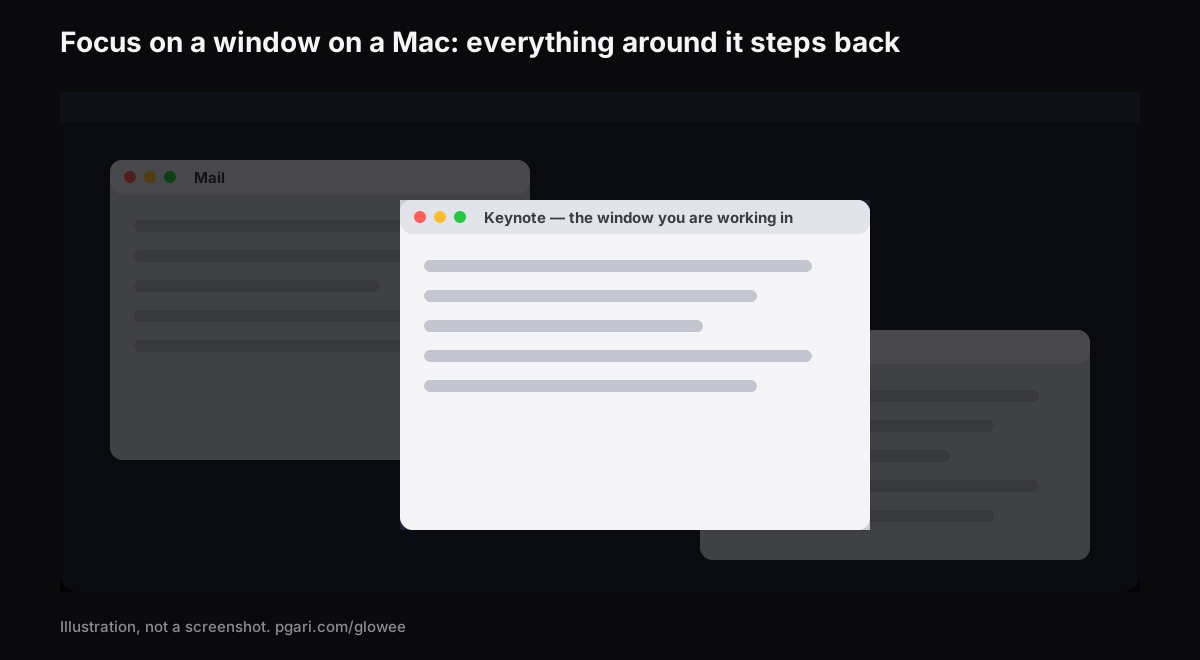
Cette page explique ce que fait le mode de concentration d'Apple, comment l'activer et surtout comment l'enlever quand il s'entête, puis passe en revue les façons de mettre une seule fenêtre en avant, et ce que chacune coûte.
Ce que fait le mode de concentration sur un Mac
Concentration est le nom qu'Apple donne à un jeu de règles de notifications. Ne pas déranger en est un. Apple écrit qu'il « est toujours disponible », dans la même liste que chaque mode ajouté — Travail, Jeu vidéo — et que ceux que vous créez vous-même. Un mode de concentration peut « mettre en pause et couper le son de toutes les notifications ou autoriser l'affichage de certaines notifications seulement », celles des personnes et des apps que vous choisissez.
En activer un. Dans la barre des menus, cliquez sur le centre de contrôle, puis n'importe où dans la section Concentration, et cliquez sur celui que vous voulez. Son icône est surlignée dans la liste et apparaît dans la barre des menus. Vous pouvez choisir une durée, par exemple « Pendant 1 h ». Pour Ne pas déranger, il existe un raccourci : maintenez Option et cliquez sur la date et l'heure dans la barre des menus. Certains claviers ont aussi une touche Concentration dans la rangée de fonctions.
En configurer un. Réglages système, puis Mode de concentration dans la barre latérale. Cliquez sur Ajouter un mode de concentration et prenez-en un fourni par Apple, « tel que Jeu vidéo ou Travail », ou cliquez sur Personnaliser pour créer le vôtre. Vous pouvez en créer jusqu'à dix. Dans un mode :
- Personnes autorisées et Apps autorisées décident de qui passe encore.
- Programmer un horaire l'active par heure, par lieu ou par app. Avec un horaire basé sur une app, Apple précise que le mode « s'active lorsque vous ouvrez l'app et se désactive lorsque vous la fermez ou que vous passez à une autre app ».
- Filtres de concentration changent le comportement de Calendrier, Mail, Messages ou Safari pendant que le mode est actif — par exemple « un ensemble de groupes d'onglets à afficher dans Safari pendant le mode de concentration Travail ».
Sur les Mac où Apple Intelligence est activé, il y a en plus le mode « Réduire les interruptions », qui « affiche uniquement les notifications les plus importantes ».
L'enlever — et comprendre pourquoi il revient
Au Canada, les recherches connexes autour de « mode concentration Mac » portent plus souvent sur la façon de l'enlever que sur la façon de le configurer. Voici les quatre endroits à regarder.
- Le désactiver tout de suite. Ouvrez la même liste dans le centre de contrôle et cliquez de nouveau sur le mode actif : « Son icône n'est plus surligné dans la liste ». Pour Ne pas déranger, Option + clic sur la date et l'heure fait l'aller comme le retour.
- S'il se rallume tout seul. Regardez Programmer un horaire dans ce mode : un horaire par heure, par lieu ou par app le remet en marche sans vous.
- S'il se rallume depuis un autre appareil. Réglages système > Mode de concentration > Partager avec les appareils. Apple : « le fait d'activer ou de désactiver un mode de concentration sur votre Mac l'active ou le désactive sur vos autres appareils ». Un mode allumé sur l'iPhone allume donc celui du Mac. Désactivez le partage si vous voulez le Mac silencieux et le téléphone non, ou l'inverse.
- S'il disparaît de la barre des menus. Réglages système > Barre des menus. Concentration y figure parmi les commandes, avec le choix entre « Afficher lorsqu'actif » et « Affichez en permanence ». Dans la même page, « Masquer/afficher automatiquement la barre des menus » se règle à Toujours, Sur le bureau uniquement, En plein écran uniquement ou Jamais — c'est là que se règle une barre des menus qui disparaît sans arrêt.
Ce que les réglages Concentration ne couvrent pas : les fenêtres
La liste complète des réglages Concentration publiée par Apple comprend : Liste des modes de concentration, Ajouter un mode de concentration, Partager avec les appareils, État de concentration, et, dans le détail d'un mode, son nom et son icône, le traitement intelligent des exceptions, Personnes autorisées, Apps autorisées, Programmer un horaire, Utiliser des filtres de concentration et Supprimer le mode de concentration. Rien là-dedans n'assombrit, ne masque ni ne range une fenêtre. Un mode de concentration arrête la bannière, point. Côté fenêtres, Apple renvoie à tout autre chose.
| Outil | Comment on l'active | Ce qui arrive aux autres fenêtres |
|---|---|---|
| Concentration (Ne pas déranger, Travail…) | Centre de contrôle > Concentration | Rien. Les réglages Concentration portent sur les notifications, les horaires et les filtres |
| Plein écran | Bouton vert dans le coin supérieur gauche, ou Contrôle + Commande + F là où l'app le permet | L'app occupe tout l'écran |
| Stage Manager | Réglages système > Bureau et Dock > Bureau et Stage Manager, ou le centre de contrôle | Rangées sur le côté gauche. La fenêtre active est placée au centre |
| Masquer les autres apps | Commande + Option + H | Masquées. Seule l'app du premier plan reste visible |
| PGari Glowee, Spotlight | ⌃ ⌥ ⌘ S, ou le soleil dans la barre des menus | Elles restent où elles sont, atténuées |
Sources : Guide d'utilisation du Mac et liste de raccourcis d'Apple Canada pour les quatre premières lignes, la page produit de Glowee pour la dernière.
Le plein écran est le plus radical. Apple le décrit comme une façon de « travailler sans être distrait par le bureau », puisque l'app occupe tout l'écran. Le prix, c'est que vos autres fenêtres ne sont plus à côté — sauf si vous en ajoutez une en Split View, qu'Apple décrit sur la même page. Si vous rédigez à partir d'une source, que vous codez avec la documentation ouverte ou que vous gardez un appel visible pendant que vous prenez des notes, il vous faut deux ou trois fenêtres en vue, et il faut quand même que l'une d'elles saute aux yeux. C'est le cas que l'atténuation règle.
Mode concentration Mac côté écran : assombrir tout sauf la fenêtre où vous êtes
PGari Glowee est une app de barre des menus. Sa fonction Spotlight « assombrit tout sauf la fenêtre où vous êtes », sans rien déplacer de votre disposition.
- Trois crans : Off, Soft et Strong. Plus l'écran est chargé, plus Strong se justifie.
- Un raccourci : ⌃ ⌥ ⌘ S active et coupe Spotlight depuis n'importe quelle app, au cran utilisé la dernière fois.
- Il vous suit. Ce n'est pas Glowee qui décide quelle fenêtre est active : c'est votre clic, et la lumière va avec.
- Toutes les dalles. Spotlight n'est que de l'atténuation, donc rien à exiger de l'écran : intégré ou externe, XDR ou non, MacBook Air compris.
Sur un MacBook Pro 14 po ou 16 po de 2021 ou plus récent, ou sur un autre écran XDR ou EDR, il y a une deuxième moitié. Réglez Boost Area sur Active Window et seule la fenêtre où vous êtes reçoit la luminosité supplémentaire, au-delà du point où le curseur de macOS s'arrête. Avec Spotlight en plus, la fenêtre éclairée devient plus lumineuse pendant que le reste recule. Cette partie exige une dalle XDR : un MacBook Air ne peut pas être rehaussé, et il vous reste Spotlight seul. La raison technique est détaillée dans le guide de la luminosité XDR.
Une précision utile : le menu de Glowee est reproduit au complet sur sa page produit, et il contient exactement ceci — Turn Off, Extra Brightness, Boost Area, Spotlight, Launch at Login, About et Quit. Rien sur les notifications, rien sur les modes de concentration d'Apple. Vous allumez et éteignez Spotlight vous-même, du menu ou du raccourci ; les bannières, elles, restent l'affaire d'un mode de concentration.
L'autre app qui assombrit les fenêtres
HazeOver est le nom que la plupart des gens tapent pour l'atténuation de fenêtres. Sa page française dit qu'elle « met automatiquement en évidence la fenêtre de premier plan en atténuant les fenêtres d'arrière-plan », avec une intensité réglable, et elle peut être rattachée à Concentration : son site décrit un filtre de concentration qui active l'atténuation ou en change l'intensité selon le mode actif. Quelqu'un qui tient à ce raccordement-là choisira HazeOver : Glowee n'offre rien de tel. Le face-à-face complet est dans assombrir fenêtres Mac.
Ce que « app de concentration » peut vouloir dire d'autre
Les recherches d'app de concentration pour Mac mènent à plusieurs familles d'outils, et savoir laquelle vous cherchez fait gagner du temps.
- Bloqueurs et minuteries. L'app qui s'appelle elle-même Focus « prevents you from going to distracting websites », bloque aussi des apps, et est livrée avec des minuteries pour la technique Pomodoro. Glowee n'est pas de cette famille : il ne bloque ni site ni app, et n'a aucune minuterie.
- Gestion des notifications. C'est Concentration, déjà dans votre Mac.
- Atténuateurs de fenêtres. Glowee et HazeOver. Ils baissent ce qui entoure la fenêtre où vous travaillez.
Ces outils ne se font pas concurrence. Un bloqueur décide de ce que vous pouvez ouvrir, Concentration décide de ce qui peut vous interrompre, et un atténuateur décide de ce qui attire l'œil à l'écran.
Si vous lisez ceci à cause d'un TDAH, il y a une page distincte là-dessus. Glowee ne fait aucune allégation médicale, d'aucune sorte. Il atténue ce qui entoure la fenêtre, et cette page ne prétend rien de plus.
Questions que les gens posent
Comment enlever le mode concentration sur Mac ?
Centre de contrôle, section Concentration, cliquez sur le mode surligné. Pour Ne pas déranger, Option + clic sur la date et l'heure dans la barre des menus. S'il revient, regardez Programmer un horaire dans ce mode, et Partager avec les appareils : un mode allumé depuis l'iPhone allume aussi celui du Mac.
Comment activer un mode de concentration sur un MacBook ?
Cliquez sur le centre de contrôle dans la barre des menus, cliquez dans la section Concentration, puis sur un mode, par exemple Ne pas déranger. Pour en configurer un d'abord : Réglages système > Mode de concentration.
Comment tirer le maximum de la concentration sous macOS ?
Empilez les trois couches, elles ne se nuisent pas. Un mode de concentration avec un horaire pour les notifications, le plein écran ou Commande + Option + H quand une seule fenêtre suffit, et une atténuation de fenêtres quand il vous en faut plusieurs en vue.
Est-ce que le mode concentration est la même chose que Ne pas déranger ?
Ne pas déranger est un mode de concentration parmi d'autres. Apple parle du « mode de concentration "Ne pas déranger" » et précise qu'il « est toujours disponible ». Travail, Personnel, Jeu vidéo et vos modes personnalisés sont les autres.
À quoi sert la touche F11 sur un Mac ?
Dans la liste de raccourcis d'Apple, Fn-F11 (comme Commande + Mission Control, ou Fn-H) sert à « Afficher le bureau ». Comme pour les touches de luminosité, Apple rappelle que les touches de la rangée supérieure ont d'abord une fonction spéciale : il faut y ajouter Fn ou Globe pour obtenir F1, F2, F11.
Ai-je besoin d'un écran XDR pour assombrir les autres fenêtres ?
Non. L'atténuation marche sur toutes les dalles, intégrées comme externes. C'est la luminosité supplémentaire dans la fenêtre active, elle seule, qui réclame un écran XDR ou EDR.
Est-ce que ça se voit quand je partage mon écran ?
Oui. Spotlight est un calque dessiné à l'écran, donc il est capté dans les captures, les enregistrements et un écran partagé. C'est voulu quand vous présentez ; sinon, coupez-le avec ⌃ ⌥ ⌘ S. Le sujet est traité dans enregistrer écran Mac.
Y a-t-il moyen de l'essayer gratuitement ?
Concentration fait partie de macOS. Glowee est gratuit pendant 7 jours, toutes les fonctions débloquées, sans compte. Ensuite, c'est un achat unique — un Mac, ou trois Mac sur une même clé — avec 30 jours pour être remboursé.
Essayez-le sur votre propre écran
PGari Glowee est une seule app de barre des menus, moins de 2 Mo, pour macOS 13 ou une version ultérieure, sur puce Apple comme sur Intel. Elle n'installe aucune extension de noyau et aucun assistant en arrière-plan ; quittez-la et l'écran redevient normal.
Autres guides Glowee
- Application concentration TDAH sur Mac : les limites d'un outil d'écran
- Assombrir fenêtres Mac sans toucher à votre disposition
- Enregistrer écran Mac : le raccourci, le son interne, et un projecteur sur votre fenêtre
- Luminosité XDR : ce que votre écran donne et ce que le curseur vous laisse
- Mettre en évidence fenêtre Mac : assombrir le reste, ou éclairer la fenêtre
Sources
- support.apple.com/fr-ca/guide/mac-help/mchl613dc43f/mac
- support.apple.com/fr-ca/guide/mac-help/mchl999b7c1a/mac
- support.apple.com/fr-ca/guide/mac-help/mchlff5da36d/mac
- support.apple.com/fr-ca/guide/mac-help/mchlad96d366/mac
- support.apple.com/fr-ca/guide/mac-help/mchl9c21d2be/mac
- support.apple.com/fr-ca/guide/mac-help/mchl534ba392/mac
- support.apple.com/fr-ca/guide/mac-help/mchlp2469/mac
- support.apple.com/fr-ca/102650
- hazeover.com/fr/
- heyfocus.com