 Retour à PGari Glowee
Luminosité XDR : ce que votre écran donne et ce que le curseur vous laisse
Réponse courte : le plafond de votre MacBook Pro n'est pas dans la dalle, il est dans le logiciel. Apple Canada l'écrit noir sur blanc dans ses caractéristiques techniques : « Luminosité XDR : 1 000 nits en continu (plein écran), pics à 1 600 nits (contenus HDR seulement) » — et, deux lignes plus bas, « Luminosité SDR : 500 nits » sur les modèles de 2021 et du début de 2023, 600 nits sur ceux de novembre 2023. Traduction : vous pouvez pousser le curseur jusqu'au bout et regarder quand même un écran qui tourne loin en dessous de ses moyens, parce que la différence est mise de côté pour la vidéo HDR. Une app comme PGari Glowee en rouvre une partie pour le travail ordinaire : jusqu'à 1,5 fois le maximum du curseur, sur tout l'écran ou seulement dans la fenêtre où vous travaillez.
Cette page passe en revue toutes les façons d'augmenter la luminosité d'un Mac, dans l'ordre où il faut les essayer, et dit franchement quels Mac peuvent aller plus loin et lesquels ne le peuvent pas.
D'abord : vérifiez que macOS ne retient pas votre écran
La plupart des « mon écran de Mac est trop sombre » sont des réglages, pas du matériel. Les chemins ci-dessous sont ceux du Guide d'utilisation du Mac d'Apple Canada.
- Les touches de luminosité. Apple écrit simplement : « Sur votre Mac, appuyez sur [les touches de luminosité] (ou utilisez la Control Strip). » Ces touches occupent la rangée supérieure ; Apple précise qu'il faut y ajouter Fn (ou Globe) pour les utiliser comme F1, F2 et compagnie, et non l'inverse.
- Par paliers plus fins. C'est la question que les Canadiens posent le plus souvent à Google après « luminosité mac ». La réponse d'Apple : Option + Maj + Augmenter la luminosité (ou Diminuer) « ajuster la luminosité de l'affichage par des étapes plus petites ». Ajoutez Contrôle au raccourci et le réglage s'applique à votre écran externe, si celui-ci le prend en charge.
- Coupez la luminosité automatique. Menu Apple > Réglages système > Écrans, puis « Régler la luminosité automatiquement ». L'option n'apparaît que si votre Mac a un détecteur de lumière ambiante. Apple avertit : « La désactivation de la luminosité automatique peut affecter l'autonomie de la batterie, la consommation énergétique et le rendement de l'écran à long terme. » Raccourci pour y arriver vite : Option + Augmenter la luminosité ouvre directement les Réglages des écrans.
- Regardez du côté de la batterie. Réglages système > Batterie, sous « Options supplémentaires » : « Obscurcir légèrement l'écran quand l'écran fonctionne sur batterie ». Dans la même liste, « Optimiser la diffusion vidéo en continu pendant l'utilisation de la batterie » fait lire les vidéos HDR en SDR sur batterie — ce qui explique qu'un film paraisse soudain terne quand vous débranchez.
- True Tone et Night Shift. True Tone « règle la couleur et l'intensité de votre écran » selon la lumière de la pièce. Night Shift réchauffe les couleurs. Désactivez-les le temps de comparer. Apple note qu'on peut d'ailleurs « utiliser True Tone et Night Shift en même temps », et que certains réglages d'accessibilité (Inverser les couleurs, Nuances de gris, Augmenter le contraste) peuvent désactiver True Tone tout seuls.
- Le curseur lui-même. Réglages système > Écrans, puis « Faites glisser le curseur Luminosité ». Apple ajoute un conseil qu'on oublie l'hiver, quand on ouvre l'ordinateur portable dans une pièce froide : « Donnez à l'écran le temps de se réchauffer. »
Si le curseur est au maximum et que l'écran ne suffit toujours pas, vous avez atteint la limite que macOS impose, pas celle de la dalle.
Pourquoi la luminosité maximale n'est pas la luminosité maximale
Apple construit l'écran du MacBook Pro pour la vidéo HDR, et le HDR exige de la réserve : des hautes lumières plusieurs fois plus vives que le blanc d'un document. Pour garder cette réserve disponible, macOS plafonne le contenu ordinaire — ce qu'Apple appelle SDR — bien en dessous du maximum de la dalle.
| Écran, selon Apple Canada | SDR (curseur au maximum) | XDR, en continu plein écran | XDR, pics |
|---|---|---|---|
| MacBook Pro 14 po et 16 po, 2021 et début 2023 | 500 nits | 1 000 nits | 1 600 nits |
| MacBook Pro 14 po et 16 po, novembre 2023 (M3) | 600 nits | 1 000 nits | 1 600 nits |
| MacBook Pro 14 po, M4, 2024 | jusqu'à 1 000 nits à l'extérieur | 1 000 nits | 1 600 nits |
| Studio Display XDR 27 po | jusqu'à 1 000 nits | — | 2 000 nits en HDR |
| MacBook Air 13,6 po et 15,3 po | 500 nits | aucune réserve XDR indiquée | — |
Source : caractéristiques techniques publiées par Apple Canada pour chaque modèle. Les chiffres XDR ne valent que pour les contenus HDR.
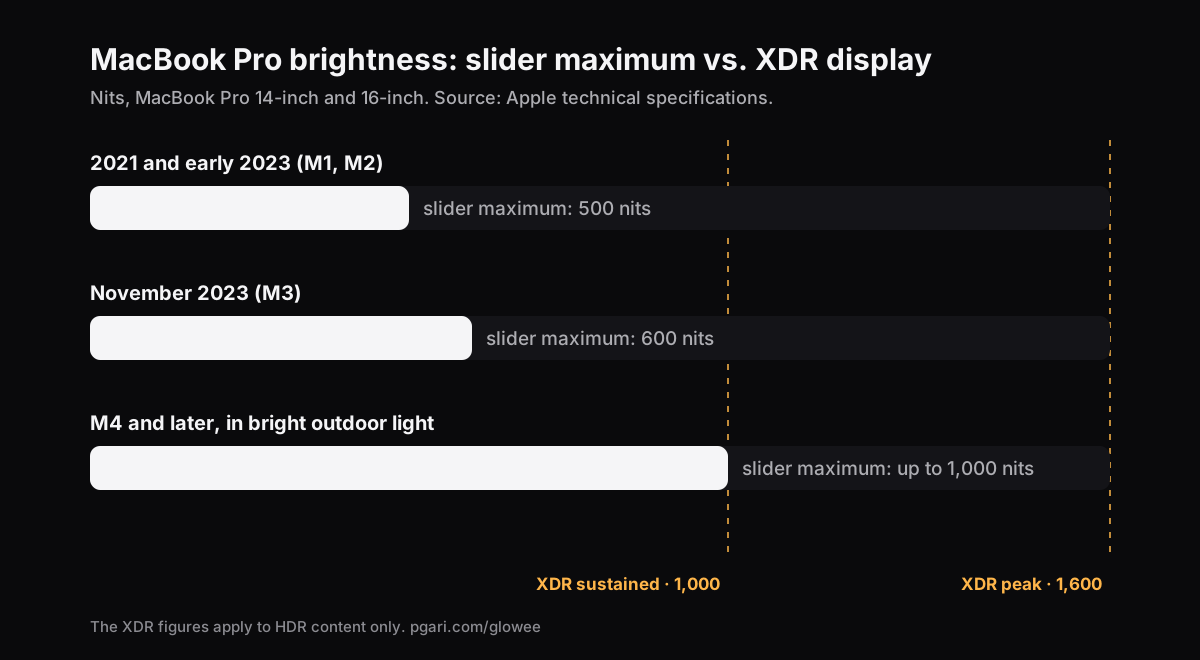
Sur un MacBook Pro de 2021 ou du début de 2023, le curseur à 100 % vous donne donc la moitié de ce que l'écran tient en continu et moins du tiers de ses pics ; sur les modèles de novembre 2023, 60 % et un peu plus du tiers. C'est pour ça que le même Mac est éblouissant sur un film HDR et plat dans un chiffrier, à côté d'une fenêtre ensoleillée. Sur les M4 et les modèles suivants, Apple indique jusqu'à 1 000 nits pour le contenu ordinaire — mais « à l'extérieur », donc en plein soleil.
Comment ouvrir la luminosité XDR pour le travail de tous les jours
Cette réserve est atteignable parce que macOS l'expose aux apps sous le nom de plage dynamique étendue (EDR). Une app de luminosité peut mettre l'écran en mode HDR, puis agir sur ce qui y est dessiné. Il y a deux manières de faire, et elles ne se ressemblent pas.
La méthode du calque dessine une couche claire par-dessus l'écran. C'est simple, et ça délave les couleurs et écrase le contraste, parce que vous regardez à travers une feuille blanche.
La méthode de la dalle laisse l'image tranquille et demande plus de lumière à l'écran. C'est ce que fait PGari Glowee : il met la dalle XDR en mode HDR et met à l'échelle la table gamma de l'écran de façon linéaire, si bien que chaque nuance monte dans la même proportion. Aucun changement de tone mapping, aucune dérive de couleur, aucun voile blanc. Le travail photo et graphique garde les couleurs que vous aviez réglées.
Glowee a trois niveaux. Chacun multiplie la table gamma par un facteur fixe, à l'intérieur de la réserve dont l'écran dispose à ce moment-là :
| Niveau (menu Extra Brightness) | Facteur gamma (maximum du curseur = 1,00) |
|---|---|
| Low | 1,20× |
| Medium | 1,38× |
| Max | 1,50× |
On l'allume par le soleil dans la barre des menus, ou avec ⌃ ⌥ ⌘ G depuis n'importe quelle app.
Éclairer une seule fenêtre plutôt que tout l'écran
Un écran plus lumineux, c'est tout qui devient plus lumineux, y compris ce que vous ne lisez pas. Le menu Boost Area de Glowee décide où va la lumière :
- Whole Screen rehausse tout l'écran.
- Active Window ne rehausse que la fenêtre où vous travaillez. Cliquez sur une autre fenêtre et la lumière suit.
- Pinned garde la lumière sur une fenêtre pendant que vous circulez ailleurs sur le bureau.
Dehors, sur un document, c'est souvent la meilleure réponse : la page que vous lisez reçoit la lumière supplémentaire de la dalle, et le reste de l'écran ne bouge pas.
Quand macOS réinitialise l'écran
Night Shift, True Tone et la suspension d'activité peuvent tous remettre les réglages de l'écran à zéro. Glowee s'en aperçoit et rétablit votre niveau dans les deux secondes ; après une mise en veille, il se rattache à vos écrans au niveau où vous l'aviez laissé.
Quels Mac peuvent dépasser le curseur, et lesquels ne le peuvent pas
Tout dépend de l'écran, pas de l'app.
Peuvent être rehaussés (ils ont de la réserve EDR) :
- MacBook Pro 14 po et 16 po, 2021 et après, avec écran Liquid Retina XDR
- Apple Pro Display XDR
- Les autres écrans compatibles EDR. Glowee rehausse tous les écrans EDR branchés en même temps.
Ne peuvent pas être rehaussés : le MacBook Air et les autres Mac dont l'écran n'a pas de dalle XDR. Apple Canada décrit l'écran du MacBook Air comme un « Écran Liquid Retina » rétroéclairé par DEL avec une « Luminosité de 500 nits », sans un seul mot de XDR ni de réserve HDR. Son maximum de curseur est tout ce que la dalle produit, et aucun logiciel n'y change rien : une couche plus claire posée par-dessus l'image la rend pâle, pas lumineuse. Sur ces Mac, les outils utiles sont les réglages de la première section — et, si votre vrai problème est un écran encombré plutôt qu'un écran sombre, assombrir les fenêtres que vous n'utilisez pas, ce qui fonctionne sur n'importe quel écran.
Si vous magasinez des solutions, Vivid est l'autre nom qui revient : son site dit « Vivid unlocks the full brightness of your MacBook Pro and Pro Display XDR », se vend en achat unique sans abonnement, et exige « MacBook Pro 14 or 16 inch with M-Series Pro/Max or Pro Display XDR ».
Ce que la luminosité supplémentaire coûte
Faire tourner un écran plus lumineux consomme plus d'énergie et dégage plus de chaleur, exactement comme quand vous montez le curseur intégré. Éteignez le rehaussement en rentrant à l'intérieur. Le raccourci existe pour ça : un accord pour allumer, le même pour éteindre.
Le rehaussement de luminosité n'est pas capté dans les captures ni dans les enregistrements d'écran : une vidéo tournée sur un écran rehaussé paraît normale à ceux qui la regardent. Si vous voulez que vos spectateurs voient où regarder, c'est un autre outil : Spotlight assombrit tout sauf votre fenêtre, et lui, il est capté.
Questions que les gens posent sur la luminosité au Canada
Comment augmenter la luminosité de mon Mac ?
Dans l'ordre : les touches de luminosité, puis Réglages système > Écrans et le curseur Luminosité, puis « Régler la luminosité automatiquement » désactivée, puis Réglages système > Batterie et « Obscurcir légèrement l'écran quand l'écran fonctionne sur batterie ». Si tout cela est déjà réglé et que le curseur est au bout, il ne reste que la réserve XDR, et il faut une app pour y aller.
Quel est le raccourci clavier pour ajuster la luminosité de l'écran sur un Mac ?
Les touches de luminosité de la rangée supérieure. Apple ajoute trois combinaisons utiles : Option + Maj + Augmenter/Diminuer la luminosité pour avancer par étapes plus petites, Option + Augmenter la luminosité pour ouvrir les Réglages des écrans, et Contrôle + Augmenter/Diminuer la luminosité pour agir sur un écran externe, s'il le prend en charge.
Comment régler la luminosité manuellement ou finement par paliers ?
Manuellement : Réglages système > Écrans, curseur Luminosité. Finement : Option + Maj avec les touches de luminosité, ce qui est précisément le raccourci « par des étapes plus petites » d'Apple.
Pourquoi la luminosité de mon Mac baisse-t-elle toute seule ?
Trois causes documentées par Apple. La luminosité automatique suit la lumière de la pièce. Le réglage de batterie « Obscurcir légèrement l'écran » s'applique dès que vous débranchez. Et si l'écran s'éteint carrément après un moment sans frappe, ce sont les réglages Écran verrouillé, « Éteindre l'écran quand le Mac est sur la batterie et inactif » et son équivalent sur l'adaptateur de courant.
Pourquoi l'écran de mon Mac est-il assombri même au maximum ?
Souvent parce que vous le comparez à de la vidéo HDR. macOS autorise le HDR à monter bien plus haut qu'une fenêtre ordinaire sur le même écran : 1 600 nits en pics contre 500 ou 600 en SDR, d'après les chiffres d'Apple Canada.
Qu'est-ce qu'un écran XDR, au juste ?
C'est le nom qu'Apple donne à ses écrans à plage dynamique extrême, et la luminosité XDR est la ligne qu'Apple réserve, dans ses fiches techniques, au contenu HDR. Le Liquid Retina XDR du MacBook Pro et le Studio Display XDR en font partie. Pour ce dernier, Apple Canada indique « Jusqu'à 1 000 nits de luminosité en SDR » et « Pics de luminosité à 2 000 nits en HDR » : le même écart entre le travail ordinaire et le HDR, sur un écran de bureau.
Est-ce que ça change les couleurs ?
Pas avec la méthode de la dalle. Glowee met la table gamma à l'échelle de façon linéaire et ne touche pas au tone mapping : les couleurs restent où elles étaient, seule la quantité de lumière change.
Puis-je l'essayer avant de payer ?
Oui. Glowee est gratuit pendant 7 jours, toutes les fonctions débloquées, sans compte. Ensuite, c'est un achat unique — un Mac, ou trois Mac sur une même clé — avec 30 jours pour être remboursé. Le paiement passe par Paddle, qui facture dans votre propre devise, et la clé arrive par courriel.
Essayez-le sur votre propre écran
PGari Glowee est une seule app de barre des menus, moins de 2 Mo, pour macOS 13 ou une version ultérieure, sur puce Apple comme sur Intel. Elle n'installe aucune extension de noyau et aucun assistant en arrière-plan ; quittez-la et l'écran redevient normal. Pour la suite : assombrir les fenêtres inactives et Spotlight dans un enregistrement d'écran.
Autres guides Glowee
- Application concentration TDAH sur Mac : les limites d'un outil d'écran
- Assombrir fenêtres Mac sans toucher à votre disposition
- Enregistrer écran Mac : le raccourci, le son interne, et un projecteur sur votre fenêtre
- Mettre en évidence fenêtre Mac : assombrir le reste, ou éclairer la fenêtre
- Mode concentration Mac : l'activer, l'enlever, et ce qu'il ne règle pas
Sources
- support.apple.com/fr-ca/111902
- support.apple.com/fr-ca/111901
- support.apple.com/fr-ca/111340
- support.apple.com/fr-ca/111838
- support.apple.com/fr-ca/117735
- support.apple.com/fr-ca/117737
- support.apple.com/fr-ca/121552
- apple.com/ca/fr/macbook-air/specs/
- apple.com/ca/fr/studio-display-xdr/specs/
- apple.com/ca/fr/pro-display-xdr/specs/
- support.apple.com/fr-ca/guide/mac-help/mchlp2704/mac
- support.apple.com/fr-ca/102650
- support.apple.com/fr-ca/guide/mac-help/mchlfc3b7879/mac
- support.apple.com/fr-ca/102147
- support.apple.com/fr-ca/guide/mac-help/mh11784/mac
- getvivid.app