 PGari Glowee: MacBook Helligkeit einstellen mit Fenster-Spotlight
Maximale Helligkeit am MacBook Pro: was hinter dem Regler noch steckt
Kurze Antwort: Die maximale Helligkeit am MacBook Pro wird von macOS begrenzt, nicht vom Panel. Ein MacBook Pro mit Liquid Retina XDR Display kann deutlich mehr Licht abgeben, als der Helligkeitsregler freigibt. Apples eigene technischen Daten nennen 1.600 Nits Spitzenhelligkeit und 1.000 Nits durchgehend – aber nur 500 Nits SDR bei den Modellen von 2021 und Anfang 2023 und 600 Nits bei den Modellen vom November 2023. Du kannst die Helligkeitstaste drücken, bis der Regler ganz rechts steht, und schaust immer noch auf ein Display, das weit unter seinen Möglichkeiten läuft. Der Rest ist für HDR-Video reserviert. Eine App wie PGari Glowee öffnet einen Teil davon für normale Arbeit: bis zum 1,5-Fachen des Reglermaximums, auf dem ganzen Bildschirm oder nur in dem Fenster, in dem du gerade arbeitest.
Diese Seite geht alle Wege durch, den Bildschirm am Mac heller zu machen – in der Reihenfolge, in der du sie probieren solltest – und sagt ehrlich, welche Macs weiter können und welche nicht.
Zuerst prüfen: bremst macOS den Bildschirm?
Die meisten Fälle von „mein MacBook ist zu dunkel“ sind Einstellungen, kein Defekt. Das hier zuerst.
- Helligkeitstasten benutzen. Die Tasten in der oberen Reihe regeln die Helligkeit. Mit Wahltaste-Umschalttaste dazu ändert macOS die Display-Helligkeit „in kleineren Schritten“. Nimmst du die Ctrl-Taste hinzu, geht die Anpassung an das externe Display, sofern es das unterstützt.
- Automatische Helligkeit ausschalten. Systemeinstellungen → Displays, dann Helligkeit automatisch anpassen deaktivieren. Der Umgebungslichtsensor dreht den Bildschirm in einem dunklen Raum herunter – genau dann, wenn es am meisten auffällt. Apple weist darauf hin, dass sich das Deaktivieren „möglicherweise auf die Batterielaufzeit, den Energieverbrauch und die langfristige Leistung des Displays“ auswirkt.
- Batterieeinstellungen ansehen. In Systemeinstellungen → Batterie steht unter Zusätzliche Optionen der Punkt Bei Batteriebetrieb Display leicht abdunkeln: „Spare Energie durch das Abdunkeln des Displays, wenn dein Mac nicht am Stromnetz angeschlossen ist.“ Dort liegt auch Video-Streaming bei Batteriebetrieb optimieren – damit gibt der Mac HDR-Videos im Akkubetrieb als SDR wieder.
- True Tone und Night Shift vergleichen. Night Shift zieht das Bild ins Wärmere, True Tone passt „Farben und Intensität“ des Displays an das Umgebungslicht an. Beide kurz ausschalten und vergleichen.
- Dem Display Zeit geben. Apples eigener Tipp, wenn die volle Helligkeit sehr langsam erreicht wird: „Lass dem Bildschirm genügend Zeit zum Aufwärmen.“
Steht der Regler ganz oben und der Bildschirm ist immer noch zu dunkel, hast du die Grenze erreicht, die macOS setzt – nicht die des Displays. Die maximale Helligkeit beim MacBook Pro ist an dieser Stelle also eine Softwaregrenze, keine Eigenschaft des Panels.
Warum volle Helligkeit nicht volle Helligkeit ist
Apple baut das XDR-Display des MacBook Pro für HDR-Video, und HDR braucht Reserve: Lichter, die ein Vielfaches heller sind als das Weiß eines Dokuments. Damit diese Reserve verfügbar bleibt, deckelt macOS normale Inhalte – die Apple SDR nennt – deutlich unter dem Maximum des Panels.
| MacBook Pro 14″ und 16″ | SDR (Regler am Maximum) | XDR durchgehend (Vollbildmodus) | XDR Spitzenhelligkeit |
|---|---|---|---|
| 2021 und Anfang 2023 | 500 Nits | 1.000 Nits | 1.600 Nits |
| November 2023 (M3) | 600 Nits | 1.000 Nits | 1.600 Nits |
| M4 und neuer | bis zu 1.000 Nits (im Freien) | 1.000 Nits | 1.600 Nits |
Quelle: Apples technische Daten zum jeweiligen Modell. Die XDR-Werte gelten für HDR-Inhalte.
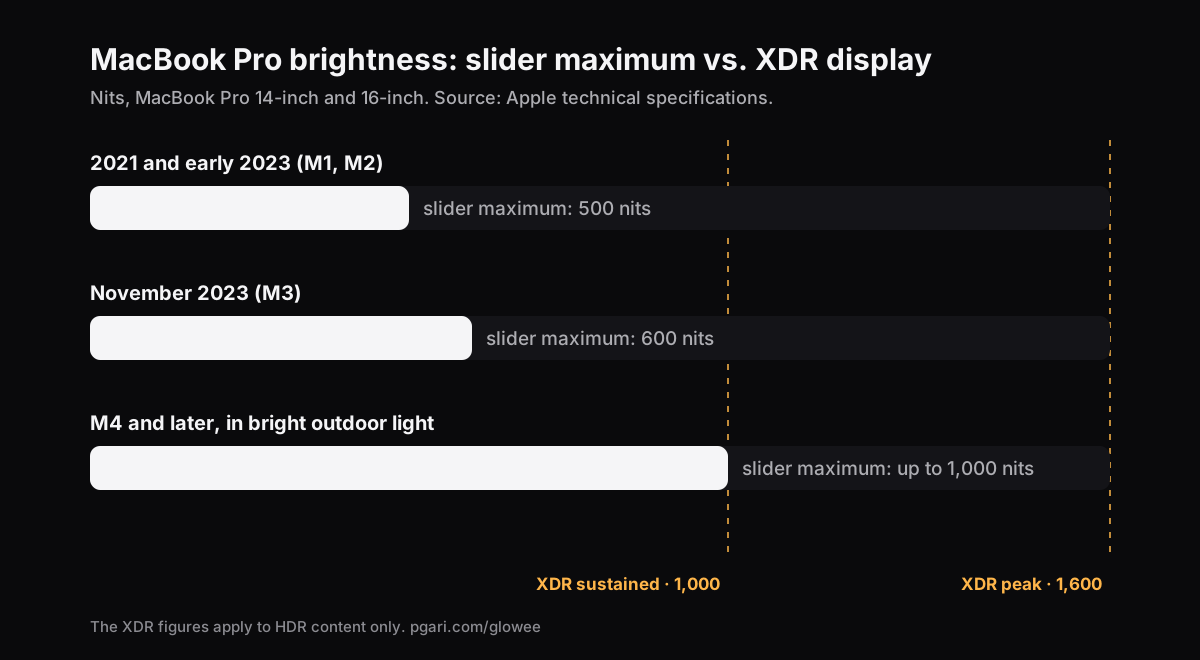
Auf einem MacBook Pro von 2021 oder Anfang 2023 gibt dir der Regler bei 100 % also die Hälfte dessen, was das Display durchgehend schafft, und weniger als ein Drittel der Spitze. Bei den Modellen vom November 2023 sind es 60 Prozent und etwas über ein Drittel. Deshalb wirkt derselbe Mac bei einem HDR-Film strahlend und in einer Tabelle neben dem Fenster flach. Bei M4 und neuer gibt Apple für normale Inhalte bis zu 1.000 Nits an – aber ausdrücklich „im Freien“.
Über den Regler hinaus: wie das technisch geht
Der zusätzliche Bereich ist erreichbar, weil macOS ihn Apps als extended dynamic range (EDR) zur Verfügung stellt. Eine Helligkeits-App kann das Display in den HDR-Modus versetzen und dann skalieren, was darauf gezeichnet wird. Dafür gibt es zwei Wege, und sie sehen nicht gleich aus.
Die Overlay-Methode legt eine helle Schicht über den Bildschirm. Das ist einfach, wäscht aber Farben aus und flacht den Kontrast ab, weil du durch ein weißes Tuch schaust.
Die Panel-Methode lässt das Bild in Ruhe und verlangt vom Display mehr Licht. Genau das macht PGari Glowee: Es versetzt das XDR-Panel in den HDR-Modus und skaliert die Gammatabelle des Displays linear, sodass jeder Ton im gleichen Verhältnis steigt. Kein verändertes Tone-Mapping, kein Farbstich, keine weiße Schicht. Foto- und Designarbeit behält die Farben, die du eingestellt hast.
Glowee hat drei Stufen. Jede skaliert die Gammatabelle um einen festen Faktor, innerhalb der Reserve, die das Display in dem Moment hat:
| Stufe | Gammafaktor (Reglermaximum = 1,00) |
|---|---|
| Low | 1,20× |
| Medium | 1,38× |
| Max | 1,50× |
Einschalten über die Sonne in der Menüleiste oder mit ⌃ ⌥ ⌘ G aus jeder App heraus.
Nur ein Fenster beleuchten statt den ganzen Bildschirm
Ein hellerer Bildschirm ist alles heller – auch das, was du gerade nicht liest. Mit Boost Area bestimmst du, wohin das Licht geht:
- Whole Screen hebt das gesamte Display an.
- Active Window hebt nur das Fenster an, in dem du arbeitest. Klickst du ein anderes Fenster an, folgt das Licht.
- Pinned hält das Licht auf einem Fenster fest, während du dich auf dem restlichen Schreibtisch bewegst.
Draußen an einem Dokument zu arbeiten ist oft genau der Fall dafür: Die Seite, die du liest, bekommt das zusätzliche Licht des Panels, der Rest des Bildschirms bleibt, wo er war.
Wenn macOS das Display zurücksetzt
Night Shift, True Tone und der Ruhezustand können die Displayeinstellungen zurücksetzen. Glowee bemerkt das und stellt deine Stufe innerhalb von zwei Sekunden wieder her; nach dem Ruhezustand verbindet es sich mit deinen Displays neu, auf der Stufe, auf der du es verlassen hast.
Maximale Helligkeit am MacBook Pro: welche Macs weiter können – und welche nicht
Das hängt am Display, nicht an der App.
Lassen sich anheben (sie haben EDR-Reserve):
- MacBook Pro 14″ und 16″, ab 2021, mit Liquid Retina XDR
- Apple Pro Display XDR
- Weitere EDR-fähige externe Displays. Glowee hebt alle angeschlossenen EDR-Displays gleichzeitig an, ein Pro Display XDR neben dem eingebauten Panel steigt also mit.
Lassen sich nicht anheben: Macs ohne XDR-Panel. Apples technische Daten zum MacBook Air nennen ein „Liquid Retina Display“ mit „500 Nits Helligkeit“ und führen keine XDR-Zeile – beim M3 von 2024 genauso wie beim 13″ und 15″ mit M4 von 2025. Wo es keine HDR-Reserve gibt, ist das Reglermaximum das Maximum des Bildschirms, und daran ändert keine Software etwas – eine hellere Schicht über dem Bild macht es blasser, nicht heller. Auf solchen Macs helfen die Einstellungen aus dem ersten Abschnitt. Und wenn dein eigentliches Problem ein unruhiger Bildschirm ist und kein dunkler, dann hilft Hintergrundfenster abdunkeln, was auf jedem Display funktioniert.
Andere Apps für dasselbe Problem
Im deutschen Suchumfeld taucht neben Glowee vor allem Vivid auf. Die Entwickler schreiben auf ihrer eigenen Seite: „Vivid unlocks the full brightness of your MacBook Pro and Pro Display XDR“ und „Your brightness keys now go twice as bright as before“. Vivid ist nach eigener Angabe „a one-time purchase, no subscription“ und lässt sich im „Splitscreen Mode“ unbegrenzt kostenlos ausprobieren. Was die Apps unterscheidet, entscheidest am besten du selbst am eigenen Bildschirm; beide lassen sich vorher testen.
Was mehr Licht kostet
Ein Display heller zu betreiben verbraucht mehr Strom und erzeugt mehr Wärme – genau wie das Hochziehen des eingebauten Helligkeitsreglers. Schalte den Boost also aus, wenn du wieder drinnen bist. Dafür ist der Kurzbefehl da: ein Griff an, ein Griff aus.
Der Helligkeitsboost wird in Bildschirmfotos und Bildschirmaufnahmen nicht mit aufgezeichnet. Eine Aufnahme von einem angehobenen Bildschirm sieht für die Zuschauer also normal aus. Wenn die Zuschauer sehen sollen, wohin sie schauen müssen, ist das ein anderes Werkzeug: Spotlight dunkelt alles außer deinem Fenster ab – und das wird aufgezeichnet.
Häufige Fragen zur maximalen Helligkeit am MacBook Pro
Wie kann ich die Bildschirmhelligkeit meines MacBook Pro erhöhen?
Erst die Helligkeitstasten, mit Wahltaste-Umschalttaste in kleineren Schritten. Dann Helligkeit automatisch anpassen in Systemeinstellungen → Displays und Bei Batteriebetrieb Display leicht abdunkeln in Systemeinstellungen → Batterie prüfen. Steht der Regler oben, ist bei einem MacBook Pro mit Liquid Retina XDR noch HDR-Reserve da, die eine App für normale Inhalte öffnen kann – Glowee bis zum 1,5-Fachen.
Warum ist mein MacBook Pro-Bildschirm dunkel?
Meist eine von drei Ursachen: Die automatische Helligkeit regelt für den Raum herunter, eine Batterieeinstellung dimmt, oder du vergleichst mit HDR-Video, das macOS viel heller zeigen darf als ein normales Fenster auf demselben Bildschirm – bis zu 1.600 Nits gegenüber 500 oder 600.
Warum geht meine Helligkeit automatisch runter?
Das ist der Umgebungslichtsensor. Er sitzt in Systemeinstellungen → Displays unter Helligkeit automatisch anpassen. Im Akkubetrieb kommt Bei Batteriebetrieb Display leicht abdunkeln dazu.
Welche Taste macht den Bildschirm heller?
Die Helligkeitstasten in der oberen Tastenreihe. Mit Wahltaste-Umschalttaste dazu regelst du in kleineren Schritten, mit Ctrl dazu am externen Display, sofern es das unterstützt. Mit der Wahltaste allein öffnet die Helligkeitstaste die Systemeinstellung „Monitore“.
Warum wird mein MacBook-Bildschirm zu schnell dunkel?
Dann ist der Bildschirm nicht zu dunkel, sondern schaltet sich ab. In Systemeinstellungen → Sperrbildschirm stehen Display bei Batteriebetrieb deaktivieren, wenn inaktiv und Display bei Netzbetrieb deaktivieren, wenn inaktiv; beide nehmen eine Zeitspanne.
Ist das MacBook Air genauso hell wie das Pro?
Nein. Nach Apples technischen Daten hat das MacBook Air ein Liquid Retina Display mit 500 Nits und keine XDR-Angabe – beim 13″ mit M3 (2024) ebenso wie beim 13″ und 15″ mit M4 (2025). Ein Display ohne XDR hat keine HDR-Reserve, die eine App öffnen könnte; dort ist der Regler das Ende. Spotlight, das Abdunkeln der Umgebung, funktioniert trotzdem.
Welches Display hat das MacBook Air M4?
Ein Liquid Retina Display mit LED-Hintergrundbeleuchtung und IPS-Technologie: 13,6″ beim 13-Zoll-Modell, 15,3″ beim 15-Zoll-Modell, beide mit 500 Nits Helligkeit. Apples Datenblätter führen für keines der beiden eine XDR-Zeile oder eine Spitzenhelligkeit. Das Air ist damit hell genug für drinnen, hat aber nichts, was eine Helligkeits-App zusätzlich freigeben könnte.
Ändert das die Farben?
Bei der Panel-Methode nicht. Glowee skaliert die Gammatabelle linear und lässt das Tone-Mapping in Ruhe; die Farben bleiben, nur die Lichtmenge ändert sich.
Kann ich es kostenlos ausprobieren?
Ja. Glowee ist 7 Tage lang kostenlos, mit allen Funktionen und ohne Konto. Danach ist es ein einmaliger Kauf – ein Mac, oder drei Macs auf einem Schlüssel – mit 30 Tagen Geld-zurück-Garantie.
Auf dem eigenen Bildschirm ausprobieren
PGari Glowee ist eine einzige Menüleisten-App, unter 2 MB, für macOS 13 oder neuer, auf Apple Silicon und Intel. Sie installiert keine Kernel-Erweiterungen und keine Hintergrunddienste; beendest du sie, ist das Display wieder wie vorher.
Weitere Glowee-Anleitungen
- ADHS-App für die Konzentration am Mac: eine ehrliche Antwort
- Aktives Fenster hervorheben am Mac – ohne Rahmen, mit Licht
- Bildschirmaufnahme am Mac – mit Spotlight auf dem Fenster, das du erklärst
- Fenster abdunkeln am Mac: Hintergrundfenster leiser stellen
- Fokus-Modus am Mac – und was er mit deinen Fenstern nicht macht
Quellen
- support.apple.com/de-de/111902
- support.apple.com/de-de/111340
- support.apple.com/de-de/117735
- support.apple.com/de-de/117737
- support.apple.com/de-de/121552
- support.apple.com/de-de/125405
- support.apple.com/de-de/118551
- support.apple.com/de-de/122209
- support.apple.com/de-de/122210
- support.apple.com/de-de/guide/mac-help/mchlp2704/mac
- support.apple.com/de-de/102650
- support.apple.com/de-de/guide/mac-help/mchlfc3b7879/mac
- support.apple.com/de-de/guide/mac-help/mh11784/mac
- support.apple.com/de-de/102147
- getvivid.app