 PGari Glowee: MacBook Helligkeit einstellen mit Fenster-Spotlight
Fenster abdunkeln am Mac: Hintergrundfenster leiser stellen
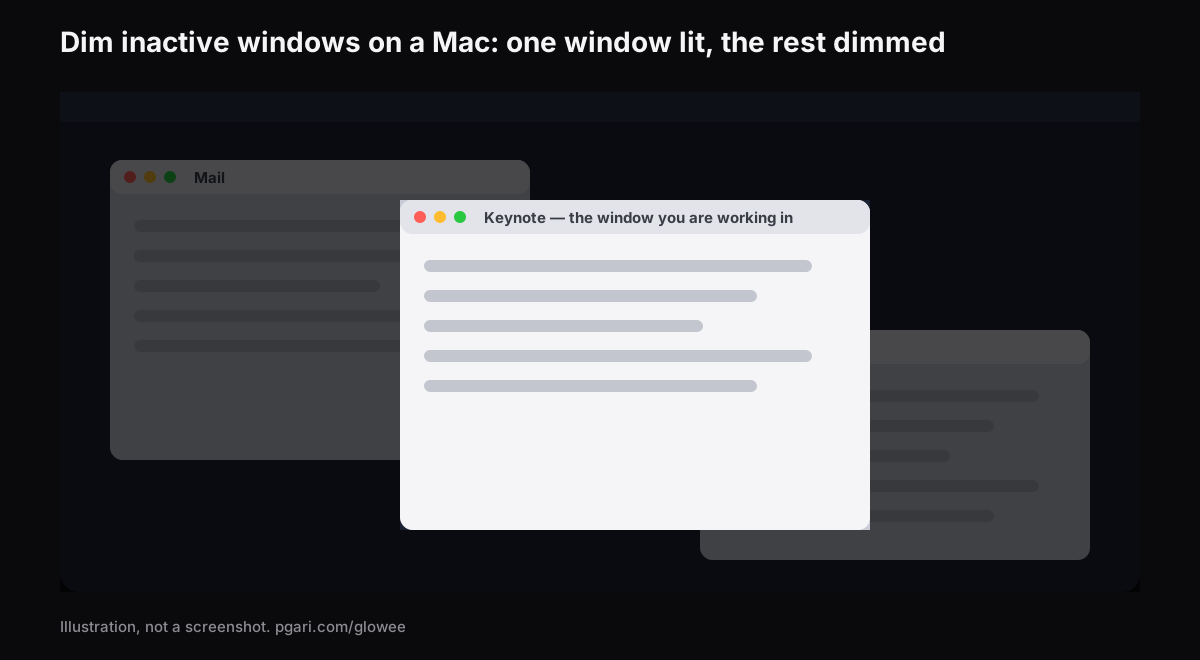
Kurze Antwort: Wer „Fenster abdunkeln Mac“ sucht, sollte zuerst sehen, was Apple dokumentiert. In Apples Listen für Schreibtisch & Dock und für Bedienungshilfen → Anzeige steht keine Option, die die Fenster abdunkelt, in denen du gerade nicht arbeitest. Die Fensterwerkzeuge im Mac-Benutzerhandbuch arbeiten anders: Der Vollbildmodus füllt den Bildschirm mit einer App, Stage Manager ordnet die übrigen Apps „auf der linken Bildschirmseite“ an, und Wahltaste-Befehlstaste-H blendet alle anderen Apps aus. Abdunkeln können zwei Apps. HazeOver, nach dem die meisten namentlich suchen, „hebt automatisch das vordere Fenster hervor, indem sie die Hintergrundfenster abdunkelt“, und lässt sich dabei fein einstellen. PGari Glowee macht es mit einer einzigen Einstellung im Menü, genannt Spotlight: Off, Soft oder Strong, geschaltet mit ⌃ ⌥ ⌘ S, auf jedem Mac-Display – und in Bildschirmfotos und Bildschirmaufnahmen sichtbar.
Wenn du mit dem umgekehrten Problem hier bist – ein Mac-Bildschirm, der von selbst dunkel wird, sobald du aufhörst zu tippen – steht weiter unten ein eigener Abschnitt mit den Einstellungen, die Apple dafür dokumentiert.
Was macOS mit den Fenstern macht, in denen du nicht arbeitest
Die Fensterwerkzeuge, die Apple beschreibt, schaffen die anderen Fenster aus dem Weg.
- Vollbildmodus. Klick auf die grüne Taste links oben im Fenster, oder Ctrl-Befehlstaste-F in Apps, die das unterstützen. Apple beschreibt es so, dass die App die gesamte Anzeigefläche des Bildschirms füllt: „Du kannst also den gesamten Bildschirm nutzen, ohne den Platz für die Anzeige des Schreibtisches zu verschwenden.“
- Stage Manager. Er soll dafür sorgen, dass „die App, mit der du gerade arbeitest, im Mittelpunkt“ bleibt, während die zuletzt verwendeten Apps links am Bildschirmrand liegen. Einschalten in Systemeinstellungen → Schreibtisch & Dock → Schreibtisch und Stage Manager oder im Kontrollzentrum.
- Andere Apps ausblenden. Aus Apples Kurzbefehlsliste: „Um nur die vorderste App anzuzeigen und alle anderen Apps auszublenden, drücke Wahltaste-Befehlstaste-H.“
Apples Liste der Einstellungen unter Schreibtisch & Dock (Dock, Schreibtisch und Stage Manager, Widgets, Windows, Mission Control) und die Liste unter Bedienungshilfen → Anzeige enthalten keine Option zum Abdunkeln inaktiver Fenster. Die einzige Abdunkel-Option in der ersten Liste, Widgets auf dem Schreibtisch abdunkeln, legt einen Stil für Widgets fest.
Das ist die richtige Antwort, wenn ein Fenster reicht. Es ist die falsche, wenn die anderen Fenster sichtbar bleiben müssen: die Quelle, aus der du schreibst, der Chat, auf den du schaust, das Terminal unter dem Editor. Wer Fenster abdunkeln am Mac sucht, meint meist genau diesen Fall. Abdunkeln lässt jedes Fenster dort, wo es ist, und dreht die herunter, die du gerade nicht brauchst.
Fenster abdunkeln am Mac: zwei Apps, die das können
HazeOver
HazeOver ist der Name, den die meisten eintippen. Die App nennt sich selbst „Ablenkungsdimmer für Mac“ und beschreibt sich so: Sie „hebt automatisch das vordere Fenster hervor, indem sie die Hintergrundfenster abdunkelt“. Die eigene Seite nennt diese Regler:
- Abdunklungsintensität und Animationsgeschwindigkeit stellst du selbst ein
- Ein Tastaturkurzbefehl schaltet die Schattierung um, eine Geste ändert die Intensität
- Getrennte Abdunklungseinstellungen für helles und dunkles Erscheinungsbild
- Die fn-Taste schaltet die Abdunklung kurz aus, während du zwischen Apps ziehst
- „Der Schreibtisch wird automatisch sichtbar gemacht, wenn er verwendet wird.“
- Steuerung über die Kurzbefehle-App, Fokusfilter und AppleScript
- Bei mehreren Monitoren: „Sieh, welcher Bildschirm aktiv ist, oder hebe Fenster auf jedem Monitor hervor.“
Die aktuelle Version benötigt macOS 12 Monterey oder neuer. Es gibt eine kostenlose Testversion, dazu den Mac App Store und Setapp.
PGari Glowee
Glowee ist eine Menüleisten-App mit einer Funktion namens Spotlight. In den Worten der eigenen Seite: „Spotlight dims everything except the window you are in“ – Spotlight dunkelt alles ab außer dem Fenster, in dem du gerade bist.
- Drei Einstellungen: Off, Soft und Strong. Soft oder Strong, je nachdem, wie unruhig der Bildschirm ist.
- ⌃ ⌥ ⌘ S schaltet aus jeder App, und Spotlight kommt auf der zuletzt benutzten Stufe zurück.
- Klickst du ein anderes Fenster an, folgt das Licht.
- Es funktioniert auf jedem Mac-Display, ob XDR oder nicht, eingebaut oder extern.
- Es gibt kein Einstellungsfenster. Alles, was Glowee kann, steht in einem Menü.
Nebeneinander
| HazeOver | PGari Glowee (Spotlight) | |
|---|---|---|
| Was es tut | Hebt das vordere Fenster hervor, indem es die Hintergrundfenster abdunkelt | Dunkelt alles ab außer dem Fenster, in dem du gerade bist |
| Wie viel Abdunklung | Intensität und Animationsgeschwindigkeit stellst du ein | Drei Stufen: Off, Soft, Strong |
| Umschalten | Tastaturkurzbefehl, Geste für die Intensität, fn beim Ziehen | ⌃ ⌥ ⌘ S oder die Menüleiste |
| Helles und dunkles Erscheinungsbild | Getrennte Einstellungen | Nichts einzustellen außer dem Menü |
| Automatisierung | Kurzbefehle-App, Fokusfilter, AppleScript | Keine. Du schaltest selbst |
| Displays | „Sieh, welcher Bildschirm aktiv ist, oder hebe Fenster auf jedem Monitor hervor“ | Jedes Display, eingebaut oder extern |
| Voraussetzung | macOS 12 Monterey oder neuer | macOS 13 oder neuer, Apple Silicon und Intel |
| Testen und kaufen | Kostenlose Testversion, Mac App Store, Setapp | 7 Tage kostenlos, einmaliger Kauf – ein Mac oder drei Macs auf einem Schlüssel, 30 Tage Geld zurück |
Quellen: hazeover.com/de/ und pgari.com/glowee/, jeweils über die eigene App.
Wenn du die Schattierung fein abstimmen, einfärben oder an das dunkle Erscheinungsbild und an einen Fokus koppeln willst, nennt HazeOvers Seite für all das Regler. Wenn du einen Schalter willst und sonst nichts einzurichten, ist das Glowee. Glowee kann außerdem eine zweite Sache, und die zählt, wenn dein Mac ein XDR-Display hat.
Auf einem XDR-Display: außen dunkler, innen heller
Abdunkeln macht den Hintergrund dunkler. Heller macht es das Fenster, in dem du liest, nicht. Auf einem MacBook Pro 14″ oder 16″ ab 2021, einem Pro Display XDR oder einem anderen EDR-Display kann Glowee beides gleichzeitig. Stell Boost Area auf Active Window, und das Fenster, in dem du arbeitest, wird über das Maximum des Helligkeitsreglers hinaus angehoben – um den Faktor 1,20, 1,38 oder 1,50 bei Low, Medium und Max, innerhalb der Reserve, die das Display gerade hat. Kommt Spotlight dazu, wird das beleuchtete Fenster heller, während der Rest zurücktritt.
Ein praktisches Detail: Spotlight braucht ein Fenster, das es beleuchten kann. Schaltest du Spotlight ein, während Boost Area auf Whole Screen steht, wechselt Boost Area selbst auf Active Window – und Glowee schaltet sich ein, falls es aus war.
Dieser Teil hängt am Panel. Das zusätzliche Licht braucht ein EDR-Display, ein MacBook Air und gewöhnliche externe Monitore lassen sich also nicht anheben. Spotlight funktioniert dort trotzdem, denn es ist reines Abdunkeln. Die Einzelheiten stehen im Leitfaden zur maximalen Helligkeit am MacBook Pro.
Abgedunkelte Fenster in Aufnahmen und bei geteiltem Bildschirm
Glowees Spotlight ist eine Schicht auf dem Bildschirm, deshalb nehmen Bildschirmfotos und Bildschirmaufnahmen sie mit auf wie jedes andere Fenster. Präsentierst du aus einem normalen Fenster heraus oder nimmst du ein Tutorial auf, sehen die Zuschauer dasselbe wie du: ein Fenster im Licht, der Rest heruntergedreht, und im Schnitt ist nichts zu maskieren. Beim Helligkeitsboost ist es umgekehrt: Der wird in Aufnahmen nicht mitgenommen, eine Aufnahme von einem angehobenen Bildschirm sieht normal aus.
Mehr dazu: Spotlight in der Bildschirmaufnahme und aktives Fenster hervorheben.
Wenn du einen Mac-Bildschirm meinst, der von selbst dunkel wird
Ein großer Teil der verwandten Fragen, die Google zu dieser Suche zeigt, betrifft nicht die Fenster, sondern das Display: einen Bildschirm, der dunkler wird oder ausgeht, wenn der Mac in Ruhe gelassen wird. Apple dokumentiert drei Stellen.
- Das Display geht zu früh aus. Systemeinstellungen → Sperrbildschirm. Display bei Batteriebetrieb deaktivieren, wenn inaktiv und Display bei Netzbetrieb deaktivieren, wenn inaktiv nehmen jeweils eine Zeitspanne. Wähle eine längere.
- Der Bildschirm ist im Akkubetrieb dunkler. In Systemeinstellungen → Batterie steht unter Zusätzliche Optionen: „Bei Batteriebetrieb Display leicht abdunkeln – Spare Energie durch das Abdunkeln des Displays, wenn dein Mac nicht am Stromnetz angeschlossen ist.“
- Die Helligkeit ändert sich von selbst. Auf einem Mac mit Umgebungslichtsensor gibt es in Systemeinstellungen → Displays die Option Helligkeit automatisch anpassen. Apple merkt an, dass sich das Deaktivieren „möglicherweise auf die Batterielaufzeit, den Energieverbrauch und die langfristige Leistung des Displays“ auswirkt.
Häufige Fragen
Gibt es eine App, die alle Fenster außer dem aktiven abdunkelt?
Ja, mindestens zwei. HazeOver dunkelt die Hintergrundfenster ab, mit einstellbarer Intensität und Automatisierung. PGari Glowee dunkelt alles ab außer dem Fenster, in dem du gerade bist, mit drei festen Stufen und dem Kurzbefehl ⌃ ⌥ ⌘ S – und kann dieses Fenster auf einem XDR-Display zusätzlich aufhellen.
Kann macOS Fenster abdunkeln, ohne App?
Apples Dokumentation beschreibt keine solche Option. Weder die Liste unter Schreibtisch & Dock noch die unter Bedienungshilfen → Anzeige enthält eine. Der Vollbildmodus füllt den Bildschirm mit einer App, Stage Manager legt die anderen Apps an den linken Rand, und Wahltaste-Befehlstaste-H blendet sie aus.
Wie kann ich offene Fenster auf dem Mac anzeigen lassen?
Mit Mission Control: Control-Aufwärtspfeil. Apple beschreibt es so, dass „alle geöffneten Fenster auf dem Schreibtisch deines Mac in einer einzigen Ebene“ angezeigt werden.
Wie verhindere ich, dass mein Mac-Bildschirm automatisch dunkel wird?
Zwei Stellen: In Systemeinstellungen → Sperrbildschirm die beiden Zeitspannen unter Display … deaktivieren, wenn inaktiv verlängern. In Systemeinstellungen → Batterie unter Zusätzliche Optionen das Bei Batteriebetrieb Display leicht abdunkeln ausschalten.
Wie deaktiviere ich die automatische Helligkeit?
Helligkeit automatisch anpassen in Systemeinstellungen → Displays ausschalten. Die Option erscheint nur auf Macs mit Umgebungslichtsensor.
Funktioniert das Abdunkeln auch auf einem MacBook Air oder einem externen Monitor?
Glowees Spotlight funktioniert auf jedem Display, eingebaut oder extern, weil es reines Abdunkeln ist. Nur die zusätzliche Helligkeit braucht ein XDR- oder anderes EDR-Display.
Was ist die beste Fokus-App für den Mac?
Das hängt daran, was dich wegzieht. Mitteilungen regelt der Fokus, der in macOS eingebaut ist. Ein unruhiger Bildschirm ist der Fall für einen Fensterdimmer. Die Unterschiede stehen in Fokus-Modus am Mac.
Kann ich es kostenlos ausprobieren?
Glowee ist 7 Tage lang kostenlos, mit allen Funktionen und ohne Konto. Danach ist es ein einmaliger Kauf – ein Mac, oder drei Macs auf einem Schlüssel – mit 30 Tagen Geld-zurück-Garantie. HazeOver bietet eine eigene kostenlose Testversion an.
Auf dem eigenen Bildschirm ausprobieren
PGari Glowee ist eine einzige Menüleisten-App, unter 2 MB, für macOS 13 oder neuer, auf Apple Silicon und Intel. Sie installiert keine Kernel-Erweiterungen und keine Hintergrunddienste; beendest du sie, ist das Display wieder wie vorher.
Weitere Glowee-Anleitungen
- ADHS-App für die Konzentration am Mac: eine ehrliche Antwort
- Aktives Fenster hervorheben am Mac – ohne Rahmen, mit Licht
- Bildschirmaufnahme am Mac – mit Spotlight auf dem Fenster, das du erklärst
- Fokus-Modus am Mac – und was er mit deinen Fenstern nicht macht
- Maximale Helligkeit am MacBook Pro: was hinter dem Regler noch steckt
Quellen
- hazeover.com/de/
- support.apple.com/de-de/guide/mac-help/mchlp1119/mac
- support.apple.com/de-de/guide/mac-help/unac089/mac
- support.apple.com/de-de/guide/mac-help/mchlp2469/mac
- support.apple.com/de-de/guide/mac-help/mchl9c21d2be/mac
- support.apple.com/de-de/guide/mac-help/mchl534ba392/mac
- support.apple.com/de-de/102650
- support.apple.com/de-de/guide/mac-help/mh11784/mac
- support.apple.com/de-de/guide/mac-help/mchlfc3b7879/mac
- support.apple.com/de-de/guide/mac-help/mchlp2704/mac
- support.apple.com/de-de/guide/mac-help/mh35798/mac