 العودة إلى PGari Glowee
تعتيم النوافذ ماك: الحل حين تكون النوافذ أكثر من الشاشة
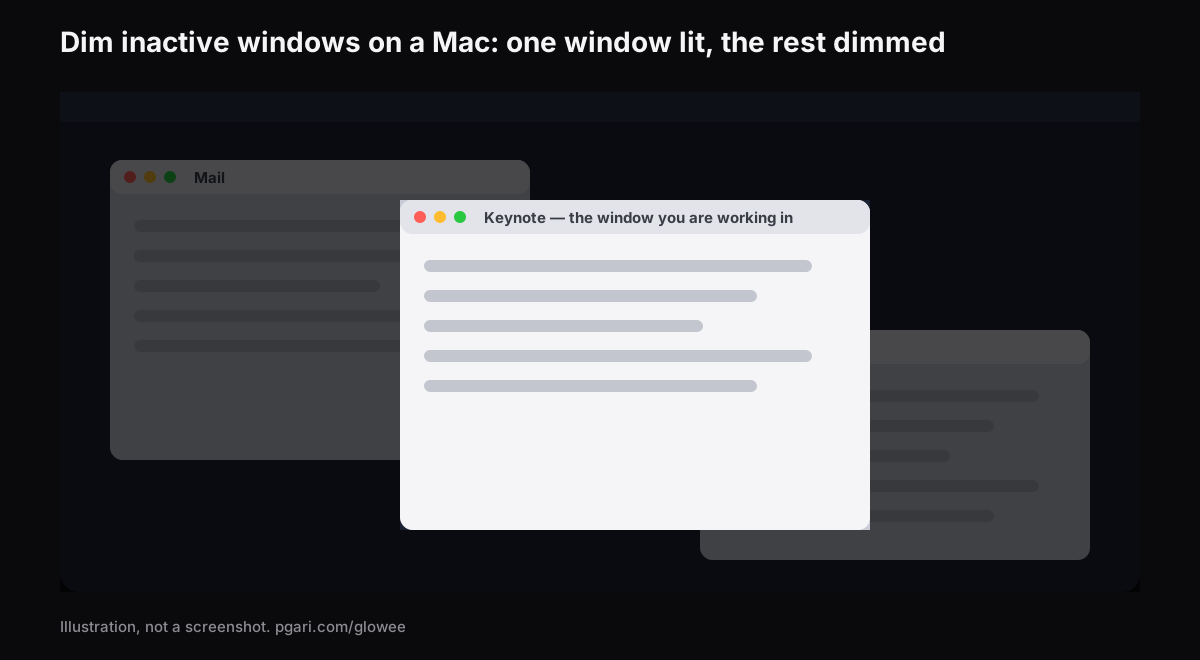
الجواب المختصر: لا يوجد في macOS إعداد يعتّم النوافذ غير النشطة. قرأت جدول الخيارات كاملاً في صفحتي Apple العربيتين «سطح المكتب وشريط الأيقونات» و«تسهيلات الاستخدام ‹ عرض»، والخيار الوحيد الذي يحمل كلمة تعتيم يخص الأدوات لا النوافذ. ما يقدّمه النظام هو الترتيب والإخفاء: منظم الواجهة، وإدارة المهام، ووضع ملء الشاشة، ومحاذاة النوافذ. أما تعتيم النوافذ ماك بمعناه الحرفي — أن يخفت كل شيء عدا النافذة التي تعمل فيها — فيحتاج إلى تطبيق، واثنان يفعلانه: HazeOver، وميزة Spotlight في PGari Glowee.
المشكلة تكبر مع الشاشة، لا تصغر
هذه ملاحظة يقولها صانع HazeOver على صفحته: «Got a bigger display? Then going full screen might make less sense.» وهي صحيحة عملياً. على شاشة مقاس 27 أو 32 إنش، أو على شاشتين، لا يحل وضع ملء الشاشة المشكلة — أنت اشتريت المساحة لتفتح فيها أشياء. ومع كل نافذة إضافية يصبح السؤال أصعب: أين أنا الآن؟
وmacOS يعطيك تمييزاً واحداً فقط لذلك، وهو نصّي لا بصري: «يوجد تطبيق واحد نشط في كل مرة، ويكون اسم التطبيق (المفتوح) وقوائم التطبيقات معروضة في شريط القوائم.» أي أن عليك أن تنظر إلى أعلى الشاشة لتعرف أين أنت. وعلى شاشتين، يعني هذا أن تنظر إلى أعلى الشاشة الصحيحة.
ما يقدّمه النظام: ترتيب وإخفاء، لا تعتيم
| الأداة | ما تفعله بنص Apple |
|---|---|
| منظم الواجهة | «تبديل التطبيقات: انقر على تطبيق بالجانب الأيمن من الشاشة» ويجمّع بقية التطبيقات هناك |
| إدارة المهام | «إظهار جميع النوافذ المفتوحة … وترتيبها في طبقة واحدة لتسهيل العثور على ما تحتاجه» |
| محاذاة النوافذ | «قرّب أي نافذة من نافذة أخرى؛ فكلما اقتربت … تتم محاذاتهما دون أي تراكب» |
| نقل النافذة إلى جانب الشاشة | من الزر الأخضر: «تملأ النافذة النصف الأيمن أو الأيسر من الشاشة» |
| إظهار نافذة واحدة في كل مرة | «إظهار أحدث نافذة مستخدمة للتطبيق فقط عند التبديل إليه» |
كلها مفيدة، ولا واحدة منها تُبقي إشارة ظاهرة أمامك تقول: هنا تكتب الآن.
وملاحظة لمن يعمل على شاشتين: منظم الواجهة قد يظهر باهتاً في الإعدادات، وسبب ذلك مذكور عند Apple نفسها — «يتعين عليك تشغيل الخيار ”توجد للشاشات مساحات منفصلة“».
تطبيقان يتوليان تعتيم النوافذ ماك
HazeOver مخصص لهذا وحده: «This app automatically highlights the active window by dimming background windows.» ويذكر على صفحته شدة تعتيم وسرعة حركة قابلتين للضبط، وإعدادات منفصلة للمظهر الداكن والفاتح، وإطفاءً مؤقتاً بالضغط على مفتاح Fn أثناء السحب بين التطبيقات، وتحكماً عبر تطبيق الاختصارات وفلاتر التركيز وAppleScript. وعن الشاشات المتعددة تحديداً: «Multiple monitors? See which screen is active, or highlight windows on each monitor.» أقل نظام: macOS Ventura 13.
PGari Glowee تطبيق سطوع، وSpotlight إحدى ميزتيه: يعتّم كل شيء عدا النافذة التي تعمل فيها، بثلاثة أوضاع — Off وSoft وStrong «حسب ازدحام الشاشة». الاختصار ⌃⌥⌘S، وانقر نافذة أخرى فينتقل الضوء معك. ويعمل على أي شاشة Mac، مدمجة أو خارجية، سواء كانت XDR أو غير ذلك.
جنباً إلى جنب
| HazeOver | PGari Glowee (Spotlight) | |
|---|---|---|
| الغرض الأساسي | تعتيم الخلفية | سطوع الشاشة، وSpotlight ميزة ضمنه |
| مستويات التعتيم | شدة قابلة للضبط | Off / Soft / Strong |
| اختصار لوحة المفاتيح | نعم | ⌃⌥⌘S |
| على شاشة XDR | تعتيم فقط | تعتيم + رفع سطوع النافذة المضاءة |
| أتمتة | تطبيق الاختصارات، فلاتر التركيز، AppleScript | لا شيء من ذلك |
| أقل نظام | macOS Ventura 13 | macOS 13 |
الفرق العملي: إن كان كل ما تريده ضبط التعتيم بدقة، فـHazeOver مصنوع لذلك. وإن كانت لديك لوحة XDR وتريد أن تصبح النافذة النشطة أسطع، لا أن يصبح محيطها أغمق فحسب، فذلك ما يضيفه Glowee.
على شاشة XDR: الفرق في اتجاهين
هذا ما لا يستطيعه التعتيم وحده. على شاشة Liquid Retina XDR أو Pro Display XDR، شغّل Spotlight واجعل Boost Area في وضع Active Window: النافذة ترتفع فوق حد شريط التمرير ومحيطها يتراجع. الأرقام والطرازات في أقصى سطوع ماك بوك برو.
وسلوك يستحق أن تعرفه: تشغيل Spotlight يشغّل Glowee إن كان مطفأً، ويحوّل Boost Area من Whole Screen إلى Active Window، لأن Spotlight يحتاج إلى نافذة واحدة يضيئها.
التعتيم في الاجتماعات والتسجيلات
تعتيم Spotlight طبقة على الشاشة، فما تشاركه أو تسجّله يتضمنه: النافذة مضاءة والباقي خافت، تماماً كما تراه أنت. أما رفع السطوع الخالص فلا يُلتقط. التفصيل في تسجيل الشاشة ماك.
إن كانت شاشتك كلها هي التي تخفت
سؤال آخر بالكلمة نفسها. إن كانت الشاشة بأكملها تخفت من تلقاء نفسها فهذه إعدادات نظام: «ضبط الإضاءة تلقائيًا» في شاشات العرض، أو «تبهيت شاشة العرض قليلاً خلال التشغيل بالبطارية» في إعدادات البطارية، أو «إيقاف الشاشة عندما تكون غير نشطة» في إعدادات قفل الشاشة.
أسئلة يطرحها الناس
هل يوجد في macOS إعداد لتعتيم النوافذ ماك؟
لا يوجد في الصفحتين اللتين قرأتهما. الخيار الوحيد الذي يحمل كلمة تعتيم هو «تعتيم الأدوات على سطح المكتب»، ويخص الأدوات لا النوافذ.
كيف أعرف أي شاشة هي النشطة حين أعمل على شاشتين؟
من شريط القوائم: اسم التطبيق النشط وقوائمه تظهر هناك. أما بصرياً فتحتاج إلى تطبيق؛ HazeOver يذكر هذه الحالة صراحة على صفحته، وSpotlight يضيء النافذة النشطة أياً كانت الشاشة التي هي عليها.
هل يعمل على MacBook Air أو على شاشة مكتب عادية؟
نعم. Spotlight تعتيم عادي ولا يحتاج إلى لوحة XDR. الذي يحتاج إلى XDR هو رفع السطوع.
هل يمكن إطفاء التعتيم بسرعة أثناء العمل؟
في Glowee بالضغط على ⌃⌥⌘S من أي تطبيق. أما HazeOver فيذكر على صفحته اختصار لوحة مفاتيح، أو الضغط على مفتاح Fn أثناء السحب بين التطبيقات.
هل يبطئ التعتيم الجهاز؟
حجم Glowee أقل من ميغابايتين، وبلا امتدادات نواة وبلا مساعدات خلفية، وهذا ما تذكره صفحة المنتج. لم نقس استهلاك المعالج ولا ندّعي رقماً.
هل أجرّبه قبل الشراء؟
نعم. وتجربة Glowee مفتوحة سبعة أيام بكل الميزات، بلا حساب وبلا بطاقة. بعدها شراء لمرة واحدة — جهاز Mac واحد، أو ثلاثة أجهزة Mac بمفتاح واحد، مع استرداد خلال ثلاثين يوماً.
جرّبه على مكتبك
PGari Glowee تطبيق واحد لا يتجاوز ميغابايتين، مكانه شريط القوائم، ونظامه macOS 13 فما فوق. لا نافذة له ولا لوحة تفضيلات، وبإغلاقه ترجع الشاشة إلى ما كانت عليه.
أدلة Glowee الأخرى
- تطبيق تركيز فرط الحركة على الماك: أداة شاشة، وحدودها
- وضع التركيز ماك: نصف المشكلة، ومن يحل النصف الآخر
- تمييز النافذة النشطة ماك: بالتعتيم لا بالإطار
- أقصى سطوع ماك بوك برو: أي جهاز يقبل الرفع وأي جهاز لا يقبله
- تسجيل الشاشة ماك ومشاركتها: كيف يعرف المشاهد أين ينظر
المصادر
- support.apple.com/ar-ae/guide/mac-help/mchlp1119/mac
- support.apple.com/ar-ae/guide/mac-help/unac089/mac
- support.apple.com/ar-ae/guide/mac-help/mchlp2469/mac
- support.apple.com/ar-ae/guide/mac-help/mchl534ba392/mac
- support.apple.com/ar-ae/guide/mac-help/mh35798/mac
- support.apple.com/ar-ae/guide/mac-help/mchlfc3b7879/mac
- hazeover.com