 Kembali ke PGari Glowee
Cara meredupkan jendela Mac yang tidak sedang Anda pakai
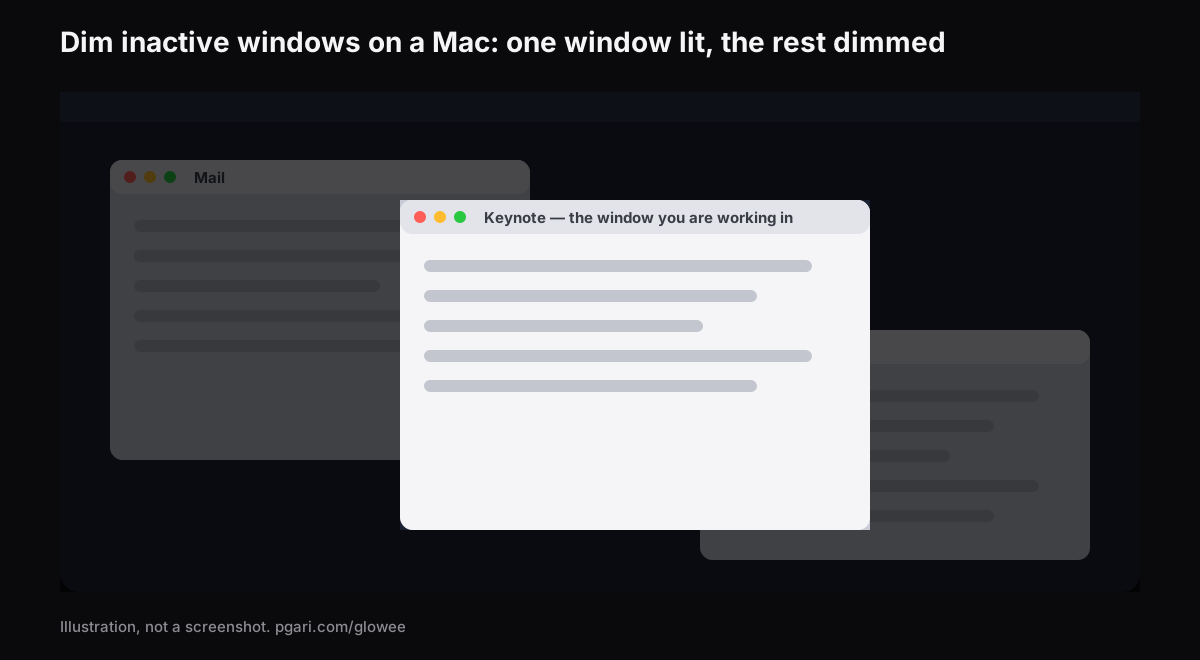
Jawaban singkat: Untuk meredupkan jendela Mac yang tidak sedang dipakai, lihat dulu apa yang sebenarnya didokumentasikan Apple. Daftar pilihan Apple untuk Desktop & Dock dan untuk Aksesibilitas → Tampilan tidak memuat satu pun pilihan yang meredupkan jendela latar belakang; satu-satunya kata "redupkan" di daftar pertama adalah "Redupkan widget di desktop". Alat jendela di Petunjuk Pengguna Mac bekerja dengan cara lain: layar penuh membuat "app memenuhi seluruh layar", Pengelola Sorotan menata app lain "di sepanjang sisi kiri layar", dan Command-Option-H menyembunyikan semua app lainnya. Yang benar-benar meredupkan hanya aplikasi pihak ketiga. HazeOver, yang domainnya termasuk dalam hasil teratas Google Indonesia untuk pencarian ini, "secara otomatis menyorot jendela aktif dengan meredupkan jendela latar belakang". PGari Glowee melakukannya dengan satu pilihan di menunya, bernama Spotlight: Off, Soft atau Strong, dialihkan dengan ⌃ ⌥ ⌘ S, di layar Mac apa pun, dan ikut terlihat di tangkapan layar serta perekaman layar.
Kalau Anda datang ke sini dengan masalah sebaliknya — layar Mac yang meredup sendiri begitu Anda berhenti mengetik — ada bagian tersendiri di bawah dengan tiga pengaturan yang Apple dokumentasikan untuk itu.
Yang dilakukan macOS terhadap jendela yang tidak Anda pakai
Alat jendela yang dijelaskan Apple bekerja dengan menyingkirkan jendela lain, bukan meredupkannya.
- Layar penuh. Klik tombol hijau di pojok kiri atas jendela. Kalimat Apple sendiri: "app memenuhi seluruh layar—sehingga Anda dapat memanfaatkan setiap inci layar dan bekerja tanpa gangguan desktop."
- Pengelola Sorotan (nama Apple untuk Stage Manager). Gunanya "menjaga app yang sedang Anda kerjakan di bagian depan dan tengah, dan desktop Anda bebas dari kekacauan", dengan app yang baru dipakai "diatur dengan rapi di sepanjang sisi kiri layar". Nyalakan di Pengaturan Sistem > Desktop & Dock > Desktop & Pengelola Sorotan, atau dari Pusat Kontrol.
- Menyembunyikan app lain. Dari daftar pintasan Apple: "Command-H: Menyembunyikan jendela di depan app. Untuk menampilkan app depan, namun menyembunyikan app lainnya, tekan Command-Option-H."
Daftar pengaturan Desktop & Dock (Dock, Desktop & Pengelola Sorotan, Widget, Windows, Mission Control) dan daftar Aksesibilitas → Tampilan sudah dibaca seluruhnya, dan tidak ada pilihan untuk meredupkan jendela yang tidak aktif. Satu-satunya pilihan peredupan di daftar pertama, "Redupkan widget di desktop", hanya menentukan gaya widget.
Itu jawaban yang tepat kalau satu jendela memang cukup. Itu jawaban yang salah kalau jendela lain harus tetap kelihatan: sumber yang Anda kutip, chat yang sesekali Anda lirik, terminal di bawah editor. Meredupkan membiarkan setiap jendela di tempatnya dan hanya menurunkan yang tidak sedang dipakai.
Dua aplikasi yang meredupkan jendela Mac
HazeOver
HazeOver punya halaman berbahasa Indonesia yang ditulis pengembangnya sendiri. Menurut keterangannya, aplikasi ini "secara otomatis menyorot jendela aktif dengan meredupkan jendela latar belakang". Yang ditawarkan halamannya:
- "Sesuaikan intensitas peredupan dan kecepatan animasi sesuai preferensi Anda"
- "Alihkan bayangan dengan pintasan papan ketik atau sesuaikan intensitas dengan gerakan."
- "Gunakan pengaturan peredupan terpisah untuk tampilan gelap dan terang."
- "Tekan tombol fn untuk menonaktifkan peredupan dengan cepat saat menyeret antar aplikasi."
- "Desktop secara otomatis terlihat saat digunakan."
- "Kontrol atau otomatiskan HazeOver dengan aplikasi Pintasan, Filter Fokus, dan AppleScript."
- Beberapa monitor: "Lihat layar mana yang sedang aktif, atau sorot jendela di setiap monitor."
Versi saat ini, tulis halamannya, "memerlukan macOS Ventura 13 atau lebih baru". Ada "Versi Uji-Coba", dan aplikasinya juga tersedia lewat Mac App Store dan Setapp. Di halaman Indonesianya HazeOver menyebut dirinya "Peredup Gangguan"; sidfoten skriver att "HazeOver and Distraction Dimmer are trademarks of Maxim Ananov."
PGari Glowee
Glowee adalah aplikasi bar menu dengan fitur bernama Spotlight. Dengan kata-kata halamannya sendiri: "Spotlight dims everything except the window you are in" — Spotlight meredupkan segalanya kecuali jendela tempat Anda berada.
- Tiga pilihan: Off, Soft dan Strong. Pilih Soft atau Strong tergantung seberapa ramai layar Anda.
- ⌃ ⌥ ⌘ S mengalihkannya dari aplikasi mana pun, dan ia kembali pada tingkat terakhir yang Anda pakai.
- Klik jendela lain dan cahayanya ikut pindah.
- Jalan di layar Mac apa pun, XDR atau bukan, bawaan atau eksternal.
- Tidak ada panel preferensi. Semua yang dilakukan Glowee ada di satu menu.
Berdampingan
| HazeOver | PGari Glowee (Spotlight) | |
|---|---|---|
| Apa yang dilakukan | Menyorot jendela aktif dengan meredupkan jendela latar belakang | Meredupkan segalanya kecuali jendela tempat Anda berada |
| Seberapa redup | Intensitas dan kecepatan animasi yang Anda atur sendiri | Tiga pilihan: Off, Soft, Strong |
| Cara mengalihkan | Pintasan papan ketik; gerakan untuk intensitas; tombol fn saat menyeret | ⌃ ⌥ ⌘ S, atau lewat bar menu |
| Tampilan Gelap dan Terang | Pengaturan peredupan terpisah untuk masing-masing | Tidak ada yang perlu diatur di luar menu |
| Otomatisasi | Aplikasi Pintasan, Filter Fokus, AppleScript | Tidak ada. Anda mengalihkannya sendiri |
| Layar | "Lihat layar mana yang sedang aktif, atau sorot jendela di setiap monitor" | Layar apa pun, bawaan atau eksternal |
| Syarat sistem | macOS Ventura 13 atau lebih baru | macOS 13 atau lebih baru, Apple silicon dan Intel |
| Mencoba dan membeli | Versi Uji-Coba; Mac App Store; Setapp | Gratis 7 hari; pembelian sekali bayar — satu Mac, atau tiga Mac dengan satu kunci; garansi uang kembali 30 hari |
Sumber: hazeover.com/id/ dan pgari.com/glowee/, masing-masing menjelaskan aplikasinya sendiri.
Kalau Anda ingin mengatur kepekatan bayangan, mewarnainya, atau membuatnya berubah mengikuti Mode Gelap atau Fokus, halaman HazeOver mencantumkan kontrol untuk tiap hal itu. Kalau Anda ingin satu sakelar tanpa penyiapan, itu Glowee. Glowee juga melakukan satu hal kedua, dan itu penting kalau Mac Anda memakai layar XDR.
Di layar XDR: sekelilingnya lebih gelap, jendelanya lebih terang
Meredupkan membuat latar lebih gelap. Ia tidak membuat jendela yang Anda baca jadi lebih terang. Di MacBook Pro 14″ atau 16″ dari 2021 ke atas, Pro Display XDR atau layar EDR lain, Glowee bisa melakukan keduanya sekaligus. Setel Boost Area ke Active Window, dan jendela tempat Anda bekerja diangkat melewati maksimum penggeser kecerahan, dengan faktor 1.20×, 1.38× atau 1.50× pada Low, Medium dan Max, di dalam ruang cadangan yang dimiliki layar. Tambahkan Spotlight, dan jendela yang menyala jadi lebih terang sementara sisanya mundur.
Bagian ini tergantung panelnya. Kecerahan tambahan butuh layar EDR, jadi MacBook Air dan monitor eksternal biasa tidak bisa dinaikkan. Spotlight tetap jalan di sana, karena Spotlight hanyalah peredupan biasa. Angkanya per model ada di panduan kecerahan maksimal MacBook Pro.
Satu hal yang perlu Anda tahu sebelum mencoba: memilih tingkat Spotlight akan menyalakan Glowee dengan sendirinya kalau Glowee sedang mati, dan Boost Area berpindah dari Whole Screen ke Active Window — Spotlight butuh satu jendela untuk disinari.
Jendela yang diredupkan di rekaman dan layar bersama
Spotlight di Glowee adalah lapisan di atas layar, jadi tangkapan layar dan perekaman layar menangkapnya seperti jendela biasa. Kalau Anda presentasi dari jendela biasa atau merekam tutorial, penonton melihat hal yang sama dengan Anda: satu jendela menyala, sisanya diturunkan, dan tidak ada yang perlu ditutupi saat mengedit. Boost kecerahan justru kebalikannya — ia tidak ikut terekam, jadi rekaman dari layar yang dinaikkan akan terlihat normal.
Selengkapnya: Spotlight di perekaman layar dan menyorot jendela aktif.
Kalau yang Anda maksud adalah layar Mac yang meredup sendiri
Sebagian besar pertanyaan terkait yang Google tampilkan untuk pencarian ini bukan tentang jendela, melainkan tentang layar: layar yang meredup atau mati saat Mac ditinggal. Apple mendokumentasikan tiga tempat untuk diperiksa.
- Layar mati terlalu cepat. Buka Pengaturan Sistem > Layar Terkunci. Pilihan untuk mematikan layar saat tidak aktif — saat memakai baterai dan saat tercolok — masing-masing punya pengaturan waktu. Pilih yang lebih lama.
- Layar lebih redup saat memakai baterai. Di Pengaturan Sistem > Baterai, Apple mencantumkan "Agak redupkan layar saat menggunakan baterai — Menghemat energi dengan meredupkan layar saat Mac Anda tidak tercolok."
- Kecerahan berubah sendiri. Di Mac dengan sensor cahaya ambien, Pengaturan Sistem > Layar punya "Sesuaikan kecerahan secara otomatis". Apple mencatat bahwa mematikannya "dapat" memengaruhi "masa pakai baterai, konsumsi energi, dan kinerja jangka panjang dari layar".
Pertanyaan yang sering muncul
Bagaimana cara meredupkan layar MacBook?
Untuk seluruh layar: tombol kecerahan, atau penggeser Kecerahan di Pengaturan Sistem > Layar. Untuk meredupkan hanya jendela yang tidak dipakai — sehingga jendela aktif tetap terang — Anda butuh aplikasi: HazeOver atau Spotlight di PGari Glowee.
Apakah macOS bisa meredupkan jendela tidak aktif tanpa aplikasi tambahan?
Dokumentasi Apple tidak menyebut pilihan seperti itu. Daftar pengaturan untuk Desktop & Dock dan untuk Aksesibilitas → Tampilan tidak memuatnya. Layar penuh mengisi layar dengan satu app, Pengelola Sorotan menata app lain di sisi kiri, dan Command-Option-H menyembunyikannya.
Aplikasi apa yang bisa mengatur kecerahan layar di Mac?
Untuk kecerahan panel di layar XDR, PGari Glowee menaikkan tabel gamma dengan faktor 1.20×, 1.38× atau 1.50×. Untuk meredupkan latar di layar apa pun, Spotlight di Glowee atau HazeOver. Keduanya hal yang berbeda, dan hanya yang pertama yang butuh layar XDR.
Apakah peredupan jendela jalan di MacBook Air atau monitor eksternal?
Ya. Spotlight di Glowee jalan di layar apa pun, bawaan atau eksternal, karena ia hanyalah peredupan biasa. Hanya kecerahan tambahannya yang butuh layar XDR atau EDR lain.
Bagaimana cara menghentikan Mac yang meredup sendiri?
Periksa dua tempat yang Apple dokumentasikan: waktu mematikan layar di Pengaturan Sistem > Layar Terkunci, dan "Agak redupkan layar saat menggunakan baterai" di Pengaturan Sistem > Baterai.
Apakah Spotlight di Glowee sama dengan Spotlight bawaan macOS?
Bukan. Spotlight milik Apple adalah pencarian di Mac. Spotlight di Glowee adalah peredupan segala sesuatu kecuali jendela Anda, dialihkan dengan ⌃ ⌥ ⌘ S. Namanya kebetulan sama; fungsinya tidak berhubungan.
Ada cara mencobanya gratis?
Glowee gratis selama 7 hari dengan semua fitur terbuka dan tanpa akun. Setelah itu pembelian sekali bayar — satu Mac, atau tiga Mac dengan satu kunci, dengan garansi uang kembali 30 hari. HazeOver juga menawarkan versi uji-coba sendiri.
Coba di layar Anda sendiri
PGari Glowee adalah satu aplikasi bar menu, di bawah 2 MB, untuk macOS 13 atau lebih baru di Apple silicon dan Intel. Aplikasi ini tidak memasang ekstensi kernel maupun proses latar belakang; tutup aplikasinya dan layar kembali normal.
Panduan Glowee lainnya
- Aplikasi fokus ADHD di Mac: yang bisa dan tidak bisa dilakukan sebuah alat layar
- Aplikasi fokus untuk Mac: yang diatur macOS dan yang tidak
- Kecerahan maksimal MacBook Pro: kenapa slider berhenti lebih awal
- Cara menyorot jendela aktif Mac tanpa mengubah tata letak
- Rekam layar Mac dengan sorotan pada jendela yang Anda jelaskan
Sumber
- hazeover.com/id/
- support.apple.com/id-id/guide/mac-help/mchlp1119/mac
- support.apple.com/id-id/guide/mac-help/unac089/mac
- support.apple.com/id-id/guide/mac-help/mchl9c21d2be/mac
- support.apple.com/id-id/guide/mac-help/mchl534ba392/mac
- support.apple.com/id-id/102650
- support.apple.com/id-id/guide/mac-help/mchlfc3b7879/mac
- support.apple.com/id-id/guide/mac-help/mh11784/mac
- support.apple.com/id-id/guide/mac-help/mchlp2704/mac
- support.apple.com/id-id/guide/mac-help/mh40768/mac
- support.apple.com
- hazeover.com