 Kembali ke PGari Glowee
Cara menyorot jendela aktif Mac tanpa mengubah tata letak
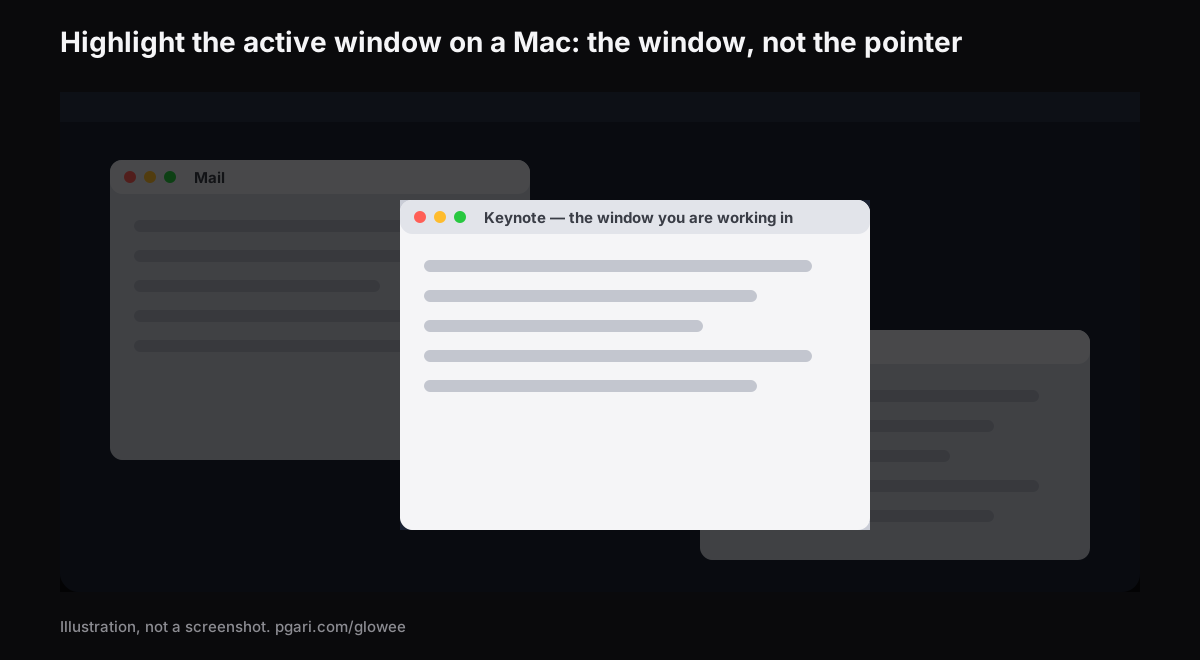
Jawaban singkat: Untuk menyorot jendela aktif Mac tidak ada pilihan bawaan macOS. Daftar pengaturan Apple untuk Desktop & Dock dan untuk Aksesibilitas → Tampilan sudah dibaca seluruhnya dan tidak memuat satu pun pilihan yang menandai jendela yang sedang dipakai; yang paling dekat adalah "Tampilkan ikon judul jendela", yang hanya menambahkan ikon kecil di bar judul. Cara yang benar-benar berhasil ada tiga, semuanya lewat aplikasi: meredupkan semua jendela lain, memberi garis tepi pada jendela aktif, atau — di layar XDR — membuat jendela aktif lebih terang daripada sekelilingnya. PGari Glowee memakai cara pertama dan ketiga sekaligus, dengan ⌃ ⌥ ⌘ S, dan hasilnya ikut terlihat di tangkapan layar serta perekaman layar.
Satu hal yang perlu diluruskan lebih dulu: "Sorotan" milik Apple
Di macOS berbahasa Indonesia, Pengelola Sorotan adalah nama Apple untuk Stage Manager. Kata sorot di situ tidak berarti jendela Anda disinari. Menurut Apple, Pengelola Sorotan dipakai "untuk menjaga app yang sedang Anda kerjakan di bagian depan dan tengah, dan desktop Anda bebas dari kekacauan", dengan app yang baru dipakai "diatur dengan rapi di sepanjang sisi kiri layar". Jadi ia memindahkan jendela lain, bukan meredupkannya — dan setiap jendela yang masih terlihat tetap sama terangnya.
Nyalakan di Pengaturan Sistem > Desktop & Dock > Desktop & Pengelola Sorotan, atau dari Pusat Kontrol di bar menu. Kalau itu yang Anda cari, Anda sudah punya jawabannya dan tidak butuh aplikasi apa pun.
Yang diberikan macOS sendiri
Selain Pengelola Sorotan, ada tiga hal yang sering disarankan — dan penting untuk tahu batas masing-masing.
- Mission Control memperlihatkan semua jendela terbuka sekaligus supaya Anda bisa memilih satu. Berguna untuk mencari, bukan untuk bekerja.
- Layar penuh membuat "app memenuhi seluruh layar—sehingga Anda dapat memanfaatkan setiap inci layar dan bekerja tanpa gangguan desktop." Jendela lain hilang sepenuhnya.
- Command-Option-H — dalam kata-kata Apple: "Untuk menampilkan app depan, namun menyembunyikan app lainnya, tekan Command-Option-H." Sekali lagi: menyembunyikan, bukan menyorot.
Di daftar Aksesibilitas → Tampilan ada beberapa pilihan yang memperjelas antarmuka secara umum — "Tambah kontras", "Kurangi transparansi", "Tampilkan ikon judul jendela" — tetapi tidak satu pun yang menandai jendela mana yang sedang aktif.
Tiga cara aplikasi bisa menyorot jendela aktif Mac
- Meredupkan sisanya. Semua jendela lain diturunkan, jendela aktif dibiarkan seperti semula. HazeOver menjelaskan dirinya begini di halaman Indonesianya sendiri: aplikasinya "secara otomatis menyorot jendela aktif dengan meredupkan jendela latar belakang", dan "kontras tambahan langsung menunjukkan jendela mana yang sedang aktif".
- Memberi garis tepi. Sebuah bingkai berwarna digambar di sekeliling jendela aktif. Terlihat jelas, tetapi tidak mengurangi keramaian layar: dua belas jendela tetap dua belas jendela yang sama terangnya.
- Membuat jendela aktif lebih terang. Hanya mungkin di layar yang punya ruang cadangan di atas maksimum penggeser kecerahan, yaitu layar XDR dan EDR lain. Kebalikan dari cara pertama: bukan sekelilingnya yang turun, melainkan jendelanya yang naik.
Bagaimana Glowee menyorot sebuah jendela
Untuk menyorot jendela aktif Mac, Glowee bisa menjalankan cara 1 dan cara 3, sendiri-sendiri atau bersamaan.
Spotlight meredupkan segalanya kecuali jendela tempat Anda berada. Tiga pilihan: Off, Soft dan Strong — Soft atau Strong tergantung seberapa ramai layarnya. ⌃ ⌥ ⌘ S mengalihkannya dari aplikasi mana pun, dan ia kembali pada tingkat terakhir yang Anda pakai. Spotlight jalan di layar Mac apa pun, XDR atau bukan, bawaan atau eksternal.
Boost Area menentukan jendela mana yang mendapat cahaya:
- Active Window — jendela depan dari aplikasi yang sedang Anda pakai. Klik jendela lain dan cahayanya ikut pindah bersama Anda.
- Pinned — jendela yang ada di depan saat Anda memilihnya, sampai Anda mengubahnya. Jendela lain yang Anda seret melintasinya tetap tidak menyala.
- Whole Screen — seluruh layar sekaligus, kalau yang Anda mau memang bukan penyorotan.
Di layar XDR keduanya digabung: jendela yang menyala diangkat dengan faktor 1.20×, 1.38× atau 1.50× pada Low, Medium dan Max di dalam ruang cadangan layar, sementara sisanya mundur. Satu hal yang perlu diketahui: menyalakan Spotlight akan menyalakan Glowee dengan sendirinya kalau Glowee sedang mati, dan Boost Area berpindah dari Whole Screen ke Active Window — Spotlight butuh satu jendela untuk disinari. Angka per model layar ada di panduan kecerahan maksimal MacBook Pro, dan perbandingan berdampingan dengan HazeOver ada di halaman meredupkan jendela Mac.
Sorotannya ikut terlihat di rekaman dan layar bersama
Spotlight adalah lapisan di atas layar, jadi tangkapan layar dan perekaman layar menangkapnya seperti jendela biasa. Kalau Anda berbagi layar dalam rapat atau merekam tutorial, penonton melihat jendela yang sama menyala seperti yang Anda lihat. Boost kecerahannya justru sebaliknya — ia tidak ikut terekam, jadi rekaman dari layar yang dinaikkan terlihat normal bagi yang menonton. Selengkapnya di halaman rekam layar Mac.
Kalau yang Anda maksud adalah penunjuk, bukan jendela
Sebagian orang yang mengetik "sorot" atau "highlight" sebenarnya mencari penunjuk tetikus, bukan jendela. Itu kebutuhan yang berbeda, dan Glowee bukan jawabannya: Glowee mengangkat sebuah jendela. Aplikasi ini tidak menyorot penunjuk, tidak menggambar di layar, dan tidak merekam layar. Kalau itu yang Anda butuhkan, carilah alat lain.
Untuk penunjuk, macOS sendiri sudah punya beberapa pengaturan, di Pengaturan Sistem > Aksesibilitas > Tampilan > Penunjuk:
- "Goyangkan penunjuk tetikus untuk menemukannya" — "Nyalakan pilihan ini untuk menjadikan penunjuk lebih besar saat Anda menggerakkan jari Anda dengan cepat di trackpad atau gerakkan tetikus dengan cepat."
- "Ukuran penunjuk" — seret penggesernya sampai ukurannya pas.
- "Warna kerangka penunjuk" dan "Warna isi penunjuk" — pilih warna tepi dan isi; "Atur Ulang Warna" mengembalikannya ke putih dan hitam.
Apple merangkumnya begini: "Jika Anda mengalami kesulitan dalam melihat atau mengikuti penunjuk, Anda dapat mengubah ukuran dan warnanya sehingga lebih mudah ditemukan di layar."
Pertanyaan yang sering muncul soal menyorot jendela di Mac
Adakah aplikasi yang bisa menyorot jendela aktif Mac secara otomatis?
Ada, setidaknya dua. HazeOver meredupkan jendela latar belakang dengan intensitas yang bisa diatur. Spotlight di PGari Glowee meredupkan segalanya kecuali jendela tempat Anda berada, dengan tiga pilihan tetap dan pintasan ⌃ ⌥ ⌘ S, dan di layar XDR juga bisa membuat jendela itu lebih terang.
Garis tepi atau peredupan latar — mana yang lebih baik?
Garis tepi memberi tahu Anda jendela mana yang aktif. Peredupan latar melakukan itu dan menurunkan keramaian di sekitarnya. Kalau masalah Anda adalah "saya sering mengetik di jendela yang salah", garis tepi sudah cukup. Kalau masalahnya adalah layar yang penuh, peredupan yang menolong.
Apakah Pengelola Sorotan sama dengan menyorot jendela aktif?
Bukan. Pengelola Sorotan adalah nama Indonesia untuk Stage Manager: ia menata app lain di sisi kiri layar dan menaruh jendela Anda di tengah. Jendela yang masih terlihat tetap sama terangnya.
Bagaimana cara melihat semua jendela yang terbuka di Mac?
Pakai Mission Control. Itu untuk mencari jendela, bukan untuk menandai satu jendela selama Anda bekerja.
Bagaimana cara menyorot penunjuk di Mac?
Lewat Pengaturan Sistem > Aksesibilitas > Tampilan > Penunjuk: goyangkan tetikus untuk membesarkan penunjuk sementara, atur ukurannya, atau ubah warna kerangka dan isinya. Glowee tidak melakukan hal ini.
Apakah Spotlight di Glowee sama dengan Spotlight bawaan macOS?
Bukan. Spotlight milik Apple adalah pencarian. Spotlight di Glowee adalah peredupan segala sesuatu kecuali jendela Anda. Namanya sama, fungsinya tidak berhubungan.
Bisakah saya mencobanya dulu?
Bisa. Glowee gratis selama 7 hari dengan semua fitur terbuka dan tanpa akun. Setelah itu pembelian sekali bayar — satu Mac, atau tiga Mac dengan satu kunci, dengan garansi uang kembali 30 hari.
Coba di layar Anda sendiri
PGari Glowee adalah satu aplikasi bar menu, di bawah 2 MB, untuk macOS 13 atau lebih baru di Apple silicon dan Intel. Aplikasi ini tidak memasang ekstensi kernel maupun proses latar belakang; tutup aplikasinya dan layar kembali normal. Bacaan terkait: meredupkan jendela Mac dan aplikasi fokus untuk Mac.
Panduan Glowee lainnya
- Aplikasi fokus ADHD di Mac: yang bisa dan tidak bisa dilakukan sebuah alat layar
- Aplikasi fokus untuk Mac: yang diatur macOS dan yang tidak
- Kecerahan maksimal MacBook Pro: kenapa slider berhenti lebih awal
- Cara meredupkan jendela Mac yang tidak sedang Anda pakai
- Rekam layar Mac dengan sorotan pada jendela yang Anda jelaskan
Sumber
- support.apple.com/id-id/guide/mac-help/mchl534ba392/mac
- support.apple.com/id-id/guide/mac-help/mchlp1119/mac
- support.apple.com/id-id/guide/mac-help/unac089/mac
- support.apple.com/id-id/guide/mac-help/mchlp2920/mac
- support.apple.com/id-id/guide/mac-help/mh35798/mac
- support.apple.com/id-id/102650
- support.apple.com/id-id/guide/mac-help/mchl9c21d2be/mac
- hazeover.com/id/
- hazeover.com
- support.apple.com