 العودة إلى PGari Glowee
تمييز النافذة النشطة ماك: ليعرف من يتابعك أين ينظر
الجواب المختصر: تمييز النافذة النشطة ماك ليس إعداداً في النظام. كل ما يقدّمه macOS هو سطر واحد: «يوجد تطبيق واحد نشط في كل مرة، ويكون اسم التطبيق (المفتوح) وقوائم التطبيقات معروضة في شريط القوائم» — اسم في أعلى الشاشة، لا علامة على النافذة. وهذا يكفيك أنت، ولا يكفي من يشاهد شرحك أو درسك المسجّل: هو يرى خمس نوافذ ولا يعرف أيها تتكلم عنها. الطريقة العملية هي العكس: أن يخفت كل ما عداها. هذا ما تفعله ميزة Spotlight في PGari Glowee وما يفعله HazeOver. وميزة إضافية تهم من يسجّل: التعتيم يظهر في التسجيل، بخلاف رفع السطوع.
لماذا لا يكفي أن تعرف أنت
حين تشرح لشخص آخر — درس أونلاين، فيديو على يوتيوب، أو شاشة مشتركة مع زميل — تكون معرفتك أنت بالنافذة النشطة بلا قيمة. المشاهد لم يكتب شيئاً ولم ينقر شيئاً؛ هو ينظر إلى صورة فيها متصفح ومحرر ومجلد ومحادثة، ويحاول أن يخمّن.
وmacOS لا يعطيه أي دليل بصري. حتى شريط القوائم، وهو الدليل الوحيد، يكون في أعلى الشاشة بعيداً عن المكان الذي تتكلم عنه.
ما يعطيك إياه النظام، وما لا يعطيه
| الأداة | ما تفعله بنص Apple | تصلح للشرح؟ |
|---|---|---|
| شريط القوائم | يعرض اسم التطبيق النشط وقوائمه | ضعيفة — بعيدة عن موضع الشرح |
| Command-` | «تنشيط النافذة المفتوحة التالية في التطبيق الأمامي» | لا، تبديل فقط |
| Command-H | «إخفاء نوافذ التطبيق الأمامي» | لا، إخفاء |
| زيادة التباين | يزيد تباين «الحدود حول الأزرار أو المربعات» | لا، لا يخص النوافذ الخلفية |
| عرض أيقونات عنوان النافذة | أيقونة صغيرة في شريط عنوان النافذة | ضعيفة جداً في فيديو |
| إظهار نقر الماوس | «دائرة سوداء حول المؤشر عند النقر» أثناء التسجيل | للمؤشر لا للنافذة |
كيف يتم تمييز النافذة النشطة ماك بتطبيق
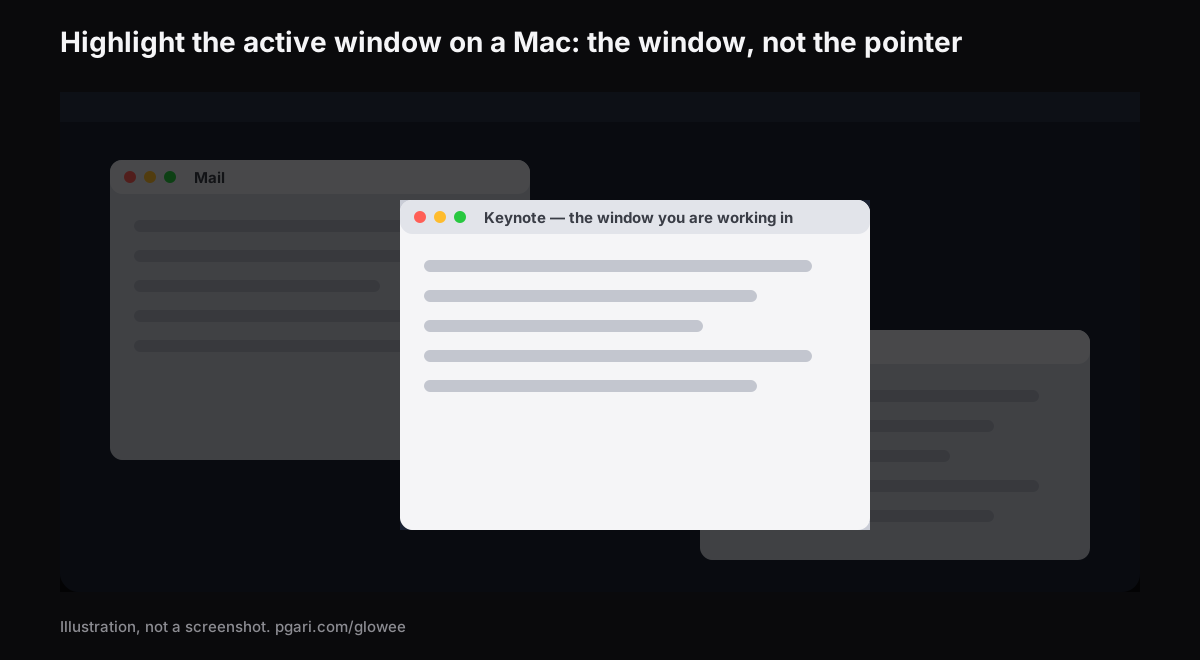
Spotlight في Glowee يعتّم كل شيء عدا النافذة التي تعمل فيها: ثلاثة أوضاع — Off وSoft وStrong — واختصار ⌃⌥⌘S يعمل من داخل أي تطبيق، أي وسط التسجيل دون أن تفتح قائمة. وهو يعمل على أي شاشة Mac، سواء كانت XDR أو غير ذلك.
Boost Area هو ما يحسم أي نافذة تنال الضوء، بصياغة صفحة المنتج: في Active Window يذهب الضوء إلى النافذة الأمامية للتطبيق الذي تستعمله، وينتقل معك متى نقرت نافذة أخرى؛ وفي Pinned يبقى على النافذة التي كانت في المقدمة ساعة اخترته إلى أن تغيّرها، وما تسحبه فوقها من نوافذ يظل غير مضاء.
الوضع الثاني مفيد في الشرح تحديداً: ثبّت الضوء على النافذة التي تشرحها، ثم افتح وأغلق ما شئت حولها دون أن يقفز التمييز.
HazeOver يفعل الجانب الأول وحده، ويصف النتيجة بأنها تجعلك «Instantly see which window is active, thanks to added contrast». المقارنة الكاملة في تعتيم النوافذ ماك.
التمييز يظهر في الفيديو
هذه النقطة هي سبب وجود هذه الصفحة أصلاً. تعتيم Spotlight موجود على الشاشة نفسها، فتلتقطه اللقطات والتسجيلات كما تلتقط أي نافذة، ولا يبقى شيء تخفيه في المونتاج.
أما رفع السطوع الخالص فلا يظهر في التسجيل: هو لعينيك أنت، لا لعين المشاهد. أي أنك لو رفعت السطوع ظناً منك أن الفيديو سيصبح أوضح، فلن يتغير شيء عند من يشاهده. التفصيل في تسجيل الشاشة ماك.
إن كان مقصودك المؤشر لا النافذة
Glowee لا يميّز مؤشر الماوس.
يعطيك macOS أربعة خيارات تحت «تسهيلات الاستخدام ‹ عرض ‹ المؤشر»: «هز مؤشر الماوس لتحديد موقعه»، و«حجم المؤشر»، و«لون تخطيط المؤشر»، و«لون تعبئة المؤشر». وأثناء التسجيل يوجد خيار منفصل: «إظهار نقر الماوس»، وهو يرسم دائرة سوداء حول المؤشر عند النقر.
وإن أردت ضوءاً يتبع المؤشر فـMouseposé مصنوع لذلك، ويصف نفسه بأنه أداة «designed for presenters, trainers, and teachers». Glowee ليس بديلاً عنه ولم نختبر تشغيلهما معاً.
أسئلة يطرحها الناس
هل يوجد إعداد في macOS يبرز النافذة النشطة؟
لا يوجد في الصفحات التي قرأتها. التمييز الوحيد هو اسم التطبيق في شريط القوائم.
هل يظهر تمييز النافذة في الفيديو المسجّل؟
نعم، لأن التعتيم طبقة على الشاشة. رفع السطوع هو الذي لا يظهر.
هل يعمل على MacBook Air؟
نعم، Spotlight يعمل على أي شاشة Mac. رفع السطوع وحده يحتاج إلى شاشة EDR.
هل يمكن تثبيت الضوء على نافذة واحدة؟
نعم، بوضع Pinned. النافذة التي كانت في المقدمة حين اخترته تبقى مضاءة حتى تغيّرها.
هل يميّز Glowee مؤشر الماوس أو يرسم على الشاشة؟
لا ولا. يلاحق نافذة فقط. للمؤشر استخدم خيارات تسهيلات الاستخدام أو أداة مخصصة مثل Mouseposé.
هل أجرّبه قبل الشراء؟
نعم. تجربة Glowee مجانية سبعة أيام بكل الميزات، بلا حساب. بعدها شراء لمرة واحدة — جهاز Mac واحد، أو ثلاثة أجهزة Mac بمفتاح واحد، مع استرداد خلال ثلاثين يوماً.
جرّبه في شرحك القادم
PGari Glowee تطبيق واحد في شريط القوائم، أقل من ميغابايتين، لنظام macOS 13 أو أحدث.
أدلة Glowee الأخرى
- تطبيق تركيز فرط الحركة على الماك: حدود أداة الشاشة
- تعتيم النوافذ ماك: حل يعمل على كل جهاز، حتى بلا XDR
- وضع التركيز ماك: يُسكت الإشعارات، ولا يرتّب شاشتك
- زيادة سطوع الشاشة ماك: الإعدادات أولاً، ثم حدود جهازك
- تسجيل الشاشة ماك: خطوة بخطوة، مع ضوء على ما تشرحه