 Volver a PGari Glowee
Oscurecer ventanas Mac: lo que trae el sistema y lo que hay que instalar
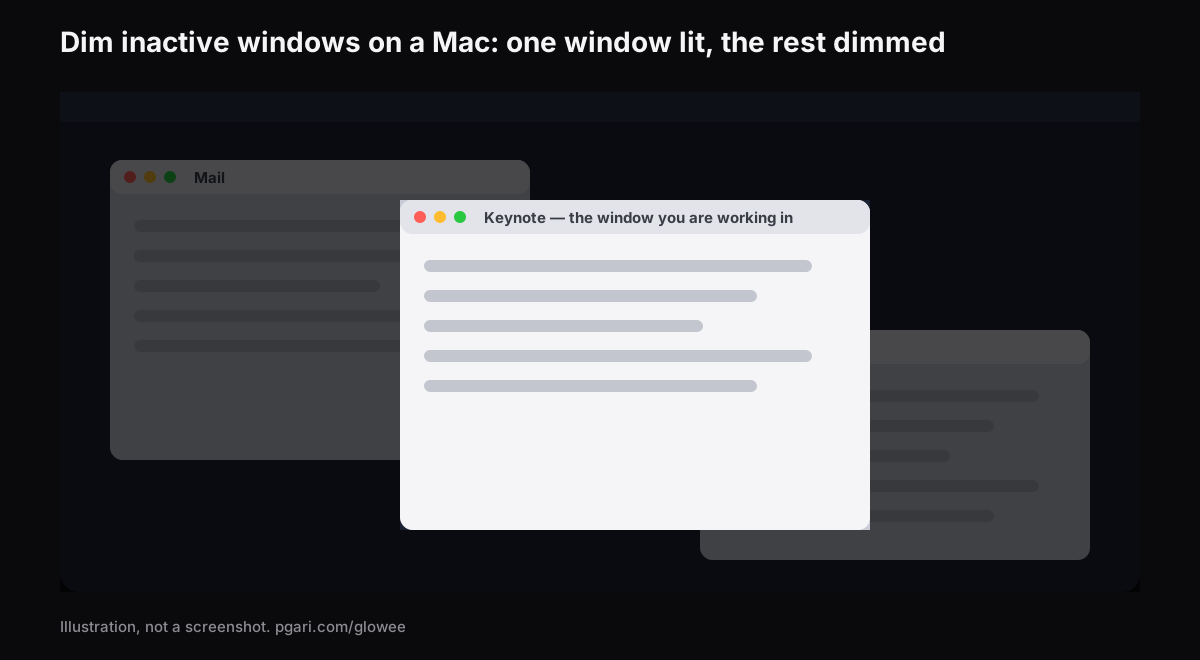
Respuesta corta: oscurecer ventanas Mac —dejar una encendida y bajar todas las demás— no es un ajuste de macOS. Revisa las listas de opciones que publica Apple para Escritorio y Dock y para Accesibilidad → Pantalla y no hay ninguna casilla que atenúe lo que no estás usando; lo único que macOS ofrece es quitar las otras ventanas de en medio, con la pantalla completa, con el organizador visual o con Opción + Comando + H. Atenuar sin mover nada lo hacen dos apps. HazeOver, que es la que más gente busca por su nombre, "resalta automáticamente la ventana de adelante atenuando las ventanas del fondo" y deja regular la sombra en detalle. PGari Glowee lo reduce a un solo ajuste en su menú, Spotlight, con tres posiciones —Off, Soft y Strong— y el atajo ⌃ ⌥ ⌘ S; funciona en cualquier pantalla de Mac y queda registrado en capturas y grabaciones.
¿Llegaste por el problema opuesto, una pantalla que se apaga sola cuando dejas de escribir? Salta al penúltimo apartado.
Antes de nada: esto no es el Modo Oscuro
Conviene separarlo, porque el propio buscador mezcla las dos cosas: si escribes "oscurecer ventanas mac", lo primero que aparece en pantalla son instrucciones para activar el Modo Oscuro. Mismas palabras, intención distinta.
- El Modo Oscuro cambia el aspecto del sistema entero. Después de activarlo, tus ventanas siguen viéndose todas igual entre sí.
- Atenuar es una relación entre ventanas: una se queda como está y el resto baja. De eso trata esta página.
Si lo que buscabas era el Modo Oscuro, ya está en la configuración de tu Mac y no hace falta instalar nada. Si lo que quieres es que la ventana donde trabajas sea la única encendida, sigue.
Lo que macOS hace con las ventanas que no usas: quitarlas, no bajarlas
Las herramientas de ventanas que Apple documenta comparten una idea: apartar lo demás.
- Pantalla completa. Botón verde de la esquina superior izquierda. Apple lo describe como que "la app llena toda la pantalla", "de forma que puedes aprovechar cada pulgada de la pantalla y trabajar sin tener distracciones en el escritorio".
- Organizador visual, que en inglés se llama Stage Manager. Su función es "mantener la app en la que estás trabajando en el centro", con las recientes alineadas por el lado izquierdo. Se enciende en Configuración del Sistema → Escritorio y Dock → Escritorio y organizador visual.
- Ocultar todo lo demás. La lista de atajos de Apple lo dice tal cual: "Para ver la app activa y ocultar todas las demás apps, presiona Opción + Comando + H".
- Maximizar. Apple documenta Fn + Control + F, y Comando + Tabulador para volver a la app anterior.
Ahora las listas completas, que es donde se cierra la pregunta. Escritorio y Dock agrupa Dock, Escritorio y organizador visual, Widgets, Navegador web predeterminado, Windows y Mission Control; su única casilla con la palabra "atenuar" es Atenuar widgets en el escritorio, que según Apple sirve para "elegir un estilo de widgets". Accesibilidad → Pantalla reúne Invertir colores, Incrementar el contraste, Reducir transparencia, Diferenciar sin color, íconos en las barras de título, opciones de texto, de puntero y filtros de color. Ninguna de las dos listas contiene lo que buscas.
Apartar ventanas es la respuesta correcta cuando de verdad sólo necesitas una. Deja de serlo en el momento en que las otras tienen que seguir visibles: el documento del que copias, el chat que vigilas de reojo, la terminal bajo el editor, el correo con los datos que estás pasando a un formulario. Ahí lo que hace falta es que todo siga en su sitio y sólo cambie el peso visual.
Oscurecer ventanas Mac con una app: dos opciones
HazeOver
Es el nombre que la gente escribe cuando busca esto. Su propia descripción: "resalta automáticamente la ventana de adelante atenuando las ventanas del fondo". El sitio enumera estos controles:
- Cuánto oscurece y a qué velocidad hace la transición
- Un atajo de teclado para encender y apagar la sombra, y un gesto para graduar la intensidad
- Ajustes de atenuación independientes para la apariencia clara y la oscura, incluida una intensidad y un color distintos para la apariencia clara
- Mantener Fn para levantar la sombra mientras pasas algo de una app a otra
- Control y automatización desde la app Atajos, los filtros de enfoque y AppleScript
- Con varios monitores: "mira qué pantalla está activa, o resalta ventanas en cada monitor"
Pide macOS 12 Monterey o posterior. Hay prueba gratuita, está en la Mac App Store y también se consigue por Setapp. La propia marca se llama Distraction Dimmer, que es su marca registrada.
PGari Glowee
Glowee es un sol en la barra de menús, y la función que interesa aquí se llama Spotlight. Según su página: "Spotlight atenúa todo excepto la ventana en la que estás".
- Tres posiciones y nada más: Off, Soft y Strong. Soft o Strong según lo cargada que esté la pantalla.
- ⌃ ⌥ ⌘ S lo enciende y lo apaga sin salir de la app en la que estés, y regresa en el nivel que usaste la última vez.
- La luz cambia de ventana sola: haces clic en otra y te sigue.
- No le importa qué panel tengas: integrado o externo, XDR o corriente.
- No hay panel de preferencias que abrir. Todo lo que hace cabe en un menú.
Ese menú está en inglés, así que en tu Mac leerás Spotlight con Off, Soft y Strong tal cual.
Una al lado de la otra
| HazeOver | PGari Glowee (Spotlight) | |
|---|---|---|
| Qué hace | Resalta la ventana de adelante atenuando las del fondo | Atenúa todo excepto la ventana en la que estás |
| Cuánto oscurece | Lo gradúas tú: intensidad, color y velocidad | Tres posiciones fijas: Off, Soft, Strong |
| Cómo se activa | Con un atajo; la intensidad con un gesto; Fn mientras arrastras | Con ⌃ ⌥ ⌘ S o desde el menú del sol |
| Apariencia clara y oscura | Dos juegos de ajustes independientes | El mismo menú en los dos casos |
| Automatización | Atajos, filtros de enfoque y AppleScript | No tiene: la enciendes y la apagas tú |
| Pantallas | "Mira qué pantalla está activa, o resalta ventanas en cada monitor" | Cualquier pantalla, integrada o externa |
| Requiere | macOS 12 Monterey o posterior | macOS 13 o posterior, Apple silicon e Intel |
| Probar y comprar | Prueba gratuita; Mac App Store; Setapp | Gratis por 7 días; pago único — una Mac, o tres Macs con una sola clave; 30 días de garantía |
Cada columna está tomada de la página del fabricante correspondiente: hazeover.com y pgari.com/glowee/.
La elección se resume así: si quieres graduar la sombra, cambiarle el color o atarla a la apariencia del sistema y a un enfoque, HazeOver enumera un control para cada una de esas cosas. Si prefieres un interruptor y cero configuración, Glowee. Y hay algo que sólo hace Glowee, relevante si tu Mac tiene panel XDR.
Si la pantalla es XDR, hay una segunda mitad
Atenuar baja el fondo. No sube tu ventana. En una MacBook Pro de 14 o 16 pulgadas de 2021 en adelante, en una Pro Display XDR o en otro monitor EDR, Glowee puede hacer las dos cosas en el mismo momento: pon Boost Area en Active Window y la ventana activa pasa por encima del tope del regulador de brillo, por un factor de 1.20, 1.38 o 1.50 según elijas Low, Medium o Max, dentro del margen libre del panel. Con Spotlight encendido a la vez, esa ventana se ilumina mientras todo lo demás retrocede.
El refuerzo depende del panel: una MacBook Air y los monitores externos corrientes no tienen ese margen. Spotlight, en cambio, sigue disponible ahí, porque no necesita ningún margen: sólo oscurece. El detalle completo está en la guía del brillo Mac.
La atenuación se ve en grabaciones y en pantalla compartida
El Spotlight de Glowee se dibuja en pantalla, así que capturas y grabaciones lo recogen igual que recogen cualquier ventana. Si presentas desde una ventana normal o grabas un tutorial, quien te vea verá exactamente lo mismo que tú —una ventana encendida, el resto bajado— y no queda nada que tapar en la edición. El refuerzo de brillo va al revés: no entra en las capturas, así que una grabación hecha con la pantalla reforzada se ve normal.
Hay más sobre ese uso en grabar clases y presentaciones con la ventana iluminada y en resaltar la ventana activa.
Cuando la que baja es la pantalla entera, no las ventanas
Buena parte de las preguntas que Google asocia a esta búsqueda no van de ventanas sino de la pantalla entera: se atenúa o se apaga cuando dejas la Mac quieta. Apple documenta tres sitios donde mirar.
- Se apaga antes de tiempo. El sitio es Configuración del Sistema → Pantalla bloqueada (Lock Screen). Apagar la pantalla con la alimentación de batería durante inactividad y su gemela para el adaptador de corriente llevan cada una su propio tiempo. Alárgalos.
- Se ve más tenue con batería. Configuración del Sistema → Batería, en Opciones adicionales: Atenuar ligeramente la pantalla al usar la batería, que Apple describe como algo que "conserva la energía atenuando la pantalla cuando la Mac no está conectada".
- El brillo se mueve solo. Si tu Mac tiene sensor de luz ambiente, en Configuración del Sistema → Pantallas está Ajustar brillo automáticamente. Antes de apagarlo, lee la advertencia de Apple: hacerlo "podría afectar la duración de la batería, el consumo de energía y el rendimiento de la pantalla a largo plazo".
Preguntas frecuentes
¿Se puede oscurecer ventanas Mac con lo que ya trae el sistema?
La documentación de Apple no describe ninguna opción con ese efecto: ni en Escritorio y Dock ni en Accesibilidad → Pantalla. Lo que sí viene de fábrica es apartar las otras ventanas, con la pantalla completa, el organizador visual u Opción + Comando + H.
¿Hay una app que atenúe todas las ventanas menos la activa?
Al menos dos. HazeOver atenúa el fondo con intensidad, color y automatización a medida. Glowee atenúa todo salvo la ventana en la que estás, con tres posiciones fijas y el atajo ⌃ ⌥ ⌘ S, y en una pantalla XDR además puede iluminar esa ventana.
¿Por qué se oscurece la pantalla de mi Mac?
Fíjate en cuándo pasa. Al dejarla quieta: Apagar la pantalla … durante inactividad, en Pantalla bloqueada. Al desconectar el cargador: Atenuar ligeramente la pantalla al usar la batería, en Batería. Al cambiar la luz del cuarto: Ajustar brillo automáticamente, en Pantallas.
¿Hay alguna forma de disminuir aún más el brillo?
Atenuar ventanas no es bajar el brillo. Baja lo que rodea a tu ventana y deja la tuya intacta, de modo que la diferencia entre ambas crece sin que toques el regulador. Strong deja el fondo bastante más abajo que Soft.
¿Cuál es el comando para maximizar una ventana en Mac?
Apple documenta Fn + Control + F; el botón verde de la esquina superior izquierda es el que lleva a pantalla completa. Para ocultar, Comando + H esconde la app activa y Opción + Comando + H esconde todas las demás.
¿Sirve igual en una MacBook Air o conectado a un monitor?
El Spotlight sí: no distingue entre paneles, porque lo único que hace es oscurecer. El único que pide panel XDR o EDR es el refuerzo de brillo.
Mi problema son los avisos, no las ventanas. ¿Esto ayuda?
Eso no lo arregla un atenuador de ventanas: lo arregla un enfoque de macOS, que es lo que pausa y silencia los avisos. La diferencia está explicada en modo concentración en Mac.
¿Hay forma de probarlo gratis?
Glowee funciona completo durante 7 días, sin cuenta. Después es un pago único — una Mac, o tres Macs con una sola clave, con 30 días de garantía de devolución. HazeOver ofrece su propia prueba gratuita.
Pruébalo en tu propia pantalla
Todo esto cabe en una app de barra de menús que pesa menos de 2 MB. PGari Glowee es universal —Apple silicon e Intel— y pide macOS 13 o posterior. No hay extensiones del kernel ni procesos en segundo plano detrás: al cerrarla, la pantalla queda como antes.
Más guías de Glowee
- App concentración TDAH en Mac: qué es exactamente esta herramienta, y qué no es
- Brillo Mac: qué límite estás tocando y cómo abrirlo
- Grabar clases Mac: la grabación la hace macOS; el foco, una app
- Modo concentración Mac: Enfoque calla los avisos, no baja las ventanas
- Resaltar ventana Mac: qué destaca cada herramienta y cuál necesitas
Fuentes
- support.apple.com/es-lamr/guide/mac-help/mchlp1119/mac
- support.apple.com/es-lamr/guide/mac-help/unac089/mac
- support.apple.com/es-lamr/guide/mac-help/mchl9c21d2be/mac
- support.apple.com/es-lamr/guide/mac-help/mchl534ba392/mac
- support.apple.com/es-lamr/guide/mac-help/mchlp2469/mac
- support.apple.com/es-lamr/102650
- support.apple.com/es-lamr/guide/mac-help/mh11784/mac
- support.apple.com/es-lamr/guide/mac-help/mchlfc3b7879/mac
- support.apple.com/es-lamr/guide/mac-help/mchlp2704/mac
- hazeover.com
- apps.apple.com/app/id430798174