 Volver a PGari Glowee
Grabar clases Mac: la grabación la hace macOS; el foco, una app
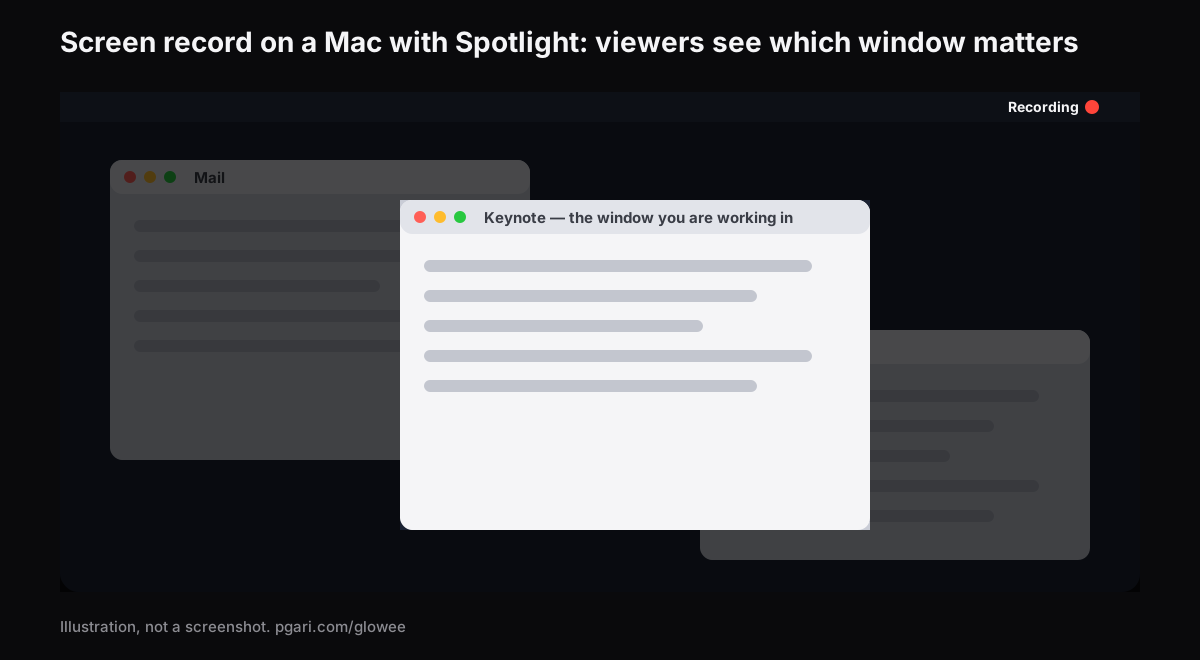
Respuesta corta: para grabar clases Mac no necesitas comprar ni instalar nada. Presiona Mayúsculas + Comando + 5, elige Grabar toda la pantalla o Grabar la parte seleccionada, entra en Opciones para seleccionar micrófono y haz clic en Grabar; el trabajo lo hace la app Captura de Pantalla que ya viene en tu Mac. La parte difícil viene después, y no es técnica: una grabación de pantalla completa enseña la pantalla completa —tus notas, el chat, las ventanas de al lado— junto a aquello de lo que estás hablando. Ahí entra PGari Glowee: su Spotlight baja el brillo de todo salvo la ventana en la que estás, funciona en cualquier pantalla de Mac y, como la atenuación se dibuja en pantalla, queda dentro del video y de la pantalla compartida. Glowee no graba nada; sólo decide adónde mira quien te ve.
Una aclaración de vocabulario antes de seguir: Apple también llama Spotlight a su buscador, el que abre Comando + barra espaciadora. Aquí se habla de otra cosa, un efecto de luz para quien presenta.
Grabar clases Mac paso a paso, con lo que ya tienes instalado
La app Captura de Pantalla pide macOS Mojave 10.14 o posterior, según la propia documentación de Apple.
- Mayúsculas + Comando + 5. Aparece una barra de herramientas flotante.
- Elige el encuadre. Grabar toda la pantalla o Grabar la parte seleccionada, cuyos bordes se ajustan arrastrándolos. En macOS Tahoe 26 o posterior se añade Grabar la ventana seleccionada.
- Entra en Opciones antes de empezar. Ahí eliges el micrófono, que es lo que mete tu voz en el archivo. Mostrar clics del mouse pinta un círculo negro alrededor del puntero cada vez que haces clic. También puedes poner un temporizador y cambiar la carpeta de destino; por omisión, las grabaciones caen en el escritorio. En Macs compatibles con macOS Tahoe 26 o posterior aparece Formato de captura, con SDR —que Apple llama "más compatible"— y HDR, que "captura más brillo y color, pero requiere una pantalla HDR para ver la diferencia".
- Grabar.
- Detener desde el botón de la barra de menús, o con Comando + Control + Esc.
El resultado es un .mov cuyo nombre empieza por "Screen Recording". Si haces clic en la miniatura que asoma en la esquina, puedes recortarlo sin abrir otra app.
QuickTime Player lleva al mismo sitio: Archivo → Nueva grabación de pantalla, o Control + Comando + N. Según la guía de Apple, eso abre exactamente las herramientas de Captura de Pantalla.
Dos cosas que conviene saber antes de la primera toma
Apple advierte que hay apps cuyas ventanas pueden no dejarse grabar, y pone la app Apple TV como ejemplo. Y el audio interno de la Mac es una opción distinta de la del micrófono: la versión inglesa del mismo artículo de Apple la llama Include System Audio y la limita a macOS 27 Golden Gate o posterior. La versión en español del artículo no la menciona; si tu Mac está en español y no encuentras esa casilla, revisa primero qué versión de macOS tienes.
Grabar clases Mac con un foco sobre la ventana que explicas
Una clase grabada, un tutorial o una sesión de consultas gira casi siempre en torno a una sola ventana: la hoja de cálculo, el editor, la pestaña con el material. Todo lo demás del escritorio sigue dentro del cuadro y compite por la atención de quien mira.
Para eso está Spotlight, que baja todo excepto la ventana en la que estás.
- Se enciende en el sol de la barra de menús, o con ⌃ ⌥ ⌘ S sin salir de la app que tengas delante. El mismo acorde lo apaga, así que puedes cambiarlo en mitad de la grabación sin ir al menú.
- Elige la intensidad: Off, Soft o Strong, según lo cargada que esté la pantalla. Vuelve en el nivel que usaste la última vez.
- La luz te sigue. Al hacer clic en otra ventana se muda sola: pasas de las diapositivas al navegador y vuelves sin apuntar nada.
- Fíjala con Pinned si prefieres que un clic distraído no se lleve la luz mientras grabas.
- Cualquier panel sirve. XDR o no, integrado o externo. Una MacBook Air vale.
Como se dibuja en pantalla, capturas y grabaciones lo recogen igual que recogen cualquier ventana, y no queda nada que tapar en la edición.
Graba la pantalla o un recorte, nunca una sola ventana
Spotlight actúa sobre lo que rodea a tu ventana, así que sólo es visible si ese alrededor entra en el encuadre. Graba la pantalla entera, o una parte seleccionada lo bastante amplia como para que se vea el área atenuada.
Lo que no queda en el video
La otra función de Glowee, Extra Brightness, empuja una pantalla XDR por encima del regulador de macOS. Ese refuerzo no entra en las capturas: un video grabado con la pantalla reforzada se ve normal para quien lo reciba. Es decir, sirve para tus ojos y no aporta nada a tus alumnos. Además necesita una pantalla XDR u otra EDR, como la de una MacBook Pro de 14 o 16 pulgadas de 2021 en adelante. Ese lado está cubierto en la guía del brillo Mac; Spotlight es la mitad que tu audiencia sí percibe.
En vivo: clase, reunión o proyector
Lo anterior vale igual cuando compartes pantalla en directo. Deja las diapositivas en una ventana normal en lugar de en pantalla completa, comparte la pantalla y enciende Spotlight: las notas, el chat y el escritorio quedan detrás, y el salón mira la diapositiva en vez de tus notificaciones. Dando clase por videollamada con muchas ventanas abiertas, mantiene encendido el documento o la pizarra y empuja el resto hacia atrás, de modo que nadie tenga que preguntar a cuál te refieres. Igual que al grabar, la atenuación vive alrededor de la ventana: comparte la pantalla, no una ventana suelta, o no se verá.
Hay además dos funciones del propio sistema que juegan a favor en ese mismo rato:
- Silenciar avisos mientras compartes. Configuración del Sistema → Notificaciones → Mostrar notificaciones: al duplicar o compartir la pantalla. Apple menciona el caso exacto: "es posible que quieras pausar las notificaciones mientras estás dando una presentación".
- Superposición del presentador (Presenter Overlay). En una Mac con chip de Apple y macOS Sonoma 14 o posterior, macOS puede incluirte a ti sobre la pantalla que compartes durante una videollamada. Es de macOS, no de Glowee.
Cada app dice "spotlight" y quiere decir algo distinto
Varias apps para presentadores usan esa palabra para cosas que no se parecen. Esto es lo que declara cada una en su propio sitio.
| App | Lo que declara en su propia página |
|---|---|
| Captura de Pantalla, de macOS | Con Mostrar clics del mouse, un círculo negro rodea el puntero en cada clic |
| Mouseposé (Boinx) | Atenúa la pantalla y hace un foco sobre el área alrededor del puntero; muestra las teclas y los clics |
| Presentify | Anotaciones sobre la pantalla, pizarra para dibujar, realce del cursor y spotlight o zoom en áreas clave |
| Scribbble | Dibujar encima de cualquier app; su Spotlight atenúa todo excepto un círculo alrededor del cursor; ampliar y hacer zoom |
| Screen Studio | Grabador de pantalla para macOS que hace zoom automático sobre el cursor y suaviza su movimiento |
| PGari Glowee | Atenúa todo excepto la ventana en la que estás; la luz se muda al hacer clic en otra ventana |
Glowee levanta una ventana y ahí se acaba su repertorio: el puntero no lo toca, encima no dibuja, zoom no hace y grabar no graba. Si lo que necesitas es que tus alumnos sigan un botón concreto o una línea de código, el instrumento correcto es una herramienta de puntero o de anotación. Si lo que necesitas es que se queden en una ventana mientras tú trabajas dentro de ella, es un foco de ventana. Son preguntas distintas, y quien hace tutoriales a menudo acaba con una de cada. El mismo asunto desde otros ángulos: resaltar la ventana activa y oscurecer ventanas en Mac.
Preguntas frecuentes
¿Cuál es el comando para grabar la pantalla en una Mac?
La combinación es Mayúsculas + Comando + 5, que despliega las herramientas de Captura de Pantalla: eliges encuadre y pulsas Grabar. Comando + Control + Esc detiene. Desde QuickTime Player, Control + Comando + N arranca una grabación nueva.
¿Cómo grabo mi voz junto con la clase?
En la barra de Captura de Pantalla, entra en Opciones y elige un micrófono antes de pulsar Grabar.
¿El Spotlight se ve en la grabación o en la pantalla compartida?
Sí. Es una capa dibujada en pantalla, así que capturas y grabaciones la recogen igual que a cualquier ventana. El refuerzo de brillo, en cambio, queda fuera de las capturas.
¿Dónde se guarda la grabación?
En el escritorio por omisión, con un nombre que empieza por "Screen Recording". Puedes cambiar la ubicación desde Opciones antes de empezar.
¿Necesito una MacBook Pro?
No. Spotlight es atenuación pura y rinde en cualquier pantalla. El único que pide XDR o EDR es Extra Brightness.
¿Cómo apago el efecto?
Con ⌃ ⌥ ⌘ S, o marcando Off en el apartado Spotlight del menú de Glowee. Y si cierras Glowee, la pantalla vuelve a la normalidad.
¿Qué software puedo usar para dar clases online?
Grabar ya lo hace macOS. Lo que añaden las apps son cosas distintas entre sí: zoom automático sobre el cursor, anotación encima de la pantalla, foco sobre el puntero o foco sobre una ventana. La tabla de arriba dice qué hace cada una según su propio fabricante.
¿Hay forma de probarlo gratis?
Glowee funciona completo durante 7 días, sin cuenta. Después es un pago único — una Mac, o tres Macs con una sola clave, con 30 días de garantía de devolución.
Pruébalo en tu próxima grabación
Todo esto cabe en una app de barra de menús que pesa menos de 2 MB. PGari Glowee es universal —Apple silicon e Intel— y pide macOS 13 o posterior. No hay extensiones del kernel ni procesos en segundo plano detrás.
Más guías de Glowee
- App concentración TDAH en Mac: qué es exactamente esta herramienta, y qué no es
- Brillo Mac: qué límite estás tocando y cómo abrirlo
- Modo concentración Mac: Enfoque calla los avisos, no baja las ventanas
- Oscurecer ventanas Mac: lo que trae el sistema y lo que hay que instalar
- Resaltar ventana Mac: qué destaca cada herramienta y cuál necesitas
Fuentes
- support.apple.com/es-lamr/102618
- support.apple.com/es-lamr/guide/mac-help/mh26782/mac
- support.apple.com/es-lamr/guide/quicktime-player/qtp97b08e666/mac
- support.apple.com/es-lamr/105117
- support.apple.com/es-lamr/guide/mac-help/mh40583/mac
- support.apple.com/es-lamr/guide/mac-help/mchlp1008/mac
- boinx.com/mousepose
- presentifyapp.com
- scribbble.app
- screen.studio