 PGari Glowee: MacBook Helligkeit einstellen mit Fenster-Spotlight
Bildschirmaufnahme Mac: damit alle sehen, welches Fenster gemeint ist
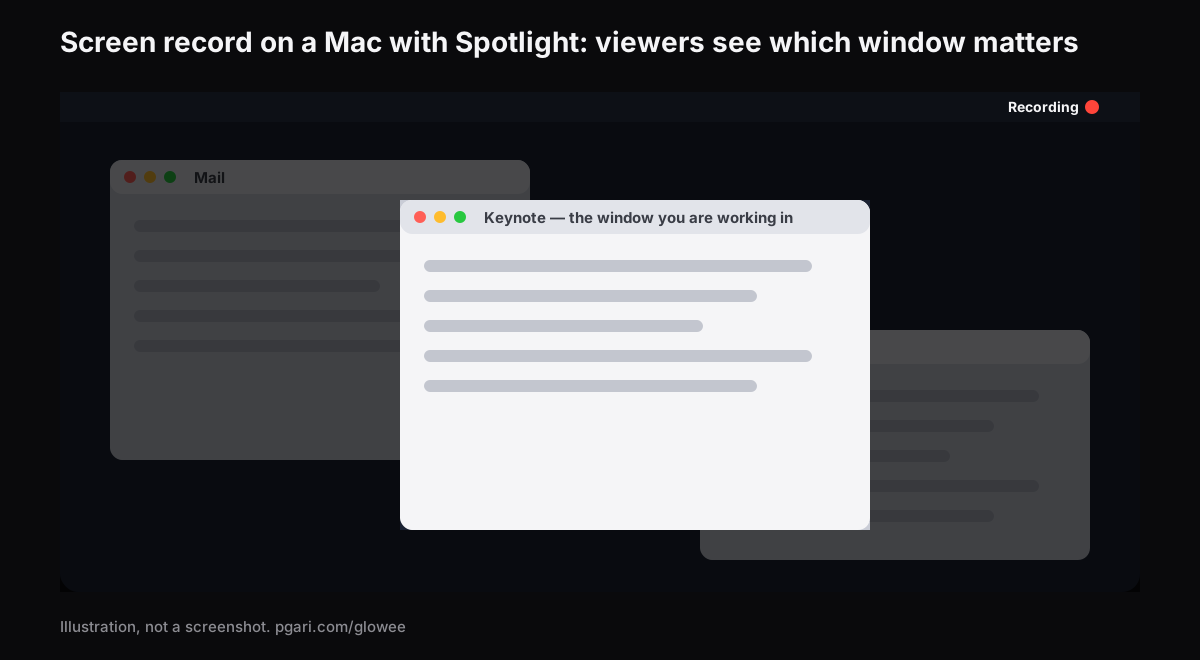
Kurze Antwort: Bildschirmaufnahme Mac geht ohne Zusatzsoftware: Du drückst Umschalttaste-Befehlstaste-5, wählst Gesamten Bildschirm aufnehmen oder Ausgewählten Bereich aufnehmen und klickst auf Aufnehmen. Das macht macOS selbst, mit der eigenen Bildschirmfoto-App. Eine Aufnahme des gesamten Bildschirms zeigt allerdings auch alles, was sonst darauf liegt: deine Notizen, deinen Chat und jedes weitere offene Fenster neben dem, über das du gerade redest. Genau dafür ist PGari Glowee da. Sein Spotlight dunkelt alles ab außer dem Fenster, in dem du bist, auf jedem Mac-Display – und weil die Abdunklung auf dem Bildschirm gezeichnet wird, kommt sie in Bildschirmaufnahmen und in geteilten Bildschirmen mit. Glowee selbst nimmt nichts auf.
Ein Wort zum Namen, und in Österreich gleich zweimal: Apple nennt auch die Suchfunktion Spotlight, die du mit Befehlstaste-Leertaste öffnest. Und wer hierzulande „Spotlight Präsentation“ sucht, landet meist bei einem Presenter von Logitech, dessen Hervorhebungsmodus laut Hersteller „ein Spotlight-ähnlicher Effekt auf dem Bildschirm“ ist. Auf dieser Seite geht es um etwas Drittes: einen Lichteffekt in Software, für Leute, die etwas erklären.
Bildschirmaufnahme Mac: so nimmst du den Bildschirm auf
Das sind Apples eigene Schritte für die Bildschirmfoto-App.
- Umschalttaste-Befehlstaste-5 drücken. Eine Symbolleiste erscheint am Bildschirm.
- Auswählen, was aufgenommen wird. Gesamten Bildschirm aufnehmen oder Ausgewählten Bereich aufnehmen; den Bereich passt du an, indem du seine Ränder ziehst. Ab macOS Tahoe 26 gibt es zusätzlich Ausgewähltes Fenster aufnehmen.
- Vor dem Start auf „Optionen“ klicken. Wähl ein Mikrofon, wenn deine Stimme mit soll. Mausklicks anzeigen zeichnet bei jedem Klick einen schwarzen Kreis um den Zeiger. Dazu lassen sich ein Timer und der Speicherort ändern; standardmäßig landen Aufnahmen am Schreibtisch. Auf unterstützten Modellen mit macOS Tahoe 26 oder neuer kannst du außerdem zwischen „SDR (Am kompatibelsten)“ und „HDR“ wählen.
- Auf Aufnehmen klicken.
- Stoppen über die Stopp-Taste in der Menüleiste oder mit Befehlstaste-Control-Esc.
Die Aufnahme wird als .mov gesichert; Apple nennt sie „Bildschirmaufnahme [Datum] um [Uhrzeit].mov“. Klick auf das Miniaturbild in der Bildschirmecke, wenn du sie gleich zuschneiden willst.
Der QuickTime Player ist der zweite Weg dorthin: im Menü „Datei“ die Option „Neue Bildschirmaufnahme“ wählen, oder Control-Befehlstaste-N drücken. Apple schreibt dazu, dass die Aufnahme von der Bildschirmfoto-App übernommen wird, wenn danach die oben beschriebenen Steuerelemente erscheinen – in dem Fall gelten die Schritte aus dem vorigen Abschnitt.
Eine Grenze ist erwähnenswert: Bei einigen Apps, etwa der Apple TV App, lassen sich deren Fenster laut Apple möglicherweise nicht aufzeichnen.
Ein Lichtkegel auf dem Fenster, über das du gerade sprichst
Ein Tutorial, eine aufgezeichnete Vorlesung, ein Erklärvideo für die Matura-Vorbereitung: Fast immer geht es um ein einziges Fenster – um die Tabelle, um den Editor, um den einen Browser-Tab. Aufgenommen wird trotzdem der ganze Schreibtisch drumherum.
Glowees Spotlight dunkelt alles ab außer dem Fenster, in dem du bist.
- Einschalten über die Sonne in der Menüleiste oder mit ⌃ ⌥ ⌘ S aus jeder App heraus. Derselbe Griff schaltet wieder aus, du kannst also mitten in der Aufnahme umschalten, ohne das Menü zu öffnen. Eine Spotlight-Stufe zu wählen startet Glowee, falls es aus war.
- Stärke wählen: Off, Soft oder Strong – abhängig davon, wie viel auf dem Bildschirm los ist. Zurück kommt immer die zuletzt benutzte Stufe.
- Klick ein anderes Fenster an, das Licht folgt. Du musst nichts neu ausrichten, wenn du von den Folien in den Browser und zurück wechselst.
- Fixier das Fenster mit Pinned, damit ein versehentlicher Klick das Licht während der Aufnahme nicht verschiebt.
- Es läuft auf jedem Mac-Display, XDR oder nicht, eingebaut oder extern. Ein MacBook Air genügt.
Weil Spotlight eine Schicht auf dem Bildschirm ist, fangen Bildschirmfotos und Bildschirmaufnahmen sie ein wie jedes andere Fenster. Im Schnitt bleibt danach nichts zu maskieren.
Warum die Aufnahme nicht auf ein einzelnes Fenster zugeschnitten sein darf
Spotlight arbeitet an dem, was rund um dein Fenster liegt, und kann deshalb nur in einer Aufnahme auftauchen, in der diese Umgebung überhaupt vorkommt. Für eine Bildschirmaufnahme Mac folgt daraus eine einfache Regel: entweder den gesamten Bildschirm nehmen oder einen Ausschnitt, der groß genug ist, um die abgedunkelte Fläche um das Fenster herum zu erfassen.
Was die Aufnahme vom Helligkeitsboost mitbekommt: nichts
Die zweite Funktion von Glowee heißt Extra Brightness und hebt ein XDR-Display über den macOS-Regler hinaus an. In Aufnahmen taucht sie nicht auf: Ein Video, das auf einem angehobenen Bildschirm entsteht, wirkt für die Zuseher völlig gewöhnlich. Der Boost arbeitet also für deine eigenen Augen und für niemanden sonst. Dazu kommt, dass er ein XDR- oder anderes EDR-Display braucht, etwa ein MacBook Pro 14″ oder 16″ ab 2021; das behandelt der Leitfaden zur maximalen Helligkeit am MacBook Pro. Sichtbar für dein Publikum ist allein Spotlight.
In einer Besprechung, im Unterricht oder am Beamer
Dasselbe gilt, wenn du live den Bildschirm teilst. Lass die Folien in einem gewöhnlichen Fenster statt im Vollbildmodus, teil den Bildschirm und schalt Spotlight ein. Es dunkelt die Notizen, den Chat und den Schreibtisch hinter dem Fenster ab, damit der Raum der Folie folgt und nicht deinen Mitteilungen. Beim Online-Unterricht mit geteiltem Bildschirm hält Spotlight das Dokument oder das Whiteboard hell und schiebt den Rest zurück, sodass niemand fragen muss, welches Fenster gemeint ist. Wie bei der Aufnahme wirkt die Abdunklung in dem, was rund um das Fenster liegt – teile also den Bildschirm und nicht ein einzelnes Fenster.
macOS kann dabei die Mitteilungen zurückhalten: Systemeinstellungen → Mitteilungen → Mitteilungen anzeigen: beim Synchronisieren oder Teilen des Displays. Apple nennt als Beispiel ausdrücklich die Präsentation.
Auf einem Mac mit Apple-Chip und macOS Sonoma 14 oder neuer kann Apples Moderatorenmaske dich zusätzlich vor den geteilten Bildschirm stellen. Das ist eine macOS-Funktion und hat mit Glowee nichts zu tun.
Spotlight auf ein Fenster oder Spotlight auf den Zeiger
Mehrere Mac-Werkzeuge für Vortragende verwenden das Wort Spotlight und meinen Verschiedenes. Das hier sagt jedes über sich selbst, auf der eigenen Seite.
| Werkzeug | Was es laut eigener Seite macht |
|---|---|
| Bildschirmfoto-App von macOS | Mausklicks anzeigen zeichnet beim Klicken einen schwarzen Kreis um den Zeiger |
| Mouseposé (Boinx) | Dunkelt den Bildschirm ab und wirft ein Spotlight auf den Bereich rund um den Mauszeiger; macht Tastenanschläge sichtbar; hebt Mausklicks hervor |
| Presentify | Bildschirm beschriften, auf einem Whiteboard zeichnen, den Zeiger hervorheben, Bereiche spotlighten oder heranzoomen |
| Logitech Spotlight (Hardware) | Drei Zeigermodi; im Hervorhebungsmodus „ein Spotlight-ähnlicher Effekt auf dem Bildschirm“, dazu Vergrößerung und digitaler Laser |
| PGari Glowee | Dunkelt alles ab außer dem Fenster, in dem du bist; das Licht folgt, wenn du ein anderes Fenster anklickst |
Was Glowee heraushebt, ist ein Fenster. Den Mauszeiger markiert es nicht, es zeichnet nichts auf den Bildschirm, zoomt nicht und nimmt nichts auf. Sollen deine Zuseher einer einzelnen Schaltfläche oder einer Codezeile folgen, gehört ein Zeiger- oder Beschriftungswerkzeug her. Sollen sie an einem Fenster hängen bleiben, während du darin arbeitest, gehört ein Fenster-Spotlight her. Die beiden beantworten verschiedene Fragen, und wer Tutorials macht, will womöglich von jeder Sorte eines. Mehr zur Fensterseite: das aktive Fenster hervorheben und Fenster abdunkeln.
Häufige Fragen
Welche Tastenkombination startet die Bildschirmaufnahme Mac?
Umschalttaste-Befehlstaste-5 öffnet die Bildschirmfoto-Steuerelemente; dort wählst du aus, was aufgenommen wird, und klickst auf Aufnehmen. Befehlstaste-Control-Esc stoppt die Aufnahme. Im QuickTime Player startet Control-Befehlstaste-N eine neue Bildschirmaufnahme.
Kann ich meine Stimme mitaufnehmen?
Ja. Klick in der Bildschirmfoto-Symbolleiste auf „Optionen“ und wähl ein Mikrofon, bevor du auf Aufnehmen klickst.
Wie nimmt man nur einen Teil des Bildschirms auf?
Wähl Ausgewählten Bereich aufnehmen und zieh die Ränder des Bereichs auf die gewünschte Größe. Ab macOS Tahoe 26 gibt es auch Ausgewähltes Fenster aufnehmen.
Ist Spotlight in meiner Bildschirmaufnahme oder im geteilten Bildschirm zu sehen?
Ja. Spotlight ist eine Schicht auf dem Bildschirm, Bildschirmfotos und Bildschirmaufnahmen fangen sie ein wie jedes andere Fenster. Der reine Helligkeitsboost bleibt außen vor.
Was macht Spotlight auf dem Mac?
Den Namen teilen sich zwei ganz verschiedene Dinge. Apples Spotlight ist die Suche hinter Befehlstaste-Leertaste. Glowees Spotlight ist ein Abdunkel-Effekt, bei dem alles zurücktritt außer dem Fenster, in dem du gerade bist.
Wie bekomme ich den Spotlight-Effekt wieder weg?
Entweder ⌃ ⌥ ⌘ S drücken oder im Menü von Glowee unter Spotlight die Stufe Off wählen. Wird Glowee beendet, steht das Display wieder so da wie vorher.
Welche Tastenkombination aktiviert den Vollbildmodus auf dem Mac?
Ctrl-Befehlstaste-F, sofern die App das unterstützt; sonst die grüne Taste links oben im Fenster. Zum Präsentieren mit Spotlight ist der Vollbildmodus allerdings der falsche Weg, weil dann keine Umgebung mehr da ist, die abgedunkelt werden könnte.
Braucht es dafür ein MacBook Pro?
Nein. Weil Spotlight ausschließlich abdunkelt, stellt es keine Anforderung an das Panel. Erst Extra Brightness verlangt ein XDR- oder anderes EDR-Display.
Kann ich das gratis ausprobieren?
Ja. Glowee läuft 7 Tage gratis, mit allen Funktionen und ohne Account. Danach ist es ein einmaliger Kauf – ein Mac oder drei Macs auf einem Schlüssel, mit 30 Tagen Geld-zurück.
Bei der nächsten Aufnahme ausprobieren
PGari Glowee ist eine einzige Menüleisten-App, unter 2 MB, für macOS 13 oder neuer, auf Apple Silicon und auf Intel. Es installiert keine Kernel-Erweiterungen und keine Hintergrunddienste.
Weitere Glowee-Anleitungen
- ADHS App Konzentration: was macOS schon kann und wo Glowee dazukommt
- Aktives Fenster hervorheben Mac: abdunkeln, aufblitzen oder heller machen
- Fenster abdunkeln Mac: so bleibt nur das aktive Fenster hell
- Fokus Modus Mac: Mitteilungen regelt Apple, die Fenster regelst du
- Maximale Helligkeit MacBook Pro: warum der Regler bei 500 Nits stehen bleibt
Quellen
- support.apple.com/de-at/102618
- support.apple.com/de-at/guide/mac-help/mchlp1008/mac
- support.apple.com/de-at/105117
- support.apple.com/de-at/guide/mac-help/mh40583/mac
- support.apple.com/de-at/guide/mac-help/mchl9c21d2be/mac
- support.apple.com/de-at/102650
- logitech.com/de-at/shop/p/spotlight-presentation-remote.910-004860
- logitech.com
- presentifyapp.com
- boinx.com/mousepose/