 Назад к PGari Glowee
Запись экрана Mac для урока: чтобы зритель смотрел туда, куда надо
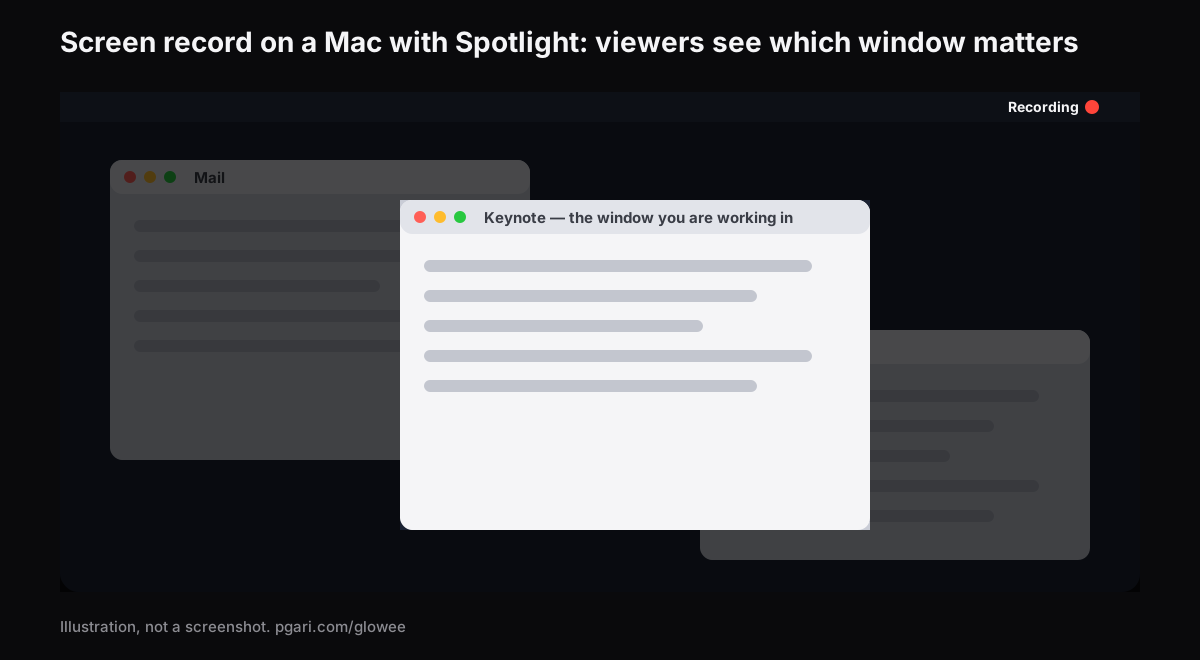
Краткий ответ: запись экрана Mac делается встроенной функцией: Shift-Command-5 открывает панель «Снимок экрана» с инструментами «Запись всего экрана», «Запись окна» и «Запись части экрана»; остановка — значок в строке меню; файл сохраняется как .mov туда, что выбрано в «Параметрах». Техническая часть занимает минуту. Трудное начинается дальше: на записи все окна выглядят одинаково важными, и зритель не понимает, о чём вы говорите. Решается это подсветкой одного окна. Spotlight в PGari Glowee приглушает всё, кроме того окна, в котором вы работаете, и попадает в запись — потому что это слой на экране, а не изменение подсветки панели.
Быстрый старт
- Shift-Command-5 — откроется панель «Снимок экрана».
- Выберите «Запись всего экрана», «Запись окна» или «Запись части экрана».
- «Параметры» → «Микрофон»: нужный микрофон или «Нет».
- «Параметры» → «Место сохранения»: куда положить файл.
- «Запись». Остановка — значок в строке меню.
Записи сохраняются как .mov, снимки — как .png. Если включена «плавающая миниатюра», после остановки её можно нажать и, по формулировке Apple, «добавить примечания к снимку, обрезать запись или поделиться ими» — минимальный монтаж без отдельного редактора.
Одна оговорка прямо из документации: «В некоторых приложениях, например DVD-плеере, создание снимков окон недоступно».
Про звук — ровно то, что написано у Apple
Частый вопрос — можно ли писать экран со звуком и как записать без внешнего звука. В документации к «Снимку экрана» описан только микрофон: «В разделе „Микрофон“ выберите микрофон, который хотите использовать, установив флажок рядом с ним. Чтобы выключить микрофон, выберите „Нет“». Значит, ответ на «без внешнего звука» простой — выберите «Нет». Внутренний звук системы документация «Снимка экрана» не упоминает вообще — значит, и на этой странице про него ничего не говорится.
Главная проблема урока — не техника
Урок записывают, потому что показать проще, чем описать. Но на записи всего экрана зритель видит браузер, редактор, терминал, мессенджер и папку сразу, и все они светятся одинаково. Вы говорите «вот здесь» — а «здесь» для зрителя не существует.
Есть три способа это исправить:
| Способ | Что нужно | Что получает зритель |
|---|---|---|
| Записывать только окно | инструмент «Запись окна» | один кадр, но нельзя показать переключение |
| Рисовать по экрану | отдельное приложение для аннотаций | стрелки и подписи поверх картинки |
| Приглушить всё, кроме нужного окна | затемнение фона | взгляд сам идёт туда, куда надо |
Третий способ дешевле остальных по усилиям: ничего не рисуется, ничего не монтируется, и переключение между окнами остаётся видимым.
Spotlight прямо во время записи
- ⌃ ⌥ ⌘ S включает и выключает подсветку, не прерывая запись.
- Три положения — Off, Soft, Strong: мягче для двух окон, сильнее для десяти.
- Щёлкнули другое окно — свет перешёл туда, и на записи это видно.
- Уровень запоминается до следующего раза.
- Любой дисплей Mac, встроенный или внешний.
Затемнение попадает в запись — это слой на экране, и он захватывается, как любое окно. Подъём яркости не попадает: он меняет количество света, которое отдаёт панель, а в файл пишется картинка. Практический вывод: можно снимать у окна на поднятой яркости, и файл не окажется пересвеченным.
Приберите экран до нажатия «Запись»
Половина беспорядка в готовом ролике попадает туда до старта. Что стоит выключить заранее, всё — штатными настройками macOS:
- Файлы на рабочем столе. Системные настройки → Рабочий стол и Dock → «Показать объекты» выключить. Зритель не увидит ваш «Новая папка 7».
- Виджеты. Там же, «Показать виджеты».
- Прыгающие значки. Там же, «Анимация открывающихся приложений» — иначе в кадре скачет Dock.
- Сам Dock. «Автоматически показывать или скрывать Dock», или сочетание Option-Command-D.
- Строка меню. Системные настройки → Строка меню → «Автоматически скрывать и показывать строку меню».
- Движение интерфейса. Универсальный доступ → Движение → «Уменьшить движение»; там же выключается автовоспроизведение анимированных изображений.
Это бесплатно и занимает две минуты один раз. Запись экрана Mac после такой уборки выглядит заметно профессиональнее, и никакого монтажа для этого не нужно.
Рисовать по экрану — это другое приложение
Скажем прямо: Glowee не рисует по экрану и не записывает его. Он не ставит стрелок, не пишет подписей и не выделяет пометками — он только приглушает то, что вокруг вашего окна.
Если вам нужны именно аннотации, это отдельный класс приложений. Presentify, например, описывает себя так: «Annotate your screen, highlight your cursor, and spotlight or zoom in on key areas», и про рисование — «Use pens, highlighters, text, and shapes to draw in real time and emphasize key points during presentations or tutorials». Это формулировки разработчика; ничего сверх них здесь не утверждается.
Ещё один штатный вариант для статики: после снимка нажать плавающую миниатюру и добавить примечания прямо там.
Демонстрация экрана и слайды
На созвоне работает то же правило: затемнение видят все участники, потому что оно на экране. Перед началом стоит сделать две вещи:
- включить «Фокусирование» через Пункт управления и выбрать длительность — «На 1 час» или, если встреча в календаре, «До конца текущего события»;
- в настройках уведомлений поставить стиль «Временно», чтобы прорвавшееся уведомление исчезло само.
Для слайдов пригодится режим Keynote, о котором забывают: «Воспроизведение в окне. В этом режиме слайд-шоу отображается в одном окне, а экран докладчика — в другом». Слайды в обычном окне плюс затемнение фона — и аудитория смотрит на слайд, а не на вашу почту.
Частые вопросы про запись экрана Mac
Как на Mac записать видео с экрана?
Shift-Command-5, выбрать инструмент записи, нажать «Запись», остановить значком в строке меню.
Куда сохраняется запись экрана на маке?
В ту папку, которая стоит в «Параметрах» под заголовком «Место сохранения»; расширение файла — .mov.
Как сделать запись экрана без внешнего звука?
В «Параметрах» в разделе «Микрофон» выберите «Нет».
Видно ли подсветку окна на записи?
Да, затемнение захватывается, как любое окно. Подъём яркости — нет.
Можно ли рисовать по экрану через Glowee?
Нет. Он работает со светом, а не с рисованием; для аннотаций есть отдельные приложения.
Работает ли это на MacBook Air?
Затемнение — да, на любом дисплее. Подъём яркости — только на XDR- и других EDR-дисплеях.
Есть ли бесплатный период?
Да. Первые 7 дней приложение работает полностью — без аккаунта и без карты. Потом разовая покупка: один Mac или три Mac по одному ключу; в течение 30 дней деньги можно вернуть.
Попробуйте на следующей записи
PGari Glowee занимает меньше 2 МБ и живёт в строке меню: macOS 13 и новее, Apple silicon и Intel, без расширений ядра и без фоновых помощников. Дальше по теме: выделение активного окна, затемнение фоновых окон и режим фокусировки.
Другие руководства Glowee
- Режим фокусировки Mac: настроить один раз и забыть
- Концентрация при СДВГ на Mac: приложение или пять настроек macOS
- Выделить активное окно на Mac: окно, а не указатель мыши
- Максимальная яркость MacBook Pro: предел ползунка и запас панели
- Затемнить окна Mac: как приглушить фон одним сочетанием клавиш