 PGari Glowee に戻る
Macの画面収録で、見てほしいウィンドウを示しながら録る
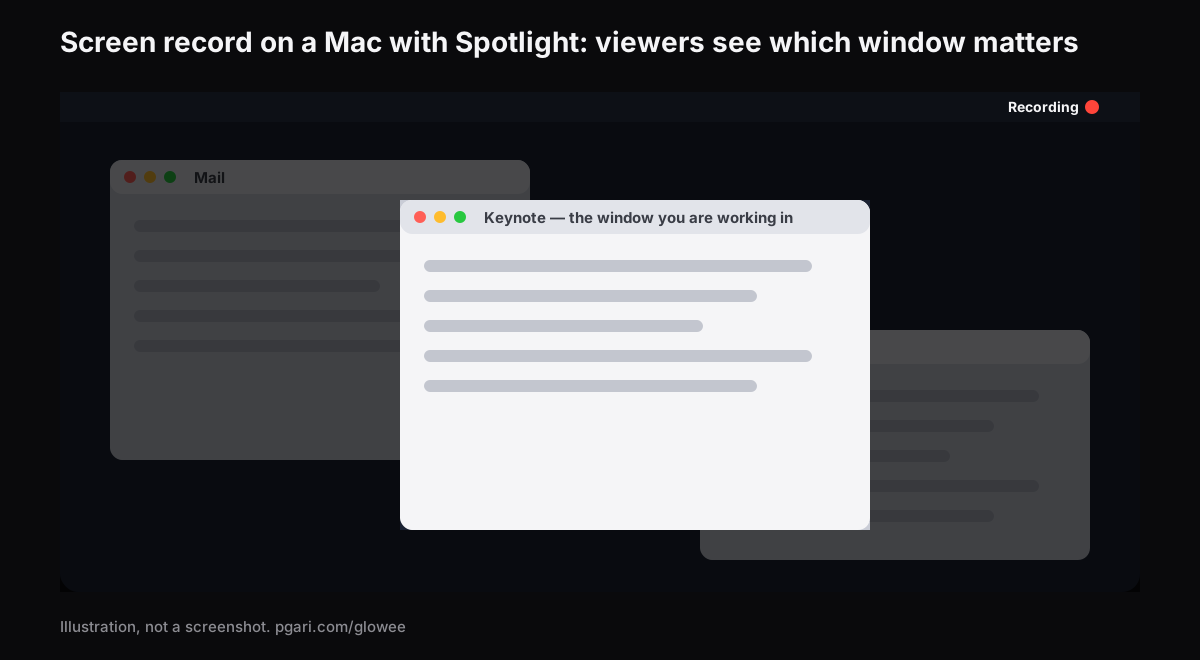
短い答え: Macの画面収録は Shift+Command+5 で始まります。Appleの手順では「Shift+Command+5キーを押して(またはSpotlightを使用して)スクリーンショットを開き、ツールを表示します」。ツールは6つあり、画面全体・ウィンドウ・画面の一部のそれぞれに、撮影と収録が用意されています(ウィンドウの収録はAppleによると「macOS Tahoe 26以降で利用可能」)。止めるときはメニューバーの停止ボタンです。問題はそのあと。画面全体を録ると、見る人はどこを見ればいいのか分かりません。PGari GloweeのSpotlight(⌃⌥⌘S)は、説明しているウィンドウ以外を暗くします。これは画面の上に置かれる層なので、録画にそのまま写ります。編集で消す手間も、矢印を足す手間もありません。
Macで画面を収録する
- Shift+Command+5 を押します。画面の下にツールのパネルが出ます。
- ツールを選びます。「画面全体を収録する」「ウインドウを収録する」「画面の一部を収録する」から。ウィンドウ単位の収録にはOSの条件があります(下の章)。画面の一部なら、「フレームをドラッグして移動するか、フレームの端をドラッグしてキャプチャまたは収録する領域のサイズを調整します」。
- 「オプション」を開いて、必要なものを決めます。 - 音声。 「画面の収録中にマイクを使用する: 「マイク」の下で、使用したいマイクを選択します」。これが「画面と音声を同時に」の答えです。 - タイマー。 「画面の取り込みを始めるまでの待機時間を選択します」。始める前に画面を整える数秒が取れます。 - 保存先。 「「保存先」の下で、いずれかのプリセットの場所を選択するか、「その他の場所」をクリックして格納したいフォルダに移動します」。 - マウスポインタ。 「「オプション」の下で、「マウスポインタを表示」を選択します」。 - 取り込みフォーマット。 「「オプション」で「取り込みフォーマット」を選択してから、「HDR」または「SDR」を選択します」。Appleは「HDR画面収録をSDRディスプレイで表示すると、画質がわずかに低下します」とも書いています。
- 「収録」をクリックします。止め方はAppleの説明どおり、「メニューバーの 停止ボタン をクリックするか「command + control + esc」キーを押します」。
保存されるものも決まっています。「スクリーンショットは.pngファイル、画面収録は.movファイルとして保存されます。ファイル名は「スクリーンショット」または「画面収録」から始まり、撮影した日時が含まれます」。
キーボードだけで済ませたいときは、Shift+Command+3で画面全体、Shift+Command+4で範囲指定、Shift+Command+5でこのパネルです。
見てほしいウィンドウにSpotlightを当てる
画面全体を録るときの困りごとは、いつも同じです。視聴者の目が、話している場所ではなく、隣のチャットや通知に行く。macOSがアクティブなウィンドウについて出している目印は、Appleの説明どおり「そのアプリの名前(太字)およびアプリメニューがメニューバーに表示されます」だけ。動画の中では、ほとんど誰も気づきません。
GloweeのSpotlightは、そこを画面の側で解決します。メニューでSoftかStrongを選ぶか、⌃⌥⌘S を押すと、いま使っているウィンドウ以外が沈みます。別のウィンドウをクリックすれば光がついてきます。話の途中でも同じショートカットで入れたり切ったりできます。XDRパネルは要りません。どのMacのディスプレイでも動きます。
Spotlightをオンにすると、Gloweeが切れていれば自動で入り、Boost AreaがWhole ScreenならActive Windowに切り替わります。照らす対象のウィンドウが1つ必要だからです。
ウィンドウ単位で録る場合
Appleのツール一覧には「ウインドウを収録する」があります。ただし同じAppleのサポート記事「Macで画面を収録する方法」では、この項目に条件がついていて、「選択したウインドウを収録(macOS Tahoe 26以降で利用可能)」と書かれています。それより前のmacOSでは、収録は画面全体か選択部分のどちらかです。Gloweeが動くのはmacOS 13以降なので、読者の環境によってはこのツールがない、ということです。
使える環境で1つのウィンドウだけを録れば、周りは最初から映りません。その場合Spotlightは要りません。Spotlightが効くのは、画面全体を録りながら、その中で視線を誘導したいときです。ウィンドウを行き来する説明、デスクトップを見せる説明、アプリ間のドラッグを見せる説明——このあたりが向いています。
輝度のブーストは録画に写らない
逆向きの注意です。Extra Brightness(画面を明るくするほう)は記録に入りません。明るくした画面で録っても、見る人の画面では普通の明るさになります。動画の中で差を見せたいなら、使うのはSpotlightのほうです。
会議、授業、プロジェクターで
録画だけでなく、その場で見せるときも同じです。画面共有で相手に届くのは画面の絵なので、Spotlightの暗さも一緒に届きます。プロジェクターにつないだときも同じです。
使うときのコツを3つ。
- スライドはフルスクリーンにせず、ウィンドウのままで。Spotlightが後ろのメモやチャットを沈めます。
- 画面が賑やかならStrong、文字が中心ならSoft。
- 通知そのものは、コントロールセンターの集中モードで止めます。期間も選べます——「「1時間」などの期間を選択します」、予定に合わせるなら「「この予定が終了するまで」を選択」。画面と通知は別の道具で止める、と覚えておくと楽です。
Keynoteのプレゼンテーションモードのように、アプリ側の発表用の表示を使う場合は、そちらが画面を占有します。Spotlightが役に立つのは、普通のウィンドウのまま見せる場面です。
ウィンドウのスポットライトか、ポインタのスポットライトか
日本語の検索結果には、カーソルを光らせる道具も並んでいます。それは別のものです。Gloweeが照らすのはウィンドウで、ポインタではありません。ポインタを目立たせたいなら、macOSの設定にあります。「システム設定」→「アクセシビリティ」→「ディスプレイ」→「ポインタ」の「マウスポインタをシェイクして見つける」と「ポインタのサイズ: ポインタが適切なサイズになるまで、スライダをドラッグします」。録画にポインタを写したいときは、収録の「オプション」で「マウスポインタを表示」を選びます。
Macの画面収録についてよくある質問
Macで画面と音声を同時に録画する方法は? Shift+Command+5でパネルを出し、「オプション」の「マイク」で使うマイクを選んでから収録します。Appleの説明は「「マイク」の下で、使用したいマイクを選択します」。マイクを使わないときは「なし」を選びます。
画面収録を始めるショートカットは? Shift+Command+5です。同じパネルからスクリーンショットも撮れます。止めるときはメニューバーの停止ボタンです。
ウィンドウ1つだけを収録できますか? Appleのツール一覧には「ウインドウを収録する」があります。ただしAppleのサポート記事では「選択したウインドウを収録(macOS Tahoe 26以降で利用可能)」と条件つきで、それより前のmacOSでは画面全体か選択部分のどちらかになります。画面全体を録りながら1つのウィンドウを目立たせたい場合は、Spotlightで周りを暗くするほうが向いています。
収録した動画はどこに保存されますか? Appleの説明では「デフォルトでは、収録ファイルはデスクトップに保存されます」。保存先は「オプション」の「保存先」で変えられます。ファイル形式は.movで、ファイル名は「画面収録」で始まり日時が入ります。
収録中にマウスポインタを写せますか? 写せます。「オプション」の下で「マウスポインタを表示」を選びます。
Spotlightは録画に写りますか? 写ります。画面の上に置かれる層なので、ほかのウィンドウと同じように記録されます。編集で足す必要も、消す必要もありません。輝度のブーストのほうは写りません。
収録の途中でSpotlightを切れますか? 切れます。⌃⌥⌘Sで、アプリを離れずに入れ切りできます。
無料で試せますか? Gloweeは7日間、機能の制限なし、アカウントなしで使えます。そのあとは買い切りで、1台のMac、または1つのキーで3台まで。30日間の返金に対応しています。
次の収録で試す
PGari Gloweeはメニューバー常駐のアプリで、macOS 13以降、AppleシリコンとIntelの両方で動きます。Spotlightはどのディスプレイでも使え、録画にも画面共有にも写ります。
Glowee のその他のガイド
- ADHDの集中アプリをMacで探すとき、画面の道具にできること
- Macで使っていないウィンドウを暗くする方法
- Macの集中モードでできること、できないこと
- Macでアクティブウィンドウを強調するには
- MacBook Pro 最大輝度:スライダを上げきったあとにできること
出典
- support.apple.com/ja-jp/guide/mac-help/mh26782/mac:「Macで、Shift+Command+5キーを押して(またはSpotlightを使用して)スクリーンショットを開き、ツールを表示します。」・ツールの一覧「画面全体を撮影する/ウインドウを撮影する/画面の一部を撮影する/画面全体を収録する/ウインドウを収録する/画面の一部を収録する」・「画面の収録中にマイクを使用する
- support.apple.com/ja-jp/102618:「スクリーンショットアプリを開くには、「shift」「command」「5」の3つのキーを同時に押します。」・「「画面全体を収録」/選択したウインドウを収録(macOS
- support.apple.com/ja-jp/guide/mac-help/mchlp2469/mac:「一度にアクティブにできるアプリは1つだけで、そのアプリの名前(太字)およびアプリメニューがメニューバーに表示されます。」
- support.apple.com/ja-jp/guide/mac-help/mchl999b7c1a/mac:「集中モードの継続時間を変更する
- support.apple.com/ja-jp/guide/mac-help/mchlp2920/mac:「マウスポインタをシェイクして見つける」・「ポインタのサイズ