 Retour à PGari Glowee
Enregistrer écran Mac : micro, son système, webcam et fenêtre éclairée
Réponse courte : la recherche « enregistrer écran Mac » a une réponse courte et une seule réserve. La réponse : votre Mac sait déjà tout faire. Maj + Commande + 5 ouvre l'app Capture d'écran ; choisissez Enregistrer l'écran complet ou Enregistrer la partie sélectionnée, passez par Options, cliquez sur Enregistrer, et arrêtez avec Commande + Contrôle + Échap. Le microphone se choisit dans ce même menu Options. Le son qui sort de votre Mac, lui, n'a pas encore de libellé documenté en français : la page belge d'Apple n'en parle pas, la version anglaise du même article décrit une case Include System Audio à partir de macOS 27. Reste ce qu'aucun réglage ne règle : sur un enregistrement plein écran, vos notes, votre messagerie et toutes vos autres fenêtres se retrouvent dans l'image, au même niveau que celle dont vous parlez. C'est là que PGari Glowee sert. Sa fonction Spotlight assombrit tout sauf la fenêtre où vous êtes, et comme l'atténuation est dessinée à l'écran, elle est bel et bien capturée. Glowee n'enregistre rien par lui-même.
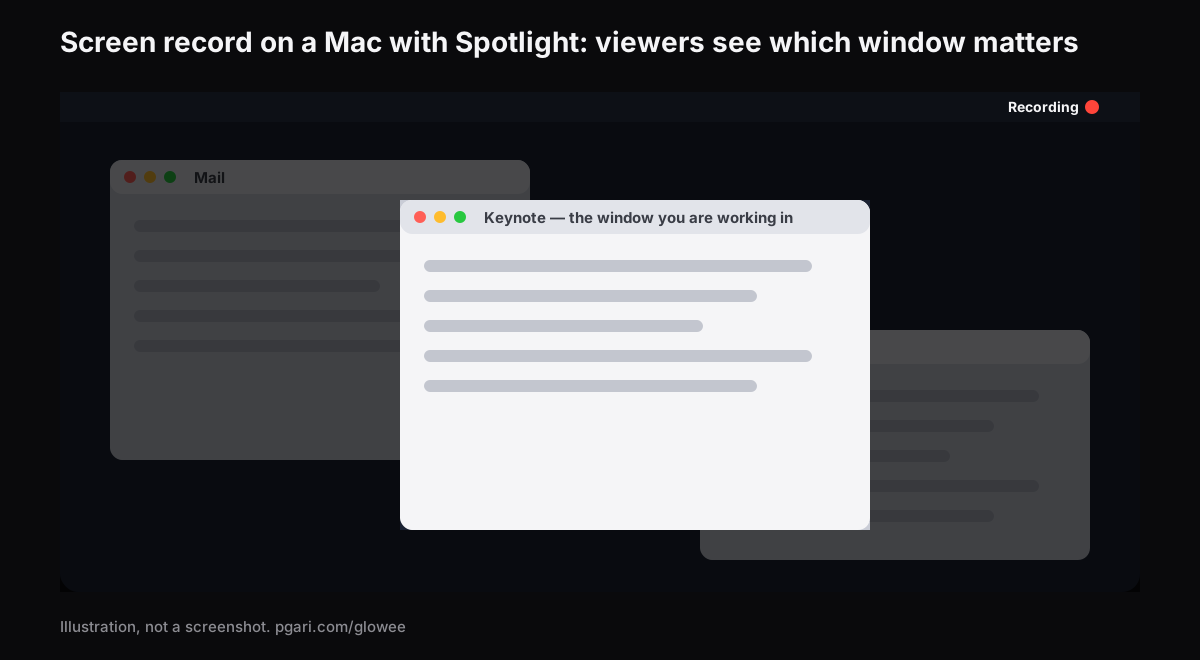
Une remarque sur le mot : Apple appelle aussi Spotlight la recherche du Mac, celle qui s'ouvre avec Commande + Barre d'espace. Ici, il s'agit d'autre chose : un éclairage de scène pour celui qui montre son écran.
Enregistrer écran Mac : les deux apps, et celle que vous obtenez
Apple documente deux chemins, et ils ne mènent pas toujours au même endroit.
- Appuyez sur Maj + Commande + 5. Une barre d'outils apparaît. Vous pouvez aussi l'ouvrir par la recherche — Apple écrit « (ou utilisez Spotlight) ».
- Choisissez ce que vous filmez. Enregistrer l'écran complet, Enregistrer la partie sélectionnée — dont vous ajustez les bords en les faisant glisser — et, sous macOS Tahoe 26 ou version ultérieure, Enregistrer la fenêtre sélectionnée.
- Ouvrez Options avant de démarrer. Le micro pour votre voix. Afficher les clics de la souris, qui dessine « un cercle noir […] au niveau du pointeur lorsque vous cliquez ». Un minuteur, en secondes, avant le départ. L'emplacement du fichier, sous Enregistrer dans. Et deux options que peu de gens remarquent : Se souvenir de la dernière sélection, qui rappelle automatiquement le cadre du tournage précédent, et Afficher la vignette flottante, qui fait flotter le résultat « dans le coin inférieur droit de l'écran pendant quelques secondes » le temps de le faire glisser dans un document ou de l'élaguer.
- Cliquez sur Enregistrer. Pour renoncer avant de commencer, Échap.
- Arrêtez par le bouton de la barre des menus, ou Commande + Contrôle + Échap.
Le fichier est un .mov nommé « Enregistrement d'écran [date] à [heure].mov », déposé sur le bureau par défaut, et il s'ouvre dans QuickTime Player, iMovie ou tout autre éditeur vidéo.
L'autre porte d'entrée est QuickTime Player — menu Fichier, puis Nouvel enregistrement de l'écran, ou Contrôle + Commande + N. Apple prévient que le résultat dépend de ce qui s'affiche alors. « Si vous voyez les commandes décrites ci-dessus », c'est Capture d'écran qui prend la main et vous suivez les étapes ci-dessus. « Si vous voyez la fenêtre Enregistrement de l'écran », c'est QuickTime Player qui enregistre, avec ses propres réglages sous la flèche à côté du bouton — dont un curseur de volume pour surveiller le son pendant la prise, avec ce conseil d'Apple : « Si vous entendez un retour audio, baissez le volume ou servez-vous d'un casque équipé d'un microphone. »
Deux limites à connaître. « Il est possible que vous ne puissiez pas enregistrer des fenêtres de certaines apps, comme l'app Apple TV. » Et sur les modèles compatibles sous macOS Tahoe 26, Options contient un Format de capture : SDR, « le plus compatible », en H.264, ou HDR, en HEVC. Apple prévient que le HDR « capture plus de luminosité et de couleurs, mais nécessite un écran HDR pour percevoir la différence », et qu'un enregistrement HDR regardé sur un écran SDR perd un peu de qualité.
Le son : trois questions, trois réponses distinctes
C'est la famille de recherches la plus fournie chez nous — micro, son interne, audio, QuickTime — et elle mélange trois choses qui ne se règlent pas au même endroit.
| Ce que vous voulez capter | Où cela se règle | Réserve |
|---|---|---|
| Votre voix | Options > Micro, avant de lancer l'enregistrement | « Pour désactiver le micro, sélectionnez Aucun » |
| Le son qui sort du Mac | Options > Include System Audio | Documenté par Apple en anglais seulement, à partir de macOS 27 Golden Gate |
| Surveiller le son pendant la prise | Le curseur de volume de la fenêtre QuickTime Player | Casque conseillé, sinon retour audio |
Le point à retenir : le micro et le son système sont deux réglages séparés, et choisir un micro ne capte pas ce que jouent vos apps. La page belge d'Apple, publiée le 9 avril 2026, énumère ses options une à une — microphone, clics de souris, minuteur, emplacement, format de capture — et le son de l'ordinateur n'y figure pas. La version anglaise du même article, publiée le 14 septembre 2026, porte une ligne de plus : « To record system audio with the screen recording in macOS 27 Golden Gate or later, choose Include System Audio. » Autrement dit, la case existe, mais à partir de macOS 27, et sans libellé français officiel à citer pour l'instant. Vérifiez donc d'abord votre version de macOS avant de chercher l'option.
Rien de tout cela ne concerne Glowee, qui n'enregistre ni image ni son : Spotlight travaille sur l'image à l'écran et n'a aucune prise sur l'audio.
La webcam : ce que macOS sait faire, et où il s'arrête
Sur un Mac à puce Apple sous macOS Sonoma 14 ou version ultérieure, l'Incrustation de l'intervenant « vous met en avant, c'est-à-dire au-dessus de l'écran que vous partagez lors d'un appel vidéo ». Deux tailles : la grande, qui « vous maintient bien en vue, l'écran partagé étant encadré à côté de vous », et la petite, « une bulle mobile, laissant plus d'espace à l'écran que vous partagez ». Vous pouvez même lui attribuer un raccourci dans Réglages Système > Clavier > Raccourcis clavier.
Attention à la portée exacte : c'est une fonction d'appel vidéo, activée depuis le menu de partage d'écran. Apple écrit « Utilisez le partage d'écran de votre app vidéo pour partager du contenu ». Ce n'est pas une incrustation webcam dans le fichier que produit Capture d'écran. Pour un tutoriel enregistré localement avec votre visage dans un coin, il faut un enregistreur tiers : Screen Studio, par exemple, écrit sur sa propre page qu'il enregistre « webcam, microphone, system audio, or any iOS device ».
Braquer la lumière sur la fenêtre dont vous parlez
Le tableur, l'éditeur, l'onglet du navigateur : dans un tutoriel comme dans un cours filmé, tout se joue presque toujours dans une seule fenêtre. Tout le reste du bureau finit pourtant dans l'image, sur le même plan qu'elle — et l'œil du spectateur va là où il veut.
Spotlight assombrit tout sauf la fenêtre dans laquelle vous êtes.
- Allumez-le depuis le soleil de la barre des menus, ou avec ⌃ ⌥ ⌘ S depuis l'app où vous vous trouvez. Le même accord l'éteint, donc vous pouvez le basculer en pleine prise sans toucher au menu.
- Dosez l'ombre : Off, Soft ou Strong. Le cran choisi la dernière fois revient de lui-même au rallumage.
- La lumière suit votre clic. Rien à reprendre quand vous passez des diapositives au navigateur et inversement.
- N'importe quelle dalle. XDR ou non, intégrée ou externe. Un MacBook Air fait parfaitement l'affaire.
Comme Spotlight est une couche dessinée à l'écran, les captures et les enregistrements la prennent comme n'importe quelle fenêtre, et il n'y a rien à masquer au montage.
Filmez l'écran complet ou une sélection large, pas une seule fenêtre
Spotlight agit sur ce qui entoure votre fenêtre. Il ne peut donc apparaître que dans une prise qui inclut cet entourage : enregistrez l'écran complet, ou une partie assez large pour englober la zone atténuée. Si vous utilisez Se souvenir de la dernière sélection, réglez le cadre une bonne fois et il reviendra tel quel à la prochaine prise.
La luminosité supplémentaire n'est pas dans la vidéo
La seconde fonction de Glowee s'appelle Extra Brightness : elle emmène une dalle XDR au-delà du point où le curseur macOS s'arrête. Or ce supplément-là reste en dehors de ce qui est capturé : à l'écran de vos spectateurs, une séquence filmée sur un écran boosté a l'air parfaitement ordinaire. Ce gain ne travaille que pour vos yeux, et il réclame par ailleurs une dalle XDR ou EDR, comme celle d'un MacBook Pro 14 ou 16 pouces de 2021 ou plus récent ; le guide de la luminosité XDR traite ce volet. Spotlight fait l'inverse : c'est précisément la moitié que votre public voit.
En réunion, en cours ou sur un projecteur
La même chose vaut en direct. Gardez vos diapositives dans une fenêtre ordinaire plutôt qu'en plein écran, partagez l'écran, puis allumez Spotlight : il fait reculer les notes, la conversation et le bureau, de sorte que la salle suit la diapositive et non vos notifications. Sur un cours à distance de nonante minutes, avec un écran partagé plein de fenêtres, cela évite la question qui revient toutes les cinq minutes — vous parlez de laquelle ? Comme pour l'enregistrement, l'atténuation porte sur l'entourage de la fenêtre : partagez l'écran plutôt qu'une fenêtre seule.
Deux réglages macOS complètent le dispositif. D'abord les bannières : Réglages Système > Notifications > « Afficher les notifications : lors de la recopie vidéo ou du partage d'écran ». Apple donne l'exemple lui-même — « il peut s'avérer judicieux de mettre les notifications en pause lorsque vous effectuez une présentation ». Ensuite, si vous branchez un projecteur : Commande + Diminuer la luminosité sert à « activer ou désactiver la recopie vidéo lorsque le Mac est connecté à plusieurs écrans ».
Projecteur de fenêtre ou projecteur de curseur
Le mot spotlight circule chez plusieurs apps de présentation pour Mac, et il n'y recouvre jamais tout à fait la même chose. Chaque ligne cite l'éditeur sur son propre produit, sans y ajouter un mot.
| L'app | Ce qu'elle annonce sur sa propre page |
|---|---|
| Capture d'écran de macOS | Afficher les clics de la souris dessine un cercle noir au niveau du pointeur quand vous cliquez |
| Mouseposé (Boinx) | Assombrit l'écran et projette un faisceau autour du pointeur ; rend les frappes visibles ; met les clics en évidence |
| Presentify | Annotation à l'écran, curseur mis en évidence, zones clés éclairées ou agrandies |
| Scribbble | Un raccourci, on dessine par-dessus l'app ouverte, le même raccourci efface ; macOS 14 minimum |
| Screen Studio | Enregistreur macOS à zoom automatique ; grossit et lisse le curseur, capte webcam, micro et son système |
| PGari Glowee | Toute la surface descend d'un cran sauf la fenêtre où vous êtes, et la lumière vous suit de clic en clic |
Glowee fait ressortir une fenêtre. Il ne met pas le pointeur en évidence, ne dessine pas, ne zoome pas et n'enregistre pas. Si vos spectateurs doivent suivre un bouton précis ou une ligne de code, un outil de curseur ou d'annotation est le bon choix ; s'ils doivent rester sur une fenêtre pendant que vous y travaillez, c'est un projecteur de fenêtre qu'il vous faut. Les deux répondent à des questions différentes, et un auteur de tutoriels peut vouloir l'un et l'autre. Côté fenêtre, deux pages creusent le sujet : mettre en évidence fenêtre Mac et assombrir fenêtres Mac.
Questions courantes
Comment enregistrer une vidéo d'écran ?
Maj + Commande + 5 fait apparaître la barre d'outils de Capture d'écran. Vous y désignez ce qui doit être filmé — écran complet, partie sélectionnée, ou fenêtre sélectionnée sous macOS Tahoe 26 — puis vous cliquez sur Enregistrer. Commande + Contrôle + Échap arrête la prise.
Comment filmer son écran sur Apple ?
Avec la même app, ou par QuickTime Player : Fichier > Nouvel enregistrement de l'écran, ou Contrôle + Commande + N. Regardez ce qui s'affiche alors : la barre d'outils signifie que Capture d'écran prend le relais, la fenêtre « Enregistrement de l'écran » signifie que QuickTime Player enregistre avec ses propres réglages.
Comment faire un enregistrement d'écran sur Apple ?
Les cinq étapes sont plus haut. La seule à ne pas sauter est Options : c'est là que se choisissent le micro, les clics, le minuteur, l'emplacement et le format de capture, et rien de tout cela n'est modifiable une fois l'enregistrement lancé.
Comment enregistrer l'écran de mon Mac avec le son interne ?
Le micro ne sert qu'à votre voix ; le son qui sort du Mac est un autre réglage. La page belge d'Apple ne le décrit pas. La version anglaise du même article documente une case Include System Audio dans le menu Options, à partir de macOS 27 Golden Gate. Vérifiez donc votre version de macOS avant de la chercher ; le libellé français n'est pas encore publié.
Et ma voix, elle passe dans la même prise ?
Oui. Avant de lancer la prise, ouvrez Options et désignez le micro. Pour le couper, « sélectionnez Aucun ». Si vous passez par la fenêtre de QuickTime Player, un curseur de volume permet de surveiller le son pendant l'enregistrement — au casque, sinon vous aurez un retour.
Où sont enregistrer les captures d'écran sur Mac ?
Sur le bureau par défaut, sous un nom qui commence par « Enregistrement d'écran » suivi de la date et de l'heure. L'emplacement se change sous Enregistrer dans, dans le même menu Options, et vous pouvez y désigner n'importe quel dossier.
Est-ce que l'ombre de Spotlight se retrouve dans la vidéo, ou dans l'écran que je partage ?
Oui. C'est une couche dessinée à l'écran, donc les captures et les enregistrements la prennent comme n'importe quelle fenêtre. Le simple gain de luminosité, lui, reste en dehors des captures.
Comment couper cet effet ?
⌃ ⌥ ⌘ S, ou Off sous Spotlight dans le menu de Glowee. Quittez l'app et l'écran revient à son état normal.
Faut-il un MacBook Pro ?
Non. Spotlight est une atténuation pure et fonctionne sur n'importe quelle dalle. Extra Brightness est la seule fonction qui réclame une dalle XDR ou EDR.
Peut-on essayer gratuitement ?
Sept jours pleins, rien de verrouillé, aucun compte à ouvrir. Ensuite, un paiement unique — une licence pour un Mac, ou pour trois Mac sur la même clé — avec 30 jours pour être remboursé sans avoir à vous justifier.
Sept jours, et votre prochaine capture
Un seul fichier de moins de 2 Mo, un soleil dans la barre des menus, macOS 13 ou plus récent, puce Apple ou Intel. Aucune extension de noyau, aucun assistant en arrière-plan.
Autres guides Glowee
- Application concentration TDAH sur Mac : d'abord les réglages gratuits de macOS
- Assombrir fenêtres Mac : un seul réglage porte ce nom, et il vise les widgets
- Luminosité XDR : la réserve que macOS garde pour la vidéo HDR
- Mettre en évidence fenêtre Mac : macOS sait la trouver, pas la marquer
- Mode concentration Mac : il trie vos interruptions, pas vos fenêtres
Sources
- support.apple.com/fr-be/102618
- support.apple.com/en-us/102618
- support.apple.com/fr-be/guide/mac-help/mh26782/mac
- support.apple.com/fr-be/guide/quicktime-player/qtp97b08e666/mac
- support.apple.com/fr-be/105117
- support.apple.com/fr-be/guide/mac-help/mchlp1008/mac
- support.apple.com/fr-be/guide/mac-help/mh40583/mac
- support.apple.com/fr-be/102650
- boinx.com/mousepose/
- presentifyapp.com
- scribbble.app
- screen.studio
- support.apple.com