 返回 PGari Glowee
ADHD 專注 App(Mac):一個螢幕工具做得到與做不到的事
簡短答案: 如果你在找 Mac 上的 ADHD 專注 app,先講清楚這一款是甚麼:PGari Glowee 是螢幕工具,不是 ADHD 輔助工具。它的 Spotlight 功能把螢幕上除了你正在用的那個視窗以外的一切調暗,任何 Mac 顯示器都可以,一組快捷鍵 ⌃ ⌥ ⌘ S 開關。就專注這件事而言,它做的就只有這麼多。它不封鎖網站、不計時、不編排你一日的行程、不管通知,也不就 ADHD、它的症狀或治療作任何聲稱。如果一直扯住你的是畫面其餘的部分,Glowee 把那部分扭細;而 macOS 本身有一批內建設定可以安靜更多,下面連選單路徑一併列出,一毫子都不用花。
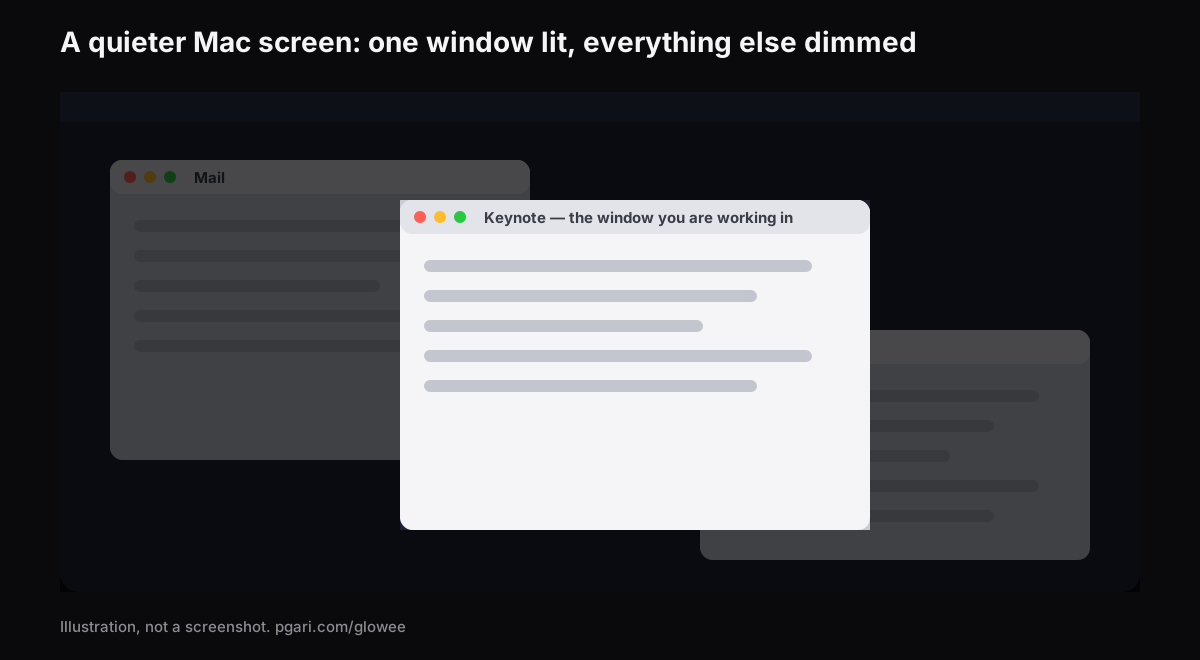
這一頁是寫給搜尋「ADHD 專注 app」而想要一個直接答案的人。
大家說「ADHD 專注 App」時通常指甚麼
這條搜尋帶出來的 app 分好幾類,各自解決不同問題。表的最後一行——視窗調暗工具——是我加上去的,因為那才是 Glowee 所屬的一類;它並沒有出現在這條關鍵詞的搜尋結果裏。
| 類別 | 例子 | 開發者自己的描述 |
|---|---|---|
| 網站與 app 封鎖 | Freedom | 「App, Website & Internet Blocker」 |
| 專注計時器 | Forest | 「A mindful focus timer」、「a pomodoro-style focus timer」 |
| 身體加倍(body doubling) | Focusmate | 「Virtual body doubling for getting anything done」 |
| 視覺化規劃 | Tiimo | 「Visual Planner for Every Neurotype」 |
| 任務管理 | Todoist | 「A To-Do List to Organize Your Work & Life」 |
| 單一用途小工具 | Goblin Tools | 「small, simple, single-task tools, mostly designed to help neurodivergent people with tasks they find overwhelming or difficult」 |
| 視窗調暗 | HazeOver | 「automatically highlights the front window by dimming background windows」 |
以上描述全部引自各自官網。Glowee 屬於最後一行,而且只屬於最後一行。哪一類對你有用,取決於甚麼阻住你,那是你和你的醫生或教練要談的事。一個 app 的銷售頁——包括這一頁——不是解答那條問題的地方。
Mac 螢幕上有甚麼在跟你的視窗爭注意力
先撇開 ADHD,單純看畫面本身。你在一個視窗裏工作時,以下這些東西在它四周動、變、或者一直在。每一樣 macOS 都有內建設定。下列路徑取自香港版《Mac 使用手冊》。
| 螢幕上的東西 | macOS 設定 | 位置 |
|---|---|---|
| 右上角的通知橫額 | 一個專注模式,例如「請勿打擾」 | 控制中心 →「專注模式」;「請勿打擾」亦可按住 Option 再按選單列的日期和時間 |
| 某個特別多通知的 app | 「允許通知」(關) | 系統設定 →「通知」→ 應用程式通知 |
| 通知出現的位置 | 「提示樣式」:桌面/通知中心/鎖定畫面 | 系統設定 →「通知」→ 應用程式通知 |
| Dock、跳動的圖示、最近用過的 app | 「自動隱藏及顯示 Dock」;「使用動畫效果來表示開啟中的 App」(關);「在Dock中顯示建議和最近使用過的App」(關) | 系統設定 →「桌面與 Dock」 |
| 選單列 | 「自動隱藏及顯示選單列」:總是/只在桌面上/只限全螢幕/永不 | 系統設定 →「選單列」 |
| 散落在桌面的檔案 | 「顯示項目 → 在桌面上」(關) | 系統設定 →「桌面與 Dock」→「桌面與幕前管理」 |
| 桌面小工具 | 「顯示「小工具」→ 在桌面上」(關) | 系統設定 →「桌面與 Dock」→ 小工具 |
| 介面動畫 | 「減少動態效果」、「調暗閃光」 | 系統設定 →「輔助使用」→「動態效果」 |
| macOS 的半透明背景 | 「減少透明度」 | 系統設定 →「輔助使用」→「顯示器」 |
| 網頁文章四周的一切 | 「Safari 閲讀器」 | 「智慧型搜尋」欄位 →「顯示閲讀器」 |
| 共享螢幕時彈出的通知 | 「顯示通知: 當鏡像輸出或共享顯示器時」 | 系統設定 →「通知」 |
其中三項值得多說兩句。
專注模式可以自己開。 在系統設定 →「專注模式」加一個模式,然後給它一個以 app 為準的時間表。Apple 的描述是:專注模式「會在你開啟特定 App 時開啟,以及在你將其關閉或切換至其他 App 時關閉」。你不用記得去開它。它亦可以按時間或位置運行,而你決定哪些聯絡人和 app 仍然通得過。
全螢幕把其餘一切拿走。 按一下視窗左上角的綠色按鈕。Apple 自己的說法是「不受桌面上的項目干擾,專注地完成工作」。在全螢幕裏,把指標移到螢幕最上方或 Dock 的位置,選單列和 Dock 才會出現。
隱藏其他 app,但不關掉它們。 按 Option-Command-H,留下最前方的 app,其餘全部隱藏。幕前管理(系統設定 →「桌面與 Dock」→「桌面與幕前管理」)則是持續地做類似的事:把你正在用的 App 放在最前面和最中央。
Glowee 在哪一格
全螢幕和 Option-Command-H 是把其他視窗拿走,而那不適合所有工作。對照資料寫東西、一邊看文件一邊寫程式、照着電郵填表格,都需要同時開兩三個視窗,而任何一刻只有其中一個是你正在用的。
Glowee 的 Spotlight 就是為這個情況而做。它讓每個視窗留在原位,只把你所在那個以外的一切調暗。
- 三級:Off、Soft、Strong。 畫面愈雜就選愈強那一級。
- 它跟着你走。 換去另一個視窗,光就移到那邊。
- 一組快捷鍵。 在任何 app 裏按 ⌃ ⌥ ⌘ S 開關,再開時回到上次用的級數。
- 不用先開 Glowee。 直接揀 Soft 或 Strong,Glowee 未開的話會自己開。
- 任何 Mac 顯示器。 Spotlight 是單純的調暗,不需要特別面板,MacBook Air 和外置螢幕一樣用得到。
- 沒有東西要設定。 Glowee 是選單列上一個太陽圖示加一個選單,沒有視窗,沒有偏好設定面板。
在配備 Liquid Retina XDR 的 MacBook Pro 或其他 EDR 顯示器上,Glowee 還可以只把你所在的視窗調光(Boost Area → Active Window),令亮的視窗更亮、其餘退後。這一半需要 XDR 或 EDR 面板,MacBook Air 做不到。顯示器開得更亮會用更多電、產生更多熱,跟把內置亮度滑桿推高一樣。
開視像會議之前有一件事要知道:Spotlight 是畫在螢幕上的一層,所以會被螢幕錄影和共享螢幕拍下,對方會見到同樣的變暗效果。不想的話,先按 ⌃ ⌥ ⌘ S。
Glowee 不做的事
- 它不封鎖網站或 app。
- 它不管通知。那是專注模式的工作。
- 它沒有計時器,沒有待辦清單,也不會替你排一日的行程。
- 它不是醫療器材、不是治療、不是 ADHD 輔助工具。這一頁沒有一句是醫療建議。
大家常問的問題
一款 ADHD 專注 app 實際上能為你做甚麼? 要看它屬於哪一類。封鎖工具決定你可以開甚麼,計時器切割時間,規劃工具處理次序,視窗調暗工具處理畫面。Glowee 只在最後一類。哪一類有用,這一頁答不了。
ADHD 的 app 真的有效嗎? 這一頁無法回答,Glowee 也不就 ADHD 作任何聲稱。可以說的只是這個 app 做甚麼:開了 Spotlight,你視窗以外的一切都會被調暗。一個安靜些的畫面對你是否有用,7 日免費試用期內你自己看得到。
它會把干擾的東西移走嗎? 它只把它們調暗,不會移走。其餘視窗仍然開着、仍然按得到,只是被扭細到 Soft 或 Strong。要移走就用全螢幕或 Option-Command-H。
有沒有免費又內建的做法? 大部分都有。專注模式、通知設定、減少動態效果、隱藏 Dock 和選單列、全螢幕、幕前管理和 Safari 閲讀器全部是 macOS 的一部分,上面的表列齊了路徑。由那裏開始。
怎樣令一部 Mac 更適合做事? 順着上面那張表做:用專注模式靜音通知、把不重要的 app 的通知關掉、隱藏 Dock 和桌面項目、減少動態效果。做完之後,再決定要不要把背景視窗也扭細。
MacBook Air 用得到嗎? Spotlight 用得到,任何 Mac 顯示器都可以。額外亮度用不到,那需要 XDR 或 EDR 顯示器。
可以先試再付錢嗎? 可以。Glowee 免費試用 7 日,全部功能解鎖,不需開戶口、不需信用卡。之後是一次性購買 — 一部 Mac,或一組序號三部 Mac,30 日內可退款。
在自己的螢幕上試一次
PGari Glowee 是一個只住在選單列的 app,不足 2 MB,支援 macOS 13 或之後版本,Apple 晶片和 Intel 都可以。它不會安裝任何核心擴展或背景常駐程式;結束它,顯示器就回復原狀。同一個功能的其他角度:讓 Mac 視窗變暗、只專注於一個視窗,以及突顯現用視窗。
更多 Glowee 指南
- 如何讓 Mac 視窗變暗,只留下你正在用的一個
- Mac 專注模式與視窗:怎樣只專注於一個視窗
- Mac 視窗突顯:怎樣讓現用視窗一眼看得出
- MacBook Pro 最大亮度:滑桿推到盡,螢幕仍未出盡力
- Mac 教學影片錄製:在你講解的那個視窗上加一盞聚光燈
資料來源
- support.apple.com/zh-hk/guide/mac-help/mchl613dc43f/mac:「當你需要專注工作和盡量減少干擾時,請使用「專注模式」。你可以使用「專注模式」來暫停及靜音所有通知或僅允許特定通知」·「如你基於
- support.apple.com/zh-hk/guide/mac-help/mchl999b7c1a/mac:「在按住
- support.apple.com/zh-hk/guide/mac-help/mh40583/mac:應用程式通知下「允許通知:開啟或關閉通知。」·「提示樣式:選擇一個通知位置:桌面/通知中心/鎖定畫面」·「顯示通知:
- support.apple.com/zh-hk/guide/mac-help/mchlp1119/mac:「自動隱藏及顯示
- support.apple.com/zh-hk/guide/mac-help/mchlad96d366/mac:「自動隱藏及顯示選單列:選擇要在何時隱藏和顯示選單列:總是/只在桌面上/只限全螢幕/永不」·「將指標移到螢幕的最上方來在選單列被隱藏時顯示選單列。」
- support.apple.com/zh-hk/guide/mac-help/mchlc03f57a1/mac:「在側邊欄中按一下「輔助使用」,然後按一下「動態效果」。」·「減少動態效果:減少用户介面的動態效果。」·「調暗閃光:自動調暗描繪閃光或頻閃光線內容的顯示。」
- support.apple.com/zh-hk/guide/mac-help/unac089/mac:「減少透明度:將
- support.apple.com/zh-hk/guide/mac-help/mchl9c21d2be/mac:「一個
- support.apple.com/zh-hk/guide/mac-help/mchl534ba392/mac:「將你正在使用的
- support.apple.com/zh-hk/102650:「如要查看最前方的
- support.apple.com/zh-hk/guide/safari/sfri32632/mac:「你可以使用「Safari
- freedom.to
- forestapp.cc
- focusmate.com
- tiimoapp.com
- todoist.com
- goblin.tools/About
- hazeover.com